
 捕捉一切,不錯過任何細節,清晰無比。
如何在電腦/手機上錄製 Discord 音訊? 4 種簡單方法

能夠 錄製不和諧的音頻 錄音功能是 Discord 最實用的功能之一,您可以錄製任何有趣的播客訪談、重要的語音聊天或通話,無論內容是否與遊戲相關等等。可惜的是,Discord 本身並沒有提供錄音功能。不過,好在有一些方法可以錄製 Discord 音頻,這裡就為您推薦四種。所有方法都附有詳細的步驟指南!現在就開始吧!
指南列表
錄製 Discord 音訊合法嗎? 使用 Craig Bot 錄製遊戲和 Discord 音訊(最適合播客和多人音訊) 使用 AnyRec 螢幕錄影機錄製 Discord 音訊(最適合快速本地錄製) 使用 Audacity 錄製 Discord 音訊(免費、僅音訊、設定較複雜) 在 iPhone 和 Android 裝置上錄製 Discord 音頻 Discord音訊錄製過程中常見問題錄製 Discord 音訊合法嗎?
在你動手嘗試本文介紹的四種錄製 Discord 語音通話的方法之前,首先需要了解一項重要的法律注意事項。錄製 Discord 的語音內容合法嗎?答案取決於你所在的地區。有些地區允許在僅一人同意的情況下進行錄製,而有些地區則要求對話中的所有參與者都同意。為了避免法律或隱私問題,錄製前請務必告知其他參與者並徵得他們的同意。
使用 Craig Bot 錄製遊戲和 Discord 音訊(最適合播客和多人音訊)
如前所述,Discord 本身並沒有內建的錄音功能。不過,你可以使用 Craig,一款免費的第三方 Discord 機器人。主播、播客和遊戲玩家通常會使用它來錄製每個發言者(多發言者功能),並將他們的聲音分別錄製成單獨的音軌。因此,對於錄製群組語音通話或播客訪談來說,這是一個非常不錯的選擇。以下是如何將其用作 Discord 錄音工具:
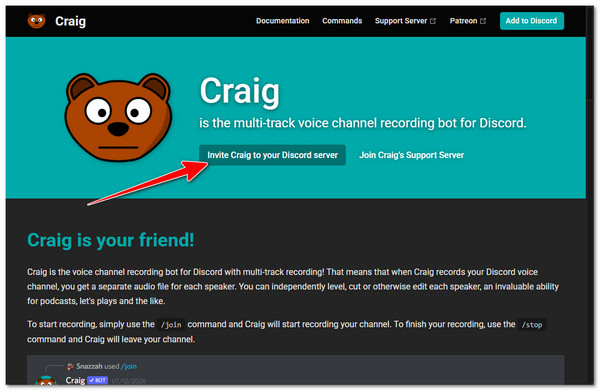
步驟1。啟動 Discord 平台並登入您的帳戶。接下來,建立一個伺服器。然後,請造訪 Craig Bot 網站並點擊「邀請 Craig 加入您的 Discord 伺服器」。如果系統提示,請登入您的 Discord 帳號。
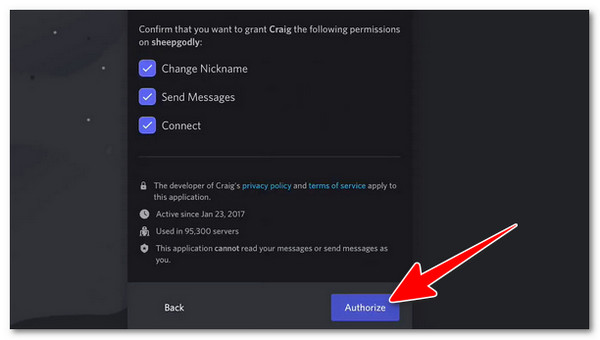
第2步。從「新增機器人到」下拉清單中,選擇您想要使用 Craig 的 Discord 伺服器。然後,點擊「授權」並完成驗證,即可將機器人新增至您的伺服器。
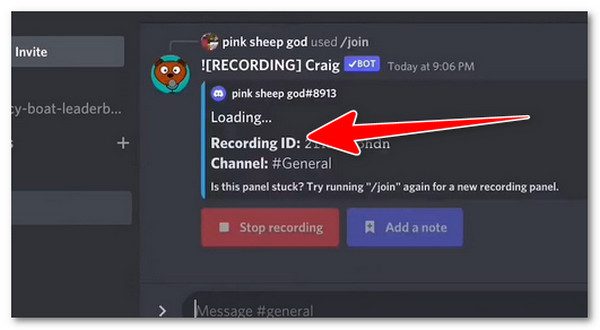
第 3 步。接下來,加入你的 Discord 伺服器語音頻道,然後在文字頻道中輸入 /join 即可開始使用 Craig 進行錄音。想要結束錄音時,輸入 /stop 即可。 Craig 會向你發送一個下載鏈接,用於保存錄音。這就是使用 Craig 在 Discord 上錄製通話的方法。
局限性:
- • 需要您將機器人新增至您的 Discord 伺服器。
- • 在私訊(DM)或群組私訊中不起作用。
- • 免費版讓您每次錄製最多 6 小時。
- • 錄音僅保留 7 天,除非您下載它們。
- • 您需要啟用私訊功能才能接收您的錄製連結。
使用 AnyRec 螢幕錄影機錄製 Discord 音訊(最適合快速本地錄製)
如果您覺得 Craig 用起來很麻煩,或者覺得它的限制不符合您的喜好,您可以使用 AnyRec Screen Recorder 作為替代方案。與 Craig 不同,這款桌面工具可以輕鬆錄製任何 Discord 音訊內容,無論是語音通話、線上會議、遊戲、播客、採訪等等。只需點擊「錄製」按鈕,它就能自動錄製,而且它還能同時錄製外部音訊。這樣,您無需在不同工具之間切換,即可同時錄製自己的聲音和其他參與者的聲音。此外,它還可以去除 Discord 音訊中的噪音並減少迴聲,從而實現高品質的音訊播放。

可以無限制地錄製任何 Discord 音訊內容。
即使儲存後,也能高品質捕捉 Discord 音訊內容。
可對 Discord 錄音進行剪輯、合併和轉換,支援 AAC、AC3、WMA 等多種格式。
讓您錄製 6 小時或更長時間的 Discord 音訊內容。
安全下載
安全下載
步驟1。安裝 AnyRec Screen Recorder 在您的電腦上安裝並啟動工具。接下來,打開您的 Discord 伺服器,準備好您想要錄製的音訊內容。然後,再次開啟該工具,選擇“音訊錄製”選項。
第2步。開啟“系統聲音”和“麥克風”(如果需要)開關。若要啟用降噪功能,請點選“設定”,選擇“錄音設定”,選擇“聲音”,進入“聲音設定”,勾選“麥克風降噪”複選框。然後,點選「確定」。

第 3 步。完成後,點選「錄製」按鈕開始錄製。在3秒倒數計時期間,前往您想要錄製的Discord音訊內容。錄製完成後,點選「停止」按鈕並儲存Discord語音通話錄音。

局限性:
- • 需要訂閱才能獲得完整存取權限。
使用 Audacity 錄製 Discord 音訊(免費、僅音訊、設定較複雜)
另一個可以用來錄製 Discord 音訊的工具是 Audacity。與前面介紹的工具不同,Audacity 是一款免費的開源程序,可以錄製 Discord 中播放的任何音頻,並將其保存為多種音頻格式。它還包含一些基本的編輯工具,可以用來在錄製後修剪、剪切和增強音訊。以下是如何使用它: 使用 Audacity 錄製 Discord 通話.
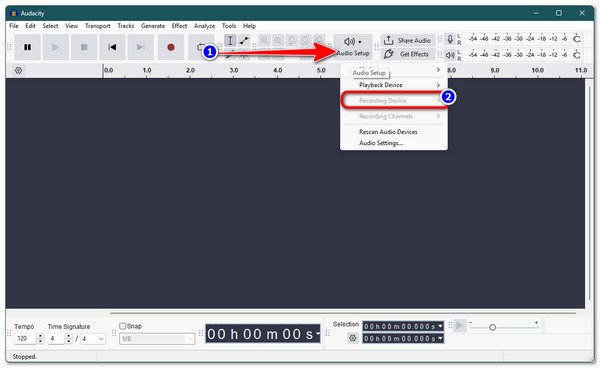
步驟1。在您的電腦上安裝 Audacity。然後,啟動該工具,點擊視窗頂部的「音訊設定」。從那裡,選擇“錄音設備”,然後選擇您要錄製的音訊來源,例如“麥克風”或“Discord 系統音訊”。
第2步。之後,打開 Discord 並加入你想錄製的語音頻道、會議或對話。在 Audacity 中,點擊帶有「紅點」圖示的「錄製」按鈕開始錄製音訊。
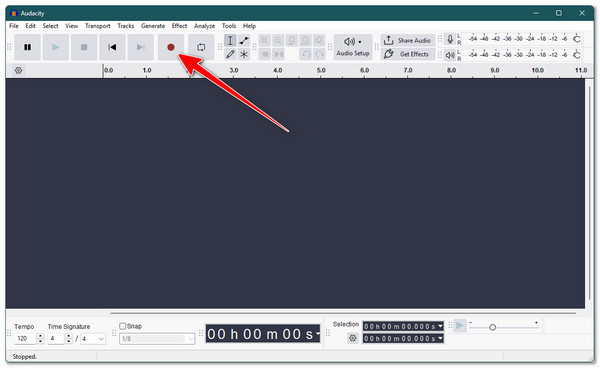
第 3 步。錄製完成後,點選「停止」。如有需要,可以編輯錄音,然後點擊“檔案”,選擇“匯出音訊”,再選擇“匯出到電腦”,並將其儲存為您喜歡的音訊格式。
局限性:
- • 需要手動設定才能進行音訊錄製。
- • 無法同時錄製 Discord 音訊和麥克風。
- • 可能需要額外的工具來擷取多個音訊來源。
- • 錄製完成後需要手動編輯和匯出。
在 iPhone 和 Android 裝置上錄製 Discord 音頻
否則,如果您在手機上使用 Discord,並且想知道如何在手機裝置上錄製 Discord 通話,請按照以下適用於您手機作業系統的簡單指南進行操作。
在 iPhone 上錄製 Discord 音頻
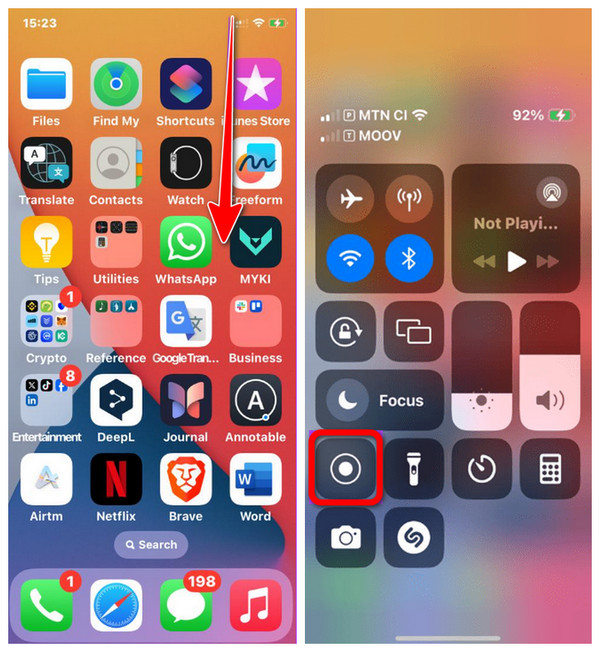
步驟1。前往包含您要錄製音訊的 Discord 頻道。然後,從 iPhone 螢幕右上角向下滑動,即可存取錄製選項。
第2步。之後,點擊「錄製」圖標,幾秒鐘後螢幕錄製將自動開始。
第 3 步。完成後,再次從右上角向下滑動,然後點擊「螢幕錄製」圖示停止錄製。
在安卓裝置上錄製 Discord 音訊
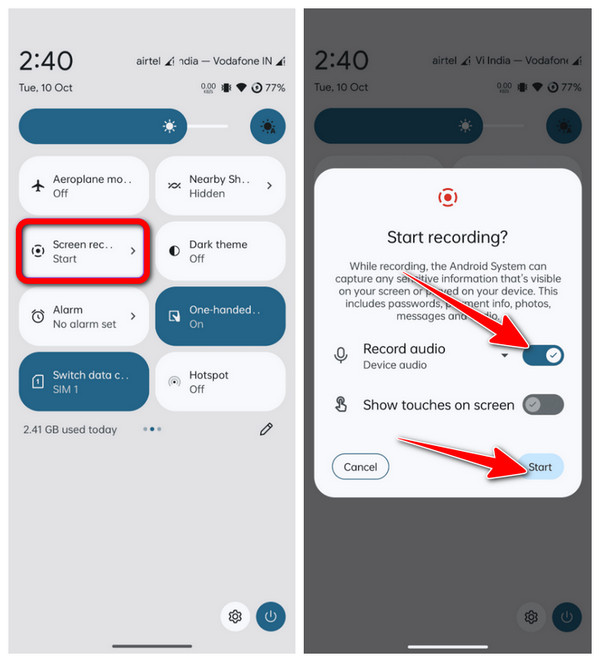
步驟1。開啟包含您要錄製音訊的 Discord 頻道。然後,從快速設定面板中開啟“螢幕錄製”,並選擇“錄製音訊”。
第2步。接下來,點擊「開始」按鈕啟動錄製過程。在倒數計時期間,您可以先準備好 Discord 頻道。
第 3 步。完成後,進入快速設置,點擊“螢幕錄製”選項下的“停止”。
使用手機的限制:
- • 部分手機可能無法正確錄製 Discord 音訊。
- • 音訊品質取決於您手機的螢幕錄製功能。
- • 可能會捕捉不必要的背景噪音。您需要 去除音頻噪音 手動。
- • 無法將 Discord 音訊與其他裝置聲音分開。
- • 長時間的錄音會佔用大量儲存空間。
Discord音訊錄製過程中常見問題
好了!以上就是 4 種錄製 Discord 音訊的簡單方法。接下來,我們將介紹一些您可能會遇到的常見問題以及它們對錄音的影響:
- • 只記錄對話中的一方。 - 這通常發生在選擇了錯誤的音訊來源,或者工具無法同時擷取兩個輸入時。
- • Craig Bot 無法加入語音頻道 - 如果機器人沒有所需的權限或未正確新增至伺服器,則可能會發生這種情況。
- • 未錄製音訊 - 檢查您的錄音設置,並確保選擇了正確的音訊來源。
- • 音訊品質差 - 網路連線不穩定、麥克風故障或音訊設定不正確都可能導致這種情況。
- • 錄製意外停止 - 這可能是由於連接問題、儲存空間限製或軟體錯誤造成的。
結論
透過這四種方式 錄音 Discord 對話現在,您可以錄製平台上的任何音訊內容,無論是語音頻道對話、線上會議、遊戲過程、採訪、播客、學習小組、社群活動等等。雖然所有這些工具都能幫助您錄製 Discord 音頻,但了解它們的局限性至關重要,以便找到最適合您需求的方法。如果您正在尋找一款能夠提供出色 Discord 音訊錄製服務的工具, AnyRec Screen Recorder 這正是你需要的。今天就試試吧!
安全下載
安全下載
相關文章:
關於我們的作者




