
iPhone 上錄製通話的 4 種方法 [最高支援 iOS 26]

由於蘋果公司的隱私權政策,在 iPhone 上錄製電話通話始終是個難題。您可能想要保存一段重要的訪談或對話,而了解如何操作至關重要。 在 iPhone 上錄製通話 通話錄音至關重要。幸運的是,iPhone 通話錄音有四種方法,每種方法都有其理想的使用情境。只需閱讀並按照以下步驟操作,即可錄製帶有通知或不含通知的 iPhone 通話。
指南列表
iOS 26 可以直接錄製 iPhone 通話嗎? 如何使用 iPhone 內建工具錄製電話通話 在電腦上錄製適用於 iPhone 的高品質電話通話 適用於 iPhone 的第三方通話錄音應用 錄製 iPhone 通話前的注意事項iOS 26 可以直接錄製 iPhone 通話嗎?
每次更新,蘋果都會推出一些便利的新功能。那麼,最新的 iOS 26 更新是否包含了內建通話錄音功能呢?
答案是肯定的,iOS 26 允許用戶直接在 iPhone 上錄製通話。由於各國對隱私和法律的嚴格規定,蘋果在某些地區仍然禁止系統級通話錄音功能。使用內建功能錄製通話後,錄音摘要會儲存在「備忘錄」應用程式中。
但是,如果您所在地區沒有內建錄音功能,這意味著如果您想在 iPhone 上錄製通話,仍然需要依賴第三方通話錄音應用程式。請繼續閱讀以下部分,了解如何透過內建功能和其他工具安全地錄製 iPhone 通話。
如何使用 iPhone 內建工具錄製電話通話
在考慮使用第三方軟體之前,幸運的是,iPhone 為運行 iOS 18.1 或更高版本的用戶提供了內建的通話錄音功能。以下是使用此原生功能在 iPhone 上錄製通話的步驟:
步驟1。像往常一樣撥打或接聽電話。通話過程中,找到左上角的「錄音」圖標,然後點擊它。
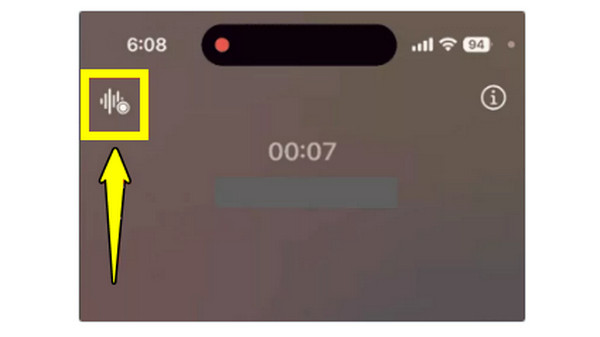
第2步。錄音過程中,雙方都會收到通話正在錄音的提示。之後,您可以點擊「停止」按鈕或結束通話來停止錄音。
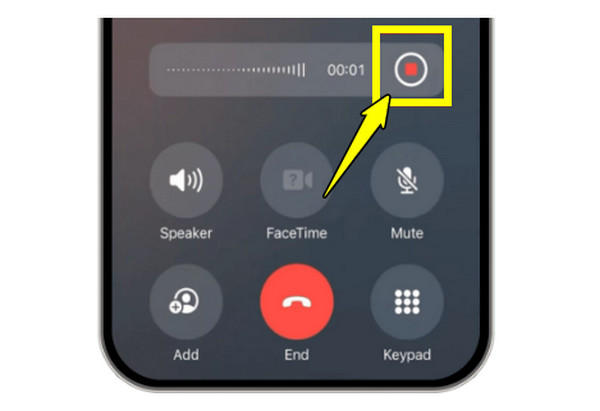
第 3 步。音訊檔案儲存在「備忘錄」應用程式的「通話錄音」資料夾下。您可以從那裡播放錄製的通話、閱讀文字記錄或根據需要進行分享。
在電腦上錄製適用於 iPhone 的高品質電話通話
如果您的裝置沒有內建錄音功能怎麼辦?一台功能強大的桌上型電腦,例如 AnyRec Screen Recorder 這款軟體可以幫助您清晰地錄製 iPhone 視訊和音訊通話。它與自帶的手機錄音機配合使用,可以將 iPhone 螢幕鏡像到電腦螢幕上,並開始錄製系統音訊和麥克風輸入,確保通話和其他手機活動都完整錄製。此外,它還提供可調節的格式和降噪功能,讓您的錄音聽起來更加專業。因此,如果您需要可靠的錄音室等級通話錄音,這款錄音軟體是最佳選擇之一。

可以高品質地錄製 iPhone 通話,包括系統聲音和麥克風聲音。
提供降噪和音訊增強功能,使通話錄音更清晰。
支援自訂輸出格式,例如 MP3、WAV、M4A 等。
提供內建編輯器,可在儲存前對通話錄音進行剪輯和增強。
安全下載
安全下載
步驟1。在電腦上開啟 AnyRec 螢幕錄影機,找到「電話錄影機」按鈕。請依照螢幕提示操作。點選「iOS 錄影機」按鈕連接 iPhone 進行通話錄音。

第2步。在 iPhone 上向下或向上滑動以開啟「控制中心」。然後點選「螢幕鏡像」選項。從可用裝置清單中選擇“AnyRec 螢幕錄影機”,即可將 iPhone 的視訊和音訊鏡像到您的電腦上。

第 3 步。接下來,選擇要錄製的音訊來源。點擊「錄製」按鈕開始錄製 iPhone 通話。點擊「停止」按鈕即可結束錄製。現在您可以預覽錄製的通話,進行編輯,並將高品質的通話錄音儲存到電腦上。
安全下載
安全下載
適用於 iPhone 的第三方通話錄音應用
除了使用軟體在 iPhone 上錄製通話外,iPhone 上還有一些第三方應用程式可供選擇。以下是兩款廣受 iPhone 用戶歡迎的可靠通話錄音工具。
1. 通話錄音機
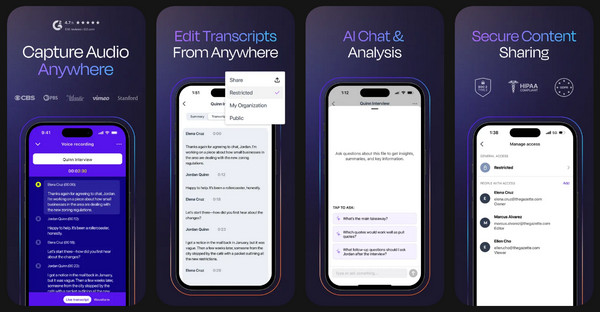
Rev Call Recorder 提供品質不錯的通話錄音,支援無限量免費通話錄音,包括來電和去電,而且沒有煩人的廣告。 電話錄音應用如果您需要電話通話音訊的文字版本,還可以額外付費獲得專業轉錄服務。
2. 錄音通話
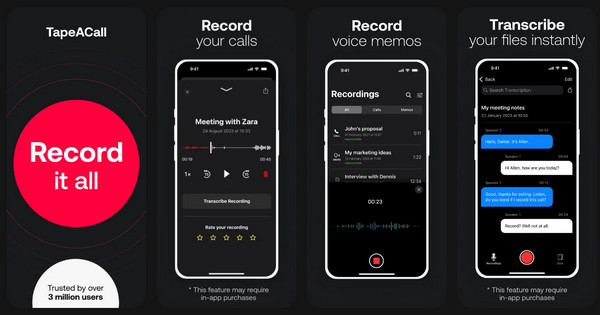
TapeACall 是一款理想的通話錄音應用,以合併通話的方式進行錄音。它可以錄製 iPhone 的來電和去電,不會發出任何提示音。您可以直接將通話錄音儲存到 iPhone。此外,您也可以將錄音檔案分享或上傳到雲端服務。
錄製 iPhone 通話前的注意事項
在錄製任何 iPhone 通話之前,您最好先了解其中涉及的隱私、法律和技術方面的考慮因素。
- • 請查閱當地法律。 某些地區要求錄製 iPhone 通話必須獲得所有參與者的同意。因此,在錄製 iPhone 通話前,請務必查看當地法律,以免引發法律糾紛。
- • 告知通話對方。 為了表示尊重,請告知對方通話正在錄音。這在以下情況尤其適用: 錄製 Skype 通話以及 FaceTime 通話等等。
- • 保護好您的錄音。 將所有通話錄音保存在安全的地方。不要與他人分享敏感對話內容。
- • 重要通話前請測試所有功能。 進行簡短測試,以確認麥克風品質、裝置連接是否正確以及音訊來源選擇是否正確。
- • 思維容量有限。 高品質錄音會佔用大量空間,因此在進行長時間對話之前,請確保您的裝置儲存空間足夠。
- • 避免背景噪音。 在安靜的環境下進行重要通話錄音。 錄音時降低背景噪音.
結論
錄製 iPhone 通話 如今,錄音從未如此簡單,這要歸功於各種錄音方式的出現。從 iOS 內建的通話錄音功能到可靠的第三方工具,總有一個解決方案能滿足您的需求。雖然每個方案都各有優勢,例如高品質的錄音和轉錄功能,但始終建議您考慮法律方面的注意事項,以確保錄音過程順利進行。對於那些追求最高音質和完全控制的用戶, AnyRec Screen Recorder 是最佳選擇。這款工具提供專業級的錄音、麥克風增強功能和簡易的編輯工具,讓每一次通話都清晰無比。
安全下載
安全下載



