
 適合每個人的最佳視訊、音訊和網路攝影機錄影機。
五款最佳 Mac 內建音訊螢幕錄影機

還在為 Mac 的音訊錄製問題煩惱嗎? AnyRec 螢幕錄影機完美錄製螢幕和聲音,無需任何額外設定。介面簡潔,輸出清晰。立即下載軟體,輕鬆錄製任何你想錄製的內容。
安全下載
安全下載
當人們談論尋找 帶音頻的 Mac 屏幕錄像機,通常指可以錄製內部音訊的工具。目前的 macOS Tahoe 仍然不支援 Mac 內部音訊錄製。因此,您需要使用第三方螢幕錄影機或虛擬音訊驅動程序,才能在 Mac 上使用系統音訊和麥克風聲音進行螢幕錄製。不用擔心。以下有 8 個推薦和簡短評論,歡迎閱讀並查看。
最佳有音訊的Mac螢幕錄影軟體
最適合:輕鬆錄製 Mac 螢幕,帶有系統聲音和麥克風聲音。
AnyRec Screen Recorder 可以幫助您繞過 Mac 音訊錄製限制。您可以開啟「系統音訊」和「麥克風」前的切換按鈕來設定輸入音訊來源。作為一款適合初學者的 Mac 錄音軟體,您可以獲得 5 種不同的模式來流暢地錄製 Mac 螢幕視訊和音訊。
- 優點
- 您的內部錄音軟體可以擷取所有線上音訊。
- 修剪、轉換、壓縮、儲存和分享您的視訊和音訊錄製檔案。
- 設定排程任務以自動錄製數小時的 Mac 視訊和音訊。
- 缺點
- 麥克風噪音消除和增強功能僅在 Windows 版本上提供。
- 您需要升級到完整版本才能存取內建編輯器。
安全下載
安全下載
如何錄製具有系統音訊的 Mac 螢幕
一款簡單易用且功能強大的螢幕錄影機真的很有用。如果您想同時錄製 Mac 電腦的螢幕和音頻,AnyRec 螢幕錄影機是您的理想選擇。它不僅可以捕捉即時音訊串流,還可以捕捉節目音訊。其直覺的介面對所有用戶都友善。您只需點擊幾下即可選擇要錄製的螢幕和音訊。此外,您還可以使用程式中的自訂快捷鍵在 Mac 上進行螢幕錄製。
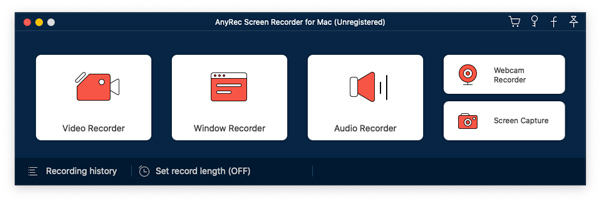
1. 開啟 AnyRec 螢幕錄影機(Mac 版)。點選「錄影機」按鈕,即可錄製 Mac 螢幕活動。
安全下載
安全下載
2. 設定全螢幕或自訂截圖區域。要在 MacBook Air 或 Pro 電腦上錄製內部音頻,您需要開啟「系統聲音」切換按鈕。然後根據需要打開“麥克風”和“攝影機”切換按鈕。

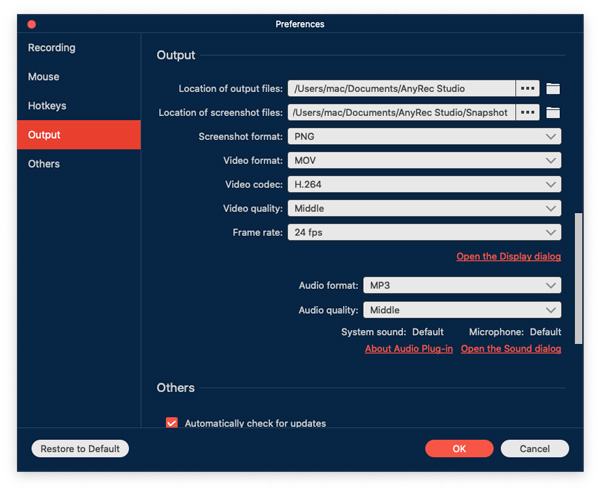
3. 點選「首選項」選單,然後選擇頂部的「設定」選單項目。在這裡,您可以更改視訊格式、品質、幀速率以及“輸出”中的其他輸出設定。此外,您還可以前往「錄製」、「滑鼠」、「熱鍵」和其他設定以了解更多詳細資訊。
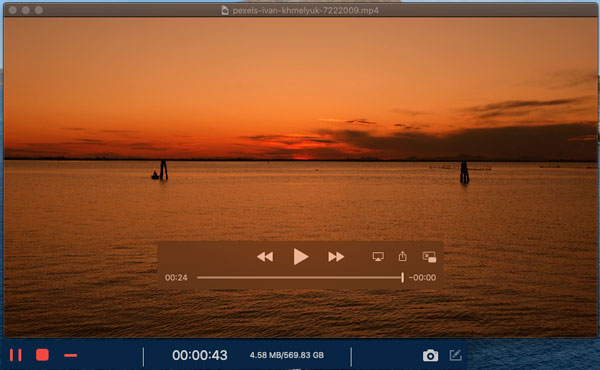
4. 點選「錄製」按鈕,即可同時錄製 Mac 的內建音訊。您可以即時編輯影片錄製內容,新增文字、線條、箭頭和其他形狀。然後點選「停止」按鈕,即可隨時結束 Mac 的螢幕錄影。
四款最佳免費Mac螢幕錄影軟體
第一名:QuickTime播放器
最適合:快速錄製帶有畫外音的 Mac 螢幕影片。
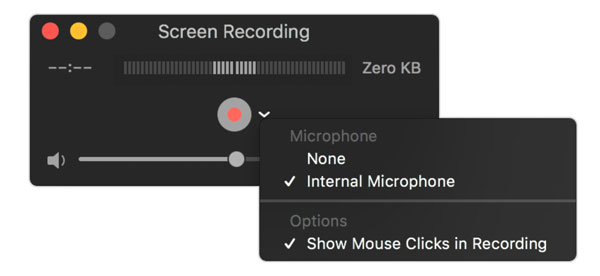
QuickTime Player 是 Mac 內建的螢幕錄影工具。您可以在 Mac 上錄製螢幕、語音和網路攝影機。但是,Mac 不支援直接錄製內部音訊。您需要安裝 BlackHole(或 音花 等等)在 Mac 上錄製內部音訊。
- 優點
- 在 Mac 上免費錄製帶有聲音的螢幕影片。
- 在 Mac 上錄製螢幕影片時顯示滑鼠點擊。
- 缺點
- 不支援直接系統音訊錄製。您需要手動安裝虛擬音訊驅動程式。
- QuickTime Player 在錄製長時間影片時偶爾會崩潰。
前2名。 OBS
最適合:使用免費開源螢幕錄影機在 Mac 上錄製麥克風和系統音訊。
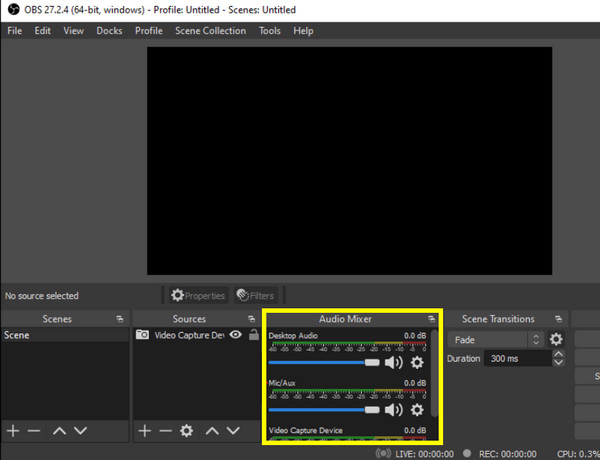
對於高級用戶來說,OBS Studio for Mac 也是一款出色的 Mac 螢幕錄製軟體,並支援音訊錄製。您可以根據自己的需求個性化螢幕視訊和音訊錄製。可自訂的 OBS 錄製設定和 OBS 外掛程式可滿足您的需求。此外,OBS Studio 也擅長直播。您可以在 Mac 上進行即時視訊和音訊錄製和直播。
- 優點
- 透過降噪、噪音門和壓縮器來提高音訊品質。
- 使用 OBS 自訂直播和錄製的場景和來源。
- 缺點
- 這 OBS 錄製設置 讓初學者感到困惑。
- OBS 可能會導致低階電腦出現延遲或效能問題。
前三名:AnyRec 免費線上螢幕錄影機
最適合:最適合:從網頁錄製線上影片並免費儲存為 MP4。
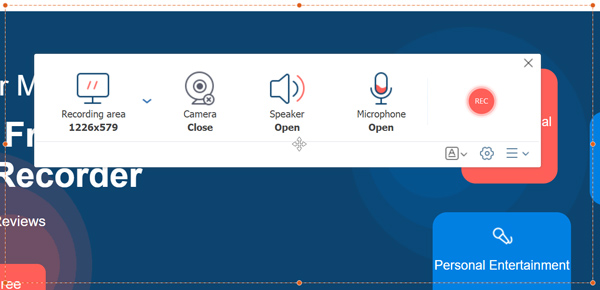
AnyRec 免費在線屏幕錄像機 100% 是一款免費的 Mac 螢幕錄影機,內建音訊。您可以在 Mac 上同時錄製螢幕和音頻,包括 Mac 電腦聲音和麥克風聲音。沒有最長錄製時間限製或浮水印。因此,您可以無限次地錄製 MacBook 螢幕和音訊。
- 優點
- 將帶有音訊的 Mac 螢幕視訊錄製為 MP4 和 WMV。
- 沒有最長錄音時間限制。
- 缺點
- 以 24 fps 或 20 fps 錄製 Mac 影片。
- 輸出影片中帶有浮水印。
排名第四:ScreenPal 免費螢幕錄影軟體(原名 Screencast-O-Matic)
最適合:免費錄製 Mac 螢幕,音訊最長可達 15 分鐘。
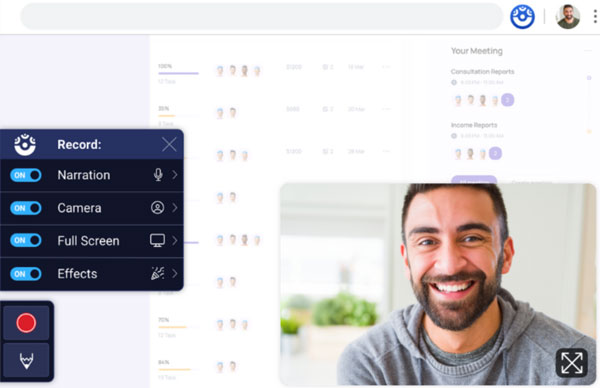
ScreenPal 免費螢幕錄影機 提供快速的螢幕和網路攝影機錄製功能,並附帶音訊。 ScreenPal 也提供了基本的影片編輯和雲端儲存支援。多年來,ScreenPal 一直專注於教育和視覺交流。因此,教師、學生和講師可以錄製帶有旁白的講座。
- 優點
- 同時錄製螢幕影片、網路攝影機和音訊。
- 在您的 Mac 錄製影片中新增文字和形狀。
- 缺點
- 免費版本每次錄音最長的限制為 15 分鐘。
- 如果您使用 ScreenPal 免費螢幕錄影機錄製較長的視頻,可能會遇到崩潰、延遲和凍結問題。
比較表
| 工具 | CPU 使用率(典型值) | 錄音品質 | 檔案大小(以30分鐘1080p影片為例) |
| AnyRec Screen Recorder | 低(15-20%) | 清晰的 1080p/FPS | 約800MB |
| QuickTime 播放器 | 非常低(5-12%) | 優秀的本地人 | 4-6GB+ |
| OBS | 中高 (25-45%) | 可自訂的頂級 | 1-2GB(優化後) |
| AnyRec 免費在線屏幕錄像機 | 低-中 (10-25%) | 1080p/24-30FPS 畫質良好 | 約500-900MB |
| 螢幕友 | 中型 (20-35%) | 堅實但壓縮 | 約1.2-2GB(限時15分鐘) |
常見問題
-
Mac 可以錄製系統音訊嗎?
不,macOS 預設不允許 QuickTime 和螢幕截圖工具列(Shift、Command、5)擷取 Mac 上的系統音訊。您需要使用第三方軟體(例如 AnyRec 螢幕錄影機)或虛擬音訊驅動程式(例如 Blackhole 或 Soundflower)作為替代方案。
-
哪款免費的Mac螢幕錄影軟體最好用?
這取決於你的需求。 OBS Studio 是目前跨平台最佳的免費螢幕錄製軟體。如果你想要一款基於瀏覽器的錄製工具,AnyRec Free Screen Recorder Online 提供無限量的免費視訊和音訊錄製。
-
QuickTime 可以錄製系統聲音嗎?
不。 QuickTime Player 會錄製內建或外置麥克風的聲音。若要錄製 Mac 系統聲音,可以使用 Blackhole 來路由音訊。
結論
這 最好的 Mac 螢幕錄影機,附音頻 取決於您最重視的方面,例如便利的操作、進階編輯、無時間限制、可靠的系統音訊捕捉等等。如果您正在尋找一款輕量級的錄製軟體,能夠在 Mac 上流暢地錄製螢幕,並支援內建和外接音頻,那麼 AnyRec 螢幕錄影機就是您的不二之選。只需幾個簡單的步驟,您就可以錄製用於教育、商業、內容創作或日常生活的螢幕影片。點擊下方的免費下載按鈕。立即開始免費試用,錄製 Mac 的視訊螢幕和音訊。
安全下載
安全下載
相關文章
關於我們的作者




