
如何在線增加圖像大小以進行共享和打印

你經常會遇到品質很差的圖片,讓你別無選擇,只能失望地尋找其他替代圖片。但你仍然可以 在線增加圖像大小無論您是想上傳高品質圖片還是列印更大尺寸的圖片,請閱讀本文,了解在線增大圖片尺寸的 5 種最佳解決方案。
免費在線增加圖像尺寸的最簡單方法
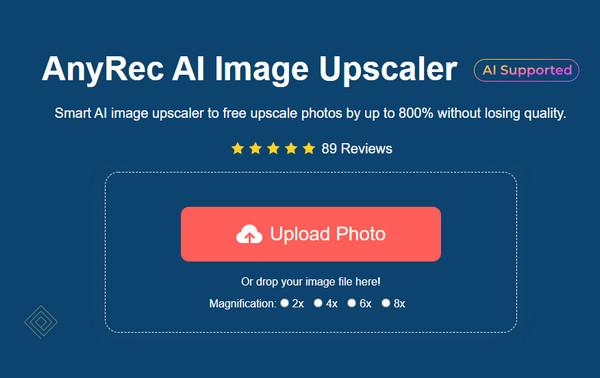
AnyRec AI 圖像超分 可以根據您的喜好在線增加圖像大小。由於採用人工智能技術,這款在線工具的功能包括在不降低圖像質量的情況下增強照片效果。它還允許您無限制地使用其強大的功能,而無需註冊或訂閱。 AnyRec 是幫助用戶在線增加圖像大小的最具標誌性的工具之一,可在 Windows 和 Mac 上使用。與其他只能增加圖像大小的在線工具不同,AnyRec 可以提高圖像的分辨率。這樣,您不僅可以增加圖像尺寸,還可以增加分辨率。
- • 線上免費增大圖片尺寸,不受檔案大小限制。
- • 放大功能可提供高達 800% 的最大影像解析度。
- • 支援多種影像格式,如 JPEG、PNG、TIFF、BMP 等。
- • 即時預覽,可並排比較原始輸出和增強輸出。
如何使用 AnyRec AI Image Upscaler:
步驟1。點擊 AnyRec AI 圖像超分 直接轉到線上工具。若要在線上增加圖像尺寸,請點擊“上傳照片”按鈕並選擇要放大的圖片。
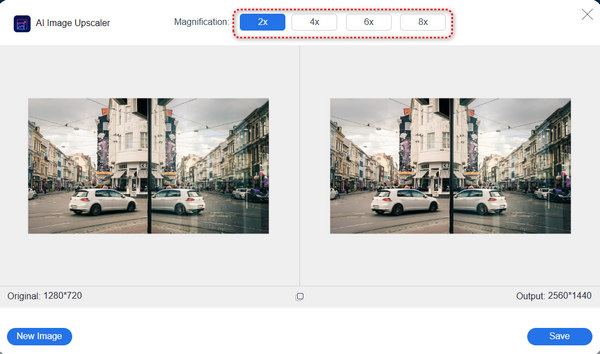
第2步。之後,從視窗頂部的“放大”按鈕列中選擇所需的高檔品質。移動遊標以查看原始照片與放大輸出的細節差異。
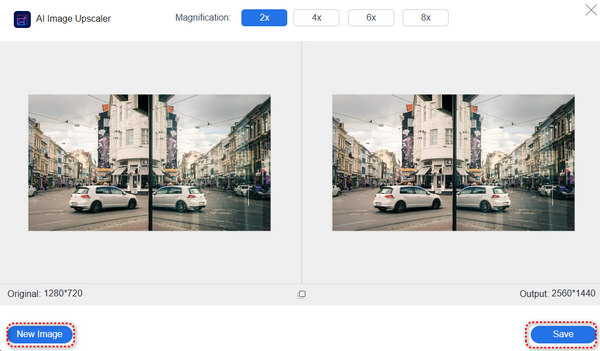
第 3 步。您也可以透過點擊“新圖像”按鈕從本機資料夾中選擇其他圖像。點擊「儲存」按鈕下載增強後的照片,您可以在社交網路上分享它而不會損失品質。
在線增加圖像尺寸的 5 種有效方法
您可以找到很多免費工具來在線增加圖像大小。除了最好的在線 照片放大應用,這裡有 5 個更易於使用的網站,可幫助您在線增加圖像大小。
| 影像放大器 | 最適合 | 需要考慮的缺點 |
| 影像調整器 | 快速調整像素大小。 | 放大後影像變得模糊。 |
| 簡易影像調整器 | 一鍵調整大小。 | 沒有預覽或精細控制功能。 |
| 時髦 | 調整大小並進行輕微編輯。 | 大幅放大後畫質下降。 |
| 線上影像調整器 | 批量調整大小。 | 處理高解析度影像存在困難。 |
| iLoveIMG | 社群媒體和網路圖片。 | 放大後的影像會失去清晰度。 |
1. 圖像調整器
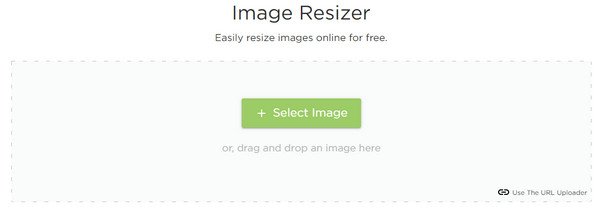
ImageResizer 工具是一個靈活的程序,它提供了其他功能來進行圖像編輯。它為您提供了兩種在線增加圖像大小的選項:Image Resizer 和 Bulk Resize。 ImageResizer 在線工具的另一個好處是它的 Use The URL Uploader 功能,您可以在其中輸入照片的鏈接並進行編輯。
如何使用 ImageResizer 在線增加圖片大小:
步驟1。前往瀏覽器並蒐索線上工具。點擊“選擇圖像”按鈕上傳照片或將其從主螢幕上的資料夾中拖放。要輸入圖像的鏈接,請點擊右下角的“使用 URL 上傳器”按鈕。
第2步。根據您的喜好調整影像大小。您可以選擇透過“尺寸”或“百分比”按鈕輸入影像尺寸。流程的一個可選部分是您可以指定目標檔案大小(以 KB 為單位)和輸出格式。
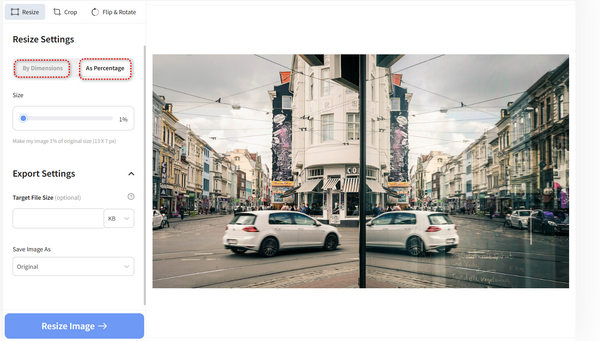
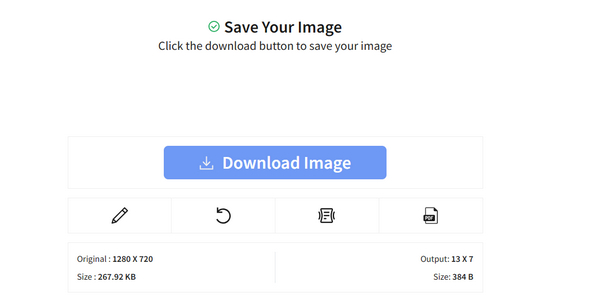
第 3 步。該線上工具還提供基本的照片編輯功能,例如裁剪、翻轉和旋轉以調整圖像尺寸。完成編輯後,點擊“立即調整圖像大小”按鈕即可在線上增加圖像大小。
2.簡單的圖像調整器
即使您在線增加圖像大小,第二個推薦的工具也能保證您的照片質量。 Simple Image Resizer 網站具有簡單的界面,因為它旨在對初學者友好並具有基本功能。這個在線工具的缺點是它沒有顯示並排比較。
如何使用 Simple Image Resizer 在線增加圖像大小:
步驟1。在瀏覽器中搜尋該工具。進入網站後,點擊“選擇圖像”按鈕並從本機資料夾新增照片進行編輯。在空白欄上看到圖像名稱後,請繼續下一步。
第2步。透過點擊“百分比”或“尺寸”之間的按鈕,選擇在線增加圖像尺寸所需的方法。如果您按一下「百分比」按鈕,則可以移動「百分比」水平滑桿來指定大小。在“尺寸”部分,您可以輸入確切的照片寬度和高度。
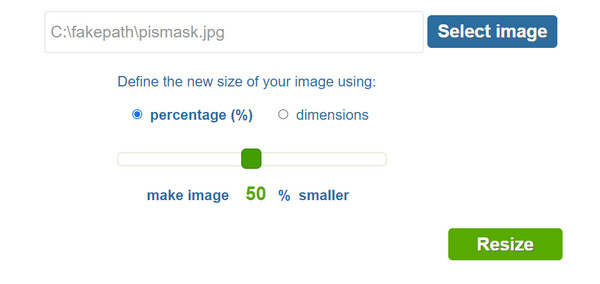
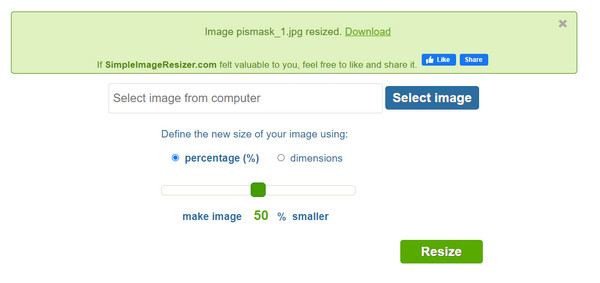
第 3 步。一切確定後,按一下「調整大小」按鈕來處理所有變更。點擊“下載”按鈕將調整大小的圖像保存在資料夾中。下載後您可以選擇另一張照片來調整大小。
3. 時髦的
您是否正在尋找更專業的圖像縮放器來在線增加圖像大小? Befunky 是免費提供服務的最可靠的在線工具之一。其廣泛的圖像編輯工具將幫助您調整照片的大小和增強照片的細節。您可以每月升級到高級訂閱和無限編輯和調整圖像大小 $9.99。
如何使用 Befunky 在線增加圖片大小:
步驟1。在網站的開啟頁面上,按一下「開始」按鈕,該工具將引導您進入編輯視窗。找到並點擊“開啟”按鈕以從電腦上傳圖片。其他上傳方法包括 Google 雲端硬碟、Google 照片等。
第2步。該工具將立即引導您使用其“調整大小”工具。在“寬度”和“高度”方塊中調整或指定所需的尺寸。點擊“應用”按鈕儲存所有變更。透過「編輯」選單繼續增強影像。
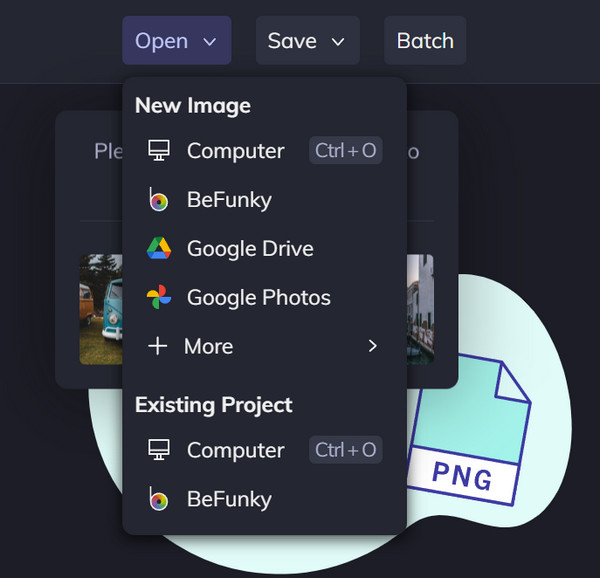
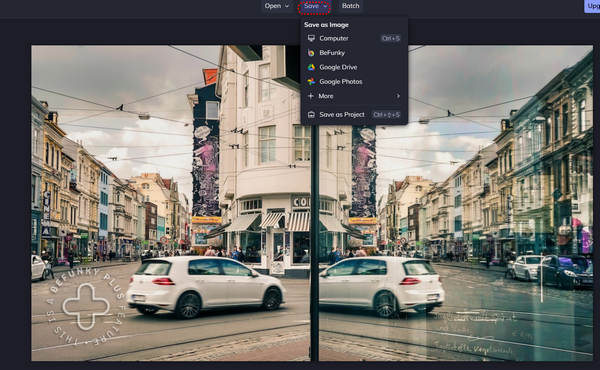
第 3 步。您可以使用的其他基本影像編輯工具包括美化、暈影、平滑、鏡頭模糊等。完成影像編輯後,按一下「儲存」按鈕以選擇所需的儲存選項。透過匯入另一個圖像開始另一個線上增加圖像大小。
4. 在線圖像調整器
Online Image Resizer 提供了在線增加圖像大小的最簡單形式。雖然這個工具不像以前的在線工具那樣提供很多東西,但 Online Image Resizer 仍然很簡單,並且致力於 放大圖片 不失品質。不幸的是,由於缺乏功能,在線工具看起來已經過時了。
如何使用在線圖像調整器:
步驟1。它為您提供了多種將圖像上傳到該網站的方法。您可以透過點擊主畫面上的「選擇影像」按鈕直接在電腦上開啟影像。或者您可以將圖像拖曳到此網站。如果您的圖像來自 Google Drive 和 Dropbox,您也可以點擊右側的兩個按鈕。
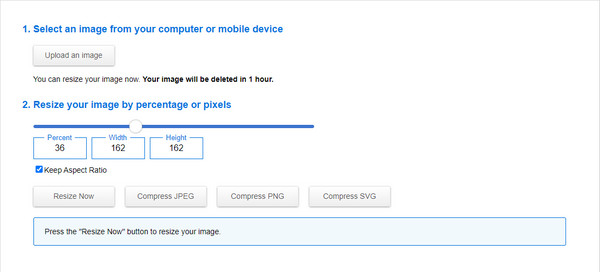
第2步。移動調整大小按鈕以選擇所需的影像尺寸。或在框上指定百分比、寬度和高度。您也可以按一下「保持縱橫比」複選框以不變更縱橫比。
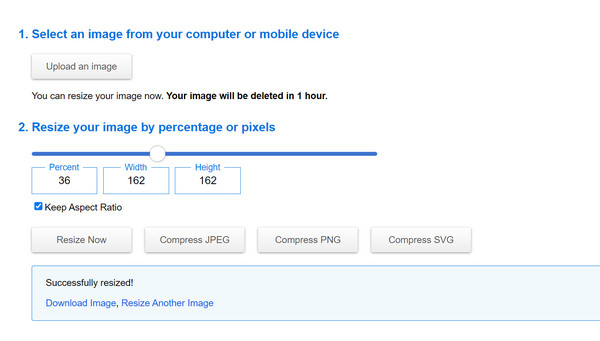
第 3 步。按一下“立即調整大小”按鈕以儲存所有變更。將出現“下載”按鈕並準備下載調整大小的圖像。點選“調整另一張圖像的大小”按鈕可調整另一張圖像的大小。
5.iLoveIMG
iLoveIMG 是一個流行的圖像處理在線網站。至於其調整大小功能,該工具可以按百分比或像素定義圖像尺寸。然後您可以根據需要以不同的方式在線增加圖像大小。此外,它不僅支持靜止圖像,您還可以使用此在線工具調整 GIF 的大小。但是這個工具的缺點是只能增加尺寸和像素,不能保證圖片的分辨率。
步驟1。 它為您提供了多種將圖像上傳到該網站的方法。您可以透過點擊主畫面上的「選擇影像」按鈕直接在電腦上開啟影像。或者您可以將圖像拖曳到此網站。如果您的圖像來自 Google Drive 和 Dropbox,您也可以點擊右側的兩個按鈕。
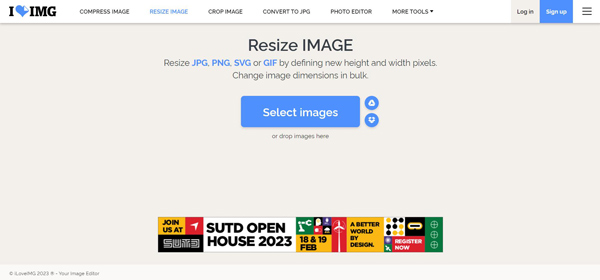
第2步。下載圖像後,您可以看到有兩個選項可供您選擇。您可以選擇按像素或按百分比來變更大小。但該網站僅支援按像素增加圖像大小。而如果你想處理一批圖片,可以點選右側的「新增」按鈕。
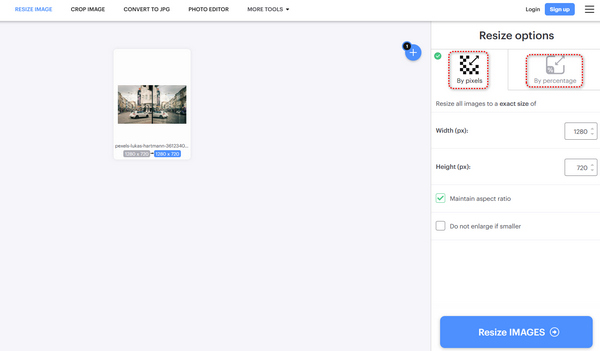
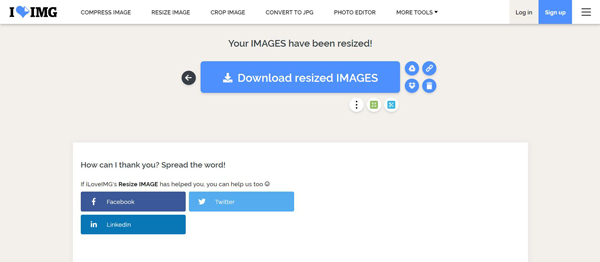
第 3 步。完成新增圖像後,您可以按一下「調整圖片大小」按鈕,然後按一下「下載調整大小的圖像」按鈕將其儲存到電腦上。或者,您可以將此圖像作為連結或二維碼共享,以將其下載到其他裝置。
有關在線增加圖像尺寸的常見問題解答
-
1. 在線增加圖片尺寸應該選擇哪種尺寸?
例如,如果您想要一個跨度為瀏覽器整個寬度的圖像,您可以輸入 2560 像素的寬度和您想要的任何高度。
-
2. Windows Paint 可以增加圖片尺寸嗎?
是的,Paint 應用程序確實可以毫無問題地增加圖像大小。在您的設備上打開“畫圖”應用,然後選擇要調整大小的照片。在“工具”菜單中找到“調整大小”選項,然後輸入圖像所需的百分比或像素。單擊保存按鈕以保存所有更改。
-
3. 像素對在線增加圖像大小重要嗎?
如果您需要打印圖像,在這種情況下像素是必不可少的。添加新的像素信息將使您的圖片免於變得模糊或像素化。您可以使用 Befunky 和 AnyRec AI Image Upscaler 等工具為圖像添加像素。
結論
借助最受推薦的圖像大小調整器,在線增加圖像大小並不困難。您也不應該擔心圖像質量,因為您可以隨意操作它。尤其是使用 AnyRec AI Image Upscaler,您將勢不可擋地在社交網絡上分享您的所有照片。免費試用。




