
如何解決影片播放卡住的錯誤代碼 232404

當你準備好和朋友們一起享用美食,觀看你最喜歡的電影或視頻時,卻只看到這樣一條信息:“此影片檔案無法播放,錯誤代碼:232404螢幕上出現「錯誤代碼 232404」真是令人沮喪。不過別擔心,無論這個錯誤代碼是否出現過兩次,都有解決方法。這篇關於錯誤代碼 232404 的完整指南將介紹七種輕鬆修復方法,幫你解決這個問題。事不宜遲,現在就開始吧!
指南列表
錯誤代碼 232404 是什麼?為什麼會遇到這個錯誤? 9 種有效方法修復影片無法播放的錯誤代碼 232404 修復錯誤代碼 232404 的損壞影片的最佳方法 有關視訊錯誤代碼 232404 的常見問題解答錯誤代碼 232404 是什麼?為什麼會遇到這個錯誤?
如同錯誤「此影片檔案無法播放,錯誤代碼:232404」所示,瀏覽器可能是Chrome、Safari或Firefox,拒絕播放影片內容。它可能無法正確存取或解碼它,從而阻止它播放。
那麼,為什麼會出現錯誤代碼 232404 呢?以下是一些可能的原因。 為什麼影片無法播放 顯示代碼 232404。
- 如果網路連線較弱或損壞,您很可能會遇到錯誤訊息。
- 串流媒體服務不會覆蓋您所在的位置,該位置受到您所在區域的限制。
- 可能存在瀏覽器問題,例如內部快取或某些錯誤的擴充。
- 您使用的串流媒體平台也存在一些伺服器問題。
- 損壞或損壞的視訊檔案將導致錯誤 232404。
- 您的網路瀏覽器上安裝了廣告攔截器擴充功能。
9 種有效方法修復影片無法播放的錯誤代碼 232404
接下來,您現在可以探索 7 種有效的解決方案來修復錯誤代碼 232404。每種解決方案都針對上述影片播放問題的具體原因。看看哪種修復方法適合您。
修復 1. 檢查網路連接
第一個解決方案是檢查網路的穩定性。在執行任何其他操作之前,請記住,網路連線較弱可能會導致錯誤 232404,因此請確保無線網路穩定。
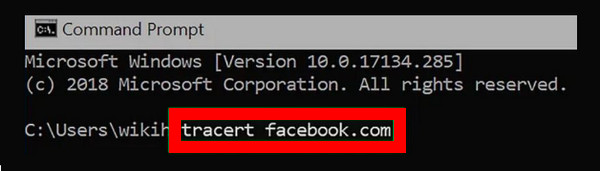
步驟1。前往“開始”功能表。在搜尋框中輸入“cmd”。接下來,右鍵單擊“命令提示字元”,然後選擇“以管理員身份執行”。
第2步。在提示視窗中,輸入“tracert”,然後輸入串流服務的 URL。它看起來像這樣: 追蹤 facebook.com。此命令將告訴您網站的回應時間,識別連線是否運行緩慢並修復錯誤代碼 232404。
修復2.刪除所有瀏覽器的快取和Cookie
瀏覽器將諸如快取之類的資料儲存在資料夾中,使其無法正常運作。因此,大量資料可能會觸發錯誤 232404。為了獲得更流暢的體驗,清除瀏覽器的快取和歷史記錄會有所幫助。
步驟1。在 Chrome 瀏覽器上,導航到頂部的「更多」按鈕,這將開啟更多選項,然後從那裡選擇「更多工具」。點選側邊選單中的「清除瀏覽資料」。
第2步。在新開啟的視窗中,按一下要刪除的相應複選框,例如「瀏覽記錄」、「Cookie 和其他網站資料」以及「快取的影像和檔案」。
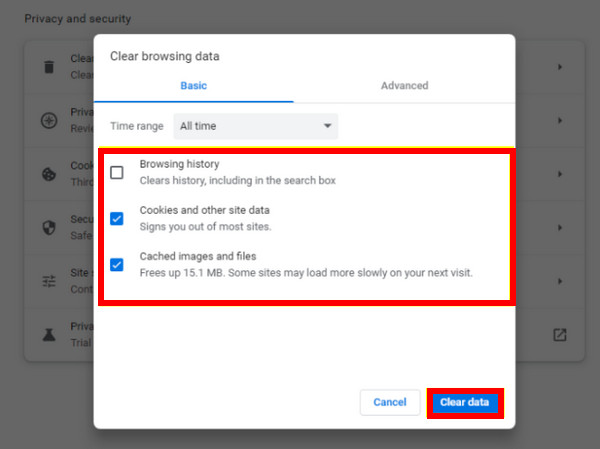
第 3 步。完成後,點擊“清除數據”選項並重新啟動瀏覽器,檢查是否可以安靜地觀看視頻,而不會出現錯誤代碼 232404。
修復 3. 查看串流服務的伺服器
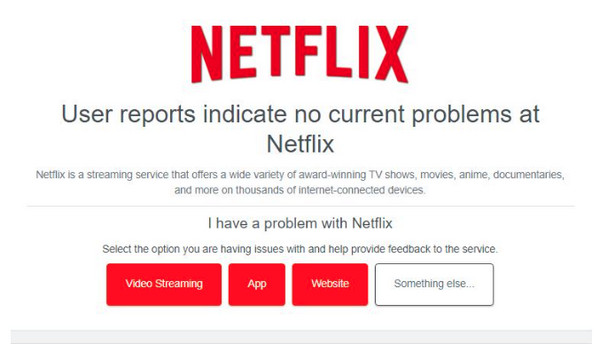
最好驗證伺服器狀態,以檢查錯誤 232404 是否不是由您使用的串流平台引起的。例如,如果您使用 Netflix 並發現其伺服器暫時關閉,請考慮使用其他服務。就是這樣:
步驟1。前往「Down Detector」官方網站或其他伺服器檢查器。輸入串流服務名稱,例如 Netflix、YouTube、Viu 等。
第2步。結果將顯示伺服器的狀態;檢查是否發生錯誤代碼 232404 或中斷等任何問題。
修復 4.禁用所有擴展
錯誤代碼 232404 可能是由瀏覽器擴充功能引起的,主要是用於線上安全的擴充功能。如果您的瀏覽器上存在多個擴充程序,您可以暫時單獨停用它們,以查找導致錯誤的特定擴充功能。
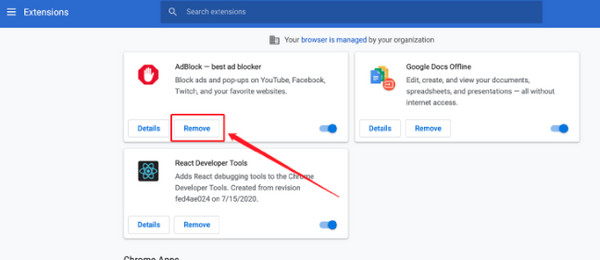
步驟1。前往 Chrome 主畫面上的「更多」按鈕,然後選擇「更多工具」。從側邊選單中,按一下“擴充”。
第2步。選擇一個您認為導致問題的擴充功能;點擊切換按鈕將其關閉。或點擊每個擴充功能的“刪除”選項。然後,您可以檢查是否仍然存在錯誤代碼232404。
修復 5. 更新您的視訊驅動程式
過時的驅動程式也會導致影片播放錯誤代碼 232404,因為它會影響您的系統。因此,提高電腦的效能並可能透過更新驅動程式來解決問題。
步驟1。
第2步。
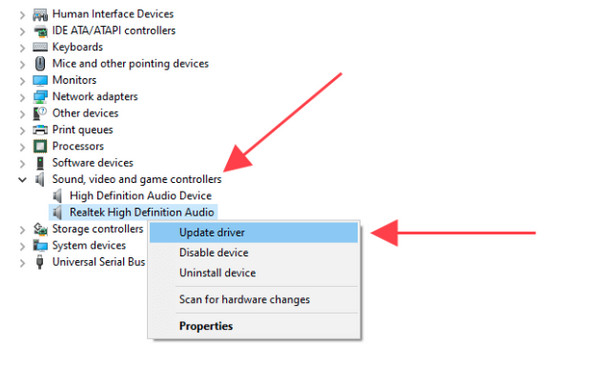
第 3 步。請依照螢幕上的指示完成更新程序。最後,重新啟動電腦並查看影片是否可以播放且不會出現錯誤代碼 232404。
修復 6. 更新您的 Web 瀏覽器
與使用過時的驅動程式類似,使用過時的瀏覽器也會導致相容性問題,例如錯誤代碼 232404。 錯誤代碼 232011等等。所以,保持瀏覽器更新至關重要!請參閱下文以了解如何更新您的 Chrome 瀏覽器。
步驟1。輸入您的Chrome瀏覽器;點擊上面的“更多”按鈕以存取選項。選擇「幫助」並點擊「關於 Google Chrome」。
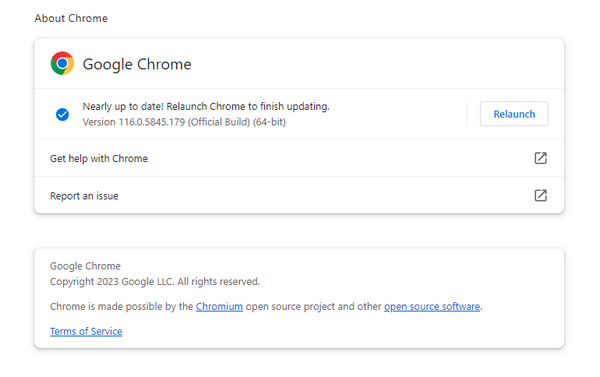
第2步。如果有可用更新,Chrome 將自動開始更新,然後點擊「重新啟動」。然後,重新訪問該網站以檢查錯誤 232404 是否已解決。
修復 7. 使用不同的瀏覽器或播放器
如果這些方法似乎都無法解決錯誤代碼 232404,請考慮使用其他串流平台或播放器以實現流暢播放。為了有效解決這個問題,請確保相容的播放器能夠無縫播放所有格式和編解碼器,例如 H.264。此外,使用 Microsoft Edge 或其他能夠很好地處理線上影片影片播放的工具。
方法八:清除瀏覽器快取和 Cookie
您也可以透過清除瀏覽器中的臨時檔案來解決影片無法播放的錯誤。 Chrome、Safari、Firefox 和其他瀏覽器的操作步驟類似。前往瀏覽器的「設定」選單。點選「隱私與安全性」或「清除瀏覽資料」按鈕。之後,您可以點擊「Cookie 及其他網站資料」和「快取的圖片和檔案」按鈕。將時間範圍選擇為“全部時間”,以加快瀏覽器的運行速度。重新啟動瀏覽器,查看錯誤代碼 232404 是否仍然存在。
方法九:使用隱身/隱私模式
找到並點擊三點按鈕開啟瀏覽器選單。在這裡,您可以點擊「新隱身視窗」或類似選項來開啟一個隱身視窗。這樣,您就可以封鎖本地歷史記錄和 Cookie 的保存。此方法也適用於解決 Windows 11/10 和 Mac 系統上的 232404 錯誤代碼。
修復錯誤代碼 232404 的損壞影片的最佳方法
錯誤代碼232404還沒解決嗎?如果沒有,請選擇這個終極解決方案,它可以在不犧牲品質的情況下有效修復損壞的影片。處理它與 AnyRec 視訊修復。該程式可以幫助您快速輕鬆地恢復受錯誤代碼 232404 影響的影片。此外,該工具還可恢復從手機、電腦、相機等裝置拍攝的高畫質影片。只需上傳損壞的視頻文件和高品質示例視頻,該程式就會開始執行其神奇的修復過程。

解決錯誤代碼 232404 並修復損壞的影片以實現流暢播放。
保證所有損壞視訊程式修復的強大安全性。
保留影片的幀速率、解析度和位元率,錯誤代碼為 232404。
利用應用於修復影片的最先進技術。
安全下載
安全下載
步驟1。啟動 AnyRec 影片修復後,點擊「新增」按鈕以新增無法播放的影片和範例影片檔案。
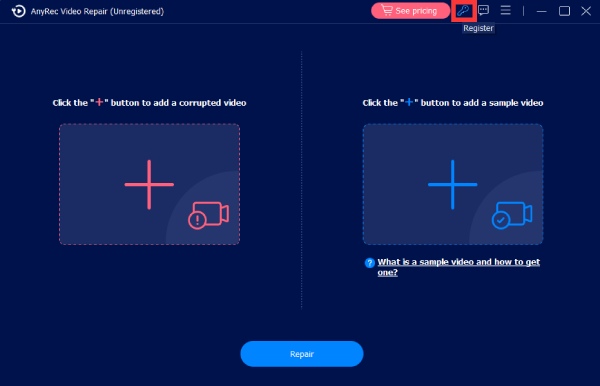
第2步。要開始修復過程,請點擊中間的“修復”,然後等待修復完成。完成後,點擊「預覽」看看修復後的影片是否符合您的要求。

第 3 步。如果結果是你想要的,仍然檢查解析度、幀速率等參數。最後,點擊「儲存」即可立即獲得修復後的影片。

 播放視頻時如何修復丟失的編解碼器 0xc00d5212 錯誤
有關視訊錯誤代碼 232404 的常見問題解答
-
為什麼影片說無法播放?
您嘗試觀看的影片遇到錯誤 232404。這可能是因為影片已損壞或瀏覽器因某些問題而無法正常運作。另一個重要原因是網路問題、廣告攔截器、過時的驅動程式等。
-
Mac 上是否也會出現同樣的錯誤?
不會。在 Mac 上,如果 Safari 吃掉了大量數據,會導致錯誤代碼 224003。您可以按 Command + Shift + Delete 鍵來解決。或者,前往“首選項”,選擇“隱私”,然後選擇刪除網站上的任何資料。
-
有哪些媒體播放器可以解決這個問題?
目前有多種播放器,例如 VLC Media Player,它以與大多數視訊和音訊格式(例如 MP4、MOV、WMV 等)相容而聞名。
-
錯誤代碼 232404 是否會發生在行動裝置上?
不會。在 Android 和 iPhone 上也出現同樣的情況,即視訊檔案無法播放,但錯誤代碼為 224002。
-
錯誤代碼 232404 最簡單的修復方法是什麼?
確保您的網路連線穩定,然後更新您的 Chrome 瀏覽器或用於播放影片的任何瀏覽器。如果仍然存在錯誤,請考慮使用其他播放器或串流服務。
結論
在享受觀看體驗的過程中,出現這種錯誤確實令人煩惱。但是,您對討論過的所有解決方案有何看法? 解決錯誤代碼:232404?希望這些方法對您有幫助。當然,在進行任何複雜的維修之前,最好先確定問題的原因。您不必擔心,因為這是常見問題。祝您觀看愉快!
安全下載
安全下載



