
5種在線放大圖片而不損失畫質的方法

到 線上放大圖片 在不損失畫質的前提下,使用線上AI圖像放大工具是一個不錯的選擇。它能夠智慧地產生新的像素,而不是簡單地拉伸現有像素。因此,拉伸後不會出現影像模糊的情況。 AnyRec AI影像放大工具只需單擊即可將照片放大2倍、4倍、6倍或8倍,同時保持清晰度。您也可以使用其他線上影像放大工具來提高影像分辨率,用於列印、演示和修復舊照片。
在線放大圖像而不損失品質的最佳方法
第一個推薦的工具具有強大的功能,可以幫助您毫不費力地在線放大圖像。這 AnyRec AI 圖像超分 是一個在線工具,專門用於在不降低質量的情況下放大圖像。它有一個簡單的界面,使整個過程更快。使用它,您可以一鍵在線將圖像放大到 2 倍、4 倍、6 倍和 8 倍。您的圖像質量不會受到影響。相反,該網站可以去除模糊和去噪圖像,以幫助您免費提高輸出質量。
高倍率在線放大圖像高達800%。
支持JPEG、PNG、GIF、TIFF等圖片格式。
使用最新的 AI 技術提高圖像分辨率。
通過恢復像素、顏色、紋理和細節來處理圖像。
如何使用 AnyRec AI Image Upscaler 在線放大圖像:
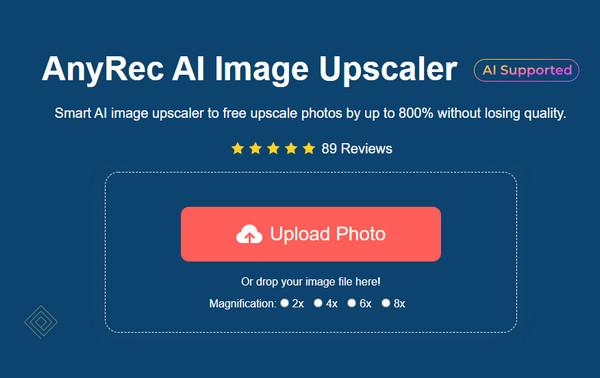
步驟1。進入官方網站 AnyRec AI 圖像超分。進入實際網站後,請點擊“上傳照片”按鈕。選擇所需的檔案以從本機資料夾線上放大影像。
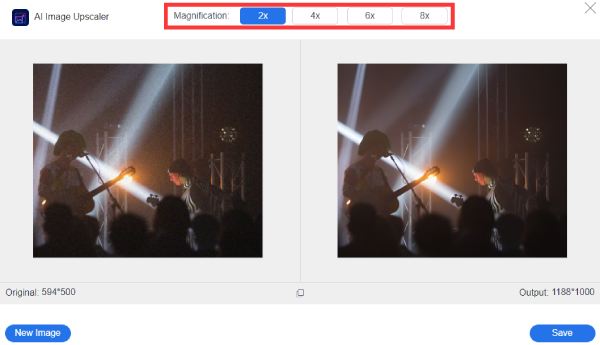
第2步。然後,找到並點擊視窗頂部的“放大”按鈕。點擊圖像的首選解析度按鈕。移動遊標並查看原始照片和放大照片之間的比較。
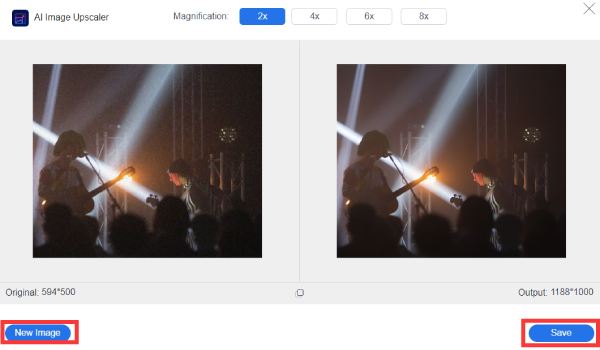
第 3 步。對放大影像感到滿意後,按一下「儲存」按鈕,線上工具將自動下載影像。假設您需要在線上放大另一張圖像,請點擊「新圖像」按鈕並從頭開始重複步驟。
4 個易於使用的線上放大影像工具
除了上面推薦的在線圖像放大器外,還有許多其他免費在線放大圖像的選擇。有了更多選項,在線放大任何尺寸或格式的圖像變得非常容易。然後,您可以獲得高質量的海報圖片或更大尺寸的家庭照片。事不宜遲,這裡是推薦的額外選項,供您在線放大圖像。
1.高檔圖片
此工具以其用戶友好的功能幫助您在線放大圖像。它允許您進行批量放大並以不同方式選擇放大係數、輸出格式和壓縮輸出。但是,您可能會在使用此在線工具時遇到幾個問題,例如進度緩慢、免費試用僅提供五張照片以進行升級,並且需要其他更高級的圖像編輯工具。以下是有關如何使用 UpscalePics 在線放大圖像的步驟。
步驟1。在瀏覽器中搜尋該工具。從本機資料夾匯入要放大的照片。當線上工具將您引導至另一個頁面時,您可以透過點擊頁面右上角的「選擇或刪除圖像」按鈕上傳另一張圖像。
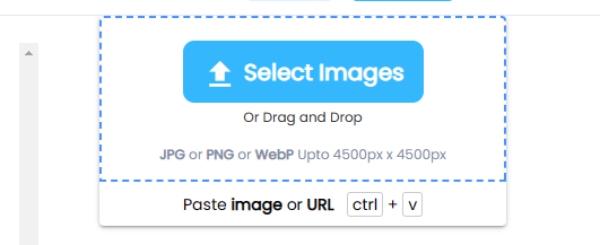
第2步。將遊標移到「選擇」或「放置影像」按鈕下方的水平捲軸上以放大照片。按一下「降噪」按鈕可去除影像上的纖維狀雜亂。最後,按一下“輸出格式”按鈕選擇一種格式。
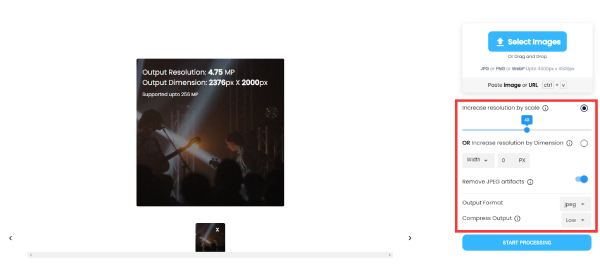
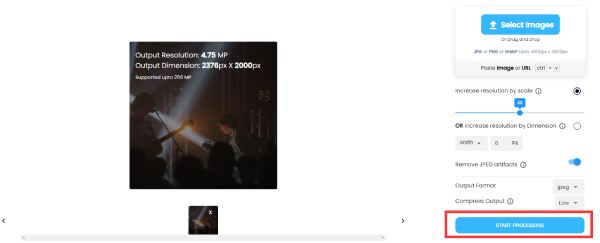
第 3 步。一切設定完畢後,按一下「開始處理」按鈕並等待流程完成。放大後的影像上會出現一個向下箭頭;按一下該箭頭將放大的影像儲存到您的裝置。
2. 圖像放大
沒有什麼比這個工具更簡單了,它可以快速放大圖像而不會降低在線質量。 ImageEnlarger 提供縮放因子等功能,您可以使用小數輸入大小。它還允許您指定目標寬度和高度。不幸的是,您可以看到任何放大的照片預覽,尤其是在您不知道如何輸入寬度或高度的情況下。
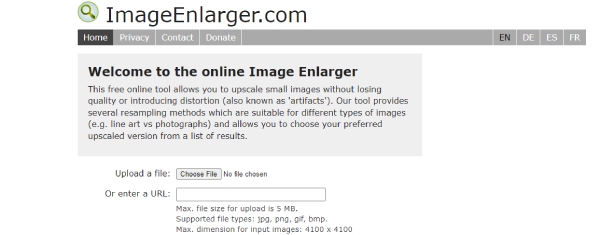
步驟1。前往瀏覽器並尋找該網站。點擊“選擇檔案”按鈕即可取得要放大的圖像。您也可以輸入 URL 作為替代方式。當您在按鈕旁邊看到檔案名稱時,請繼續下一步。
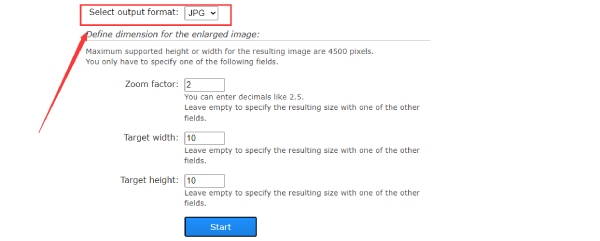
第2步。您可以透過「選擇輸出格式」按鈕來變更格式。然後,輸入「縮放係數」、「目標寬度」和「目標高度」尺寸。如選項中所述,您可以按照它們來確定結果長度。
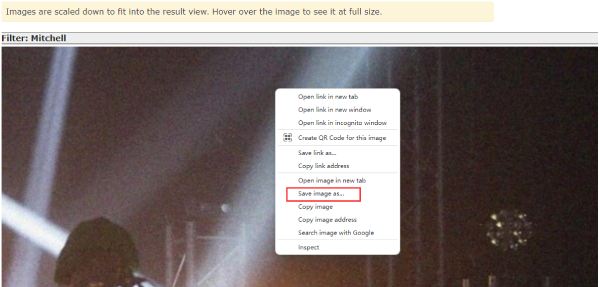
第 3 步。之後,點選「開始」按鈕,等待圖片放大。網站會將您引導至放大後的圖片頁面,您可以右鍵點擊滑鼠,然後點擊「圖片另存為」按鈕下載圖片。
3. PicsArt
美圖 是另一個批量支持的在線放大圖像的工具。作為家喻戶曉的 有趣的照片編輯器, 美圖 開發了多個兼容不同平台的版本,包括在線瀏覽器和離線手機,如 iPhone/Android。借助人工智能技術, 美圖 即使文件很小,也會通過提高分辨率來立即提升圖像質量。雖然您可以看到上傳的圖像,但看不到對其應用的更改。但是,如果您願意,您可以通過來自 美圖.
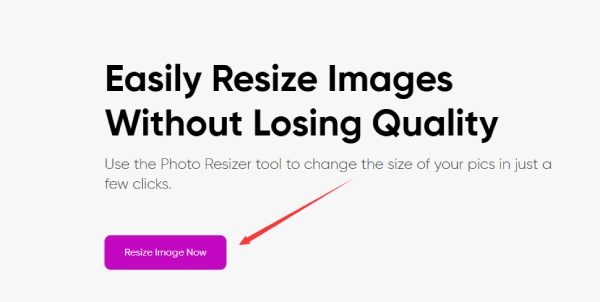
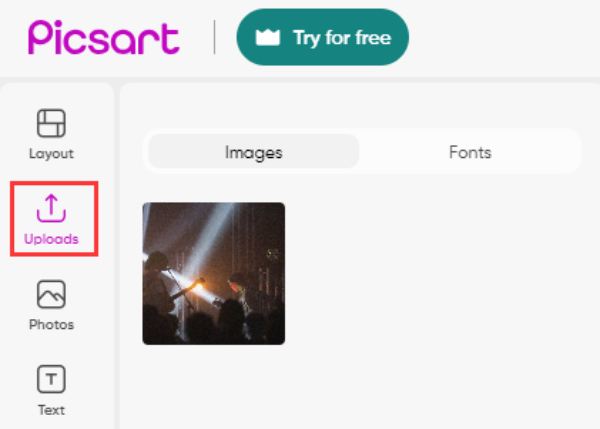
步驟1。在線上搜尋Picsart放大圖片,直接進入放大機官方頁面。點擊“立即調整圖像大小”按鈕繼續。您將被定向到具有編輯儀表板的新頁面。點擊左側的“上傳”按鈕。
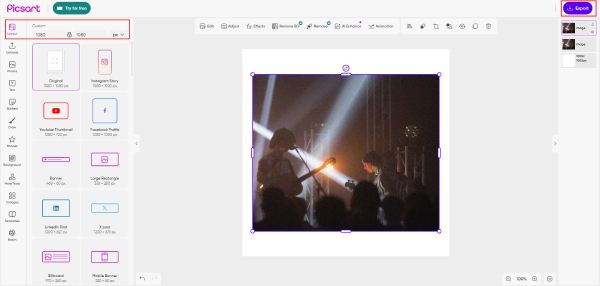
第2步。點擊“上傳”按鈕並匯入要放大的圖像。將圖像拖曳到空白畫布上並使其適合。您可以在「版面配置」標籤中調整畫布大小。
第 3 步。輸入更大的畫布寬度和高度值以在線放大圖像。按一下鎖定圖示可停用比例變更。然後,拖曳圖像以適合畫布,然後按一下「匯出」按鈕進行下載。
4. Image Resizer.com網站
圖像縮放器 是一個專業但對菜鳥友好的在線快速放大圖片的平台。這是一個具有競爭力的基於網絡的工具,包含許多不同的圖像工具和轉換器。所有的操作都很簡單,你可以隨意放大你的圖片到你想要的任何尺寸。與此同時, 批量圖像縮放器 讓您同時在線放大多張圖片。
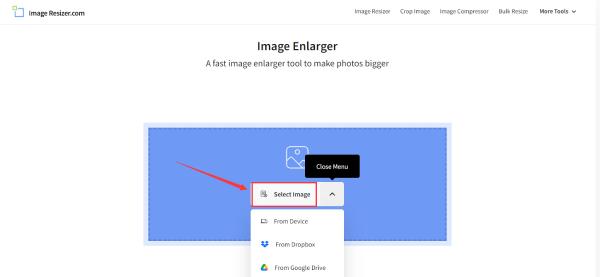
步驟1。造訪官方網站,點擊「選擇圖像」按鈕,然後從您的裝置上傳圖像以進行放大。或者,拖放圖像進行上傳。來自 Dropbox 和 Google Drive 的圖像也可以放大。
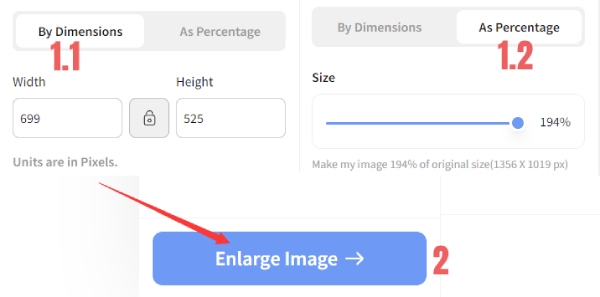
第2步。輸入新尺寸以按尺寸放大影像。或使用滑桿放大影像。接下來,點擊“放大圖像”按鈕並在彈出視窗中選擇目標資料夾。網站會自動放大並下載。
 在 Android 和 iOS 上下載的 13 大最佳換臉
在線放大圖片的最佳方法是什麼?
並非所有影像放大器都功能相同。有些只是簡單地拉伸像素,有些則運用人工智慧技術。如果您不確定該選擇哪一種方法,可以在做決定之前先查看下表。
| AnyRec AI 圖像超分 | 高檔圖片 | ImageEnlarger.com | 美圖 | Image Resizer.com |
| 人工智慧(深度學習) | 人工智慧(神經網路) | 傳統插值(6 種演算法) | AI(標準模式+超強模式) | 傳統尺寸調整 |
| 最高可達 8 倍 (800%) | 最多 8 倍 | 最高可達 400% | 最高可達 8 倍(超高倍率:16 倍) | 自訂像素尺寸 |
| 最高可達 4096×4096 (4K) | 最高可達 256 MP | 有限的 | 多變的 | 風俗 |
| 即時懸停預覽 | 是的 | 不 | 無內嵌預覽 | 不 |
| JPG、PNG、BMP、TIFF | JPG、PNG | JPG、PNG | JPG、PNG、WebP | JPG、PNG、WebP |
| 是的 | 是的 | 不 | 是的(超高畫質模式) | 不 |
| 是的 | 不 | 不 | 不 | 不 |
| 2小時內刪除 | 24小時內完成審核 | 未明確說明 | 未明確說明 | 在瀏覽器中處理(無需上傳) |
| AI影像放大、印刷、電子商務、肖像、動漫 | 設計師、電子商務團隊 | 簡單的單次放大 | 社群媒體創作者 | 基本尺寸調整,而非真正的放大 |
關於線上放大影像的常見問題
-
1. 如何使用 Photoshop 放大圖像而不損失質量?
在您的裝置上啟動 Photoshop,然後按一下功能表中的「檔案」。點擊“開啟”按鈕並選擇要調整大小的圖像。上傳後,點擊“圖像”選單,然後點擊“圖像大小”按鈕。從框框中輸入所需的寬度和高度。您還可以編輯解析度、重新取樣等。放大圖像後點擊“儲存”按鈕。
-
2. 在線放大圖片會影響照片質量嗎?
是的,每當您縮放大於原始尺寸的圖像時,您都會看到它看起來模糊或像素化。好消息是有一些工具可以在放大照片的同時提高分辨率。你可以試試上面的建議。
-
3. 在線放大圖片時角度會變形嗎?
通常,圖像的形狀在放大時不會改變。但是,邊長將乘以比例因子。當您在線放大圖像時,這不會扭曲角度。
結論
當您嘗試使用其中一種推薦的工具來放大圖像而不會降低在線質量時,您首先需要對其進行試驗。因此,當您需要再次在線放大圖像時,您將依賴該工具。 AnyRec AI Imager Upscaler 將始終免費使用,並為您提供最佳的圖片放大體驗。現在就試試。
關於我們的作者





