
 瞬間將任何影片轉換為任何裝置可播放的格式。
如何在PC/Mac/線上設備上壓縮WebM視訊而不產生模糊效果

WebM 檔案已經過壓縮,但這並不總是意味著它們體積小。螢幕錄製、動畫或下載的影片在上傳或分享時仍可能佔用過多空間。問題在於… 壓縮 WebM 影片 這很容易導致視訊模糊或出現大量雜訊。別擔心。本指南將逐步介紹真正有效的方法,避免浪費時間在那些收效甚微的工具上。
如何在不損失品質的情況下壓縮 WebM 檔案?
您可以減少 WebM 檔案的大小,而不會明顯降低畫質。然而,完全無損壓縮並非總是可行。 WebM 使用高效率的編解碼器,例如 VP8、VP9 和 AV1。儘管如此,WebM 檔案的大小不僅僅取決於編解碼器。更具體地說,解析度、位元率、幀速率、時長和音訊都會影響檔案大小。即使是長時間的螢幕錄製或高位元率匯出,檔案大小仍然可能非常大。
為什麼壓縮會減少檔案大小: 降低比特率或分辨率,需要儲存的資料量就會減少。
有損與無損: WebM壓縮幾乎都是有損壓縮,以犧牲部分畫質為代價來換取較小的檔案大小。無損壓縮雖然保留了所有訊息,但檔案大小幾乎沒有變化,反而失去了無損壓縮的意義。
為什麼有些損失是不可避免的: 如果 WebM 影片已經使用 VP9 或 AV1 進行了高品質編碼,那麼幾乎沒有多餘的部分可以精簡。進一步壓縮意味著降低位元率或分辨率,而這會導致畫質下降。
WebM 檔案為何仍然很大: 高效率的編解碼器並不會改變位元率、解析度和時長。長時間的螢幕錄製檔案仍然可能達到 500MB 到 2GB。而且由於 Premiere Pro 仍然不支援 WebM 格式(Adobe 自 2016 年起就已將其列入產品路線圖),因此從 OBS 或瀏覽器工具錄製的檔案通常需要先進行轉換才能使用。
如何在 Windows 和 Mac 上壓縮 WebM 文件
如果您只需要縮小 WebM 檔案的大小,則無需處理 FFmpeg 命令或一長串編碼選項。 AnyRec Video Converter 提供了一種更簡單的方法來減小 WebM 影片的大小。您可以在匯出前減小影片大小、變更解析度並調整設定。此外,您也可以將 WebM 轉換為 MP4 和其他有損格式以減少檔案大小。

將影片壓縮到所需的檔案大小或品質等級。
將 WebM 轉換為 1000 多種格式,以獲得更小的檔案大小和更好的相容性。
降低視訊解析度、幀速率等設定。
修剪、裁剪和編輯 WebM 視頻,以減小視頻大小。
安全下載
安全下載
- 1. 開啟 AnyRec 視訊轉換器。轉到“工具箱”。點選“視訊壓縮”按鈕。

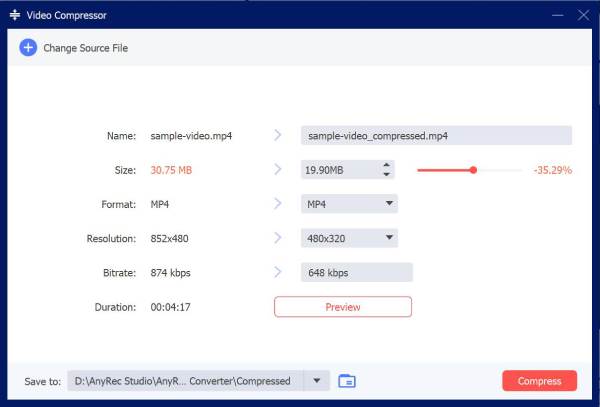
- 2. 上傳影片。使用滑桿調整大小或輸入目標檔案大小。視訊檔案大小最多可減少 90%。點擊“壓縮”按鈕確認。
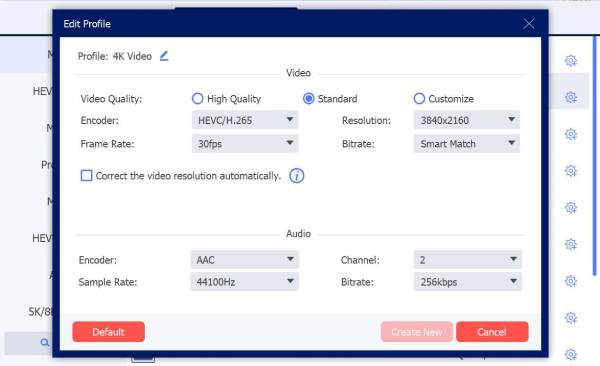
- 3. 如果 WebM 視訊解析度過高,您可以降低解析度以獲得更明顯的效果。返回主介面,點選「格式」按鈕,瀏覽輸出格式,然後點選「設定」按鈕。在這裡,您可以降低影片解析度並調整其他畫質選項。
- 4. 有時視訊壓縮並非唯一解決方案。此時,您可以將 WebM 轉換為 MP4 或其他支援的格式。點擊「全部轉換」按鈕即可縮小 WebM 影片的尺寸。

如何免費線上壓縮 WebM 文件
如果您只需要縮小一個 WebM 文件,那麼 線上視訊壓縮器 這種方式也值得考慮。您可以上傳視頻,選擇可用設置,然後下載結果。不過,不同服務的具體選項有所不同。有些服務可能會直接壓縮 WebM 文件,而有些服務則會在匯出過程中將其轉換為 MP4 格式。
- Clideo: 上傳 WebM 檔案並選擇壓縮等級後再下載。免費版本可能帶有浮水印,付費版本則會去除浮水印。
- VEED.io: 支援 WebM 上傳,並允許您在線上壓縮和匯出影片。免費套餐有使用限制,並且可能會添加浮水印。
- CloudConvert: 可以處理 WebM 檔案並將其轉換為 MP4 等格式。免費使用次數有限。
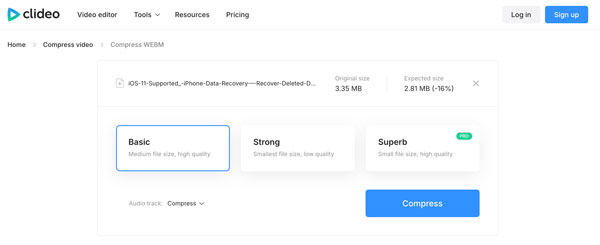
- 1. 開啟一個線上 WebM 壓縮工具。這裡你可以使用 Clideo。點選「選擇檔案」按鈕,匯入小於 500MB 的 WebM 影片(免費版支援此功能)。
- 2. 從基本、強力或卓越(需要專業版)中選擇視訊壓縮等級。
- 3. 展開「音訊軌道」列表,然後選擇「壓縮」、「刪除」或「不更改」。
- 4. 點選「壓縮」按鈕,即可免費減少 WebM 檔案大小。
針對不同用途的 WebM 壓縮技巧
最佳的 WebM 設定取決於您計劃如何使用該文件。適用於網站的設定可能並不適用於螢幕錄製或動畫疊加。
網頁和英雄視頻
您可以保持 WebM 視訊解析度合理,避免不必要的過高位元率。網頁載入速度會隨著影片尺寸的減少而加快。
Discord 和訊息傳遞
如果平台有檔案大小限制,降低視訊解析度或位元率可以幫助 WebM 檔案符合要求。導出前請檢查限制。
屏幕錄像
螢幕錄製影片通常包含文字和清晰的介面元素。請謹慎降低 WebM 影片分辨率,以免文字難以辨認。
動畫 WebM 疊加層
疊加層可能會變得非常大,尤其是在動畫時間較長或背景透明的情況下。縮短動畫時間並縮小尺寸可以解決這個問題。
YouTube 或社群媒體
請先查看平台推薦的格式。如果它支援 MP4 格式,您就可以進行轉換。 WebM 轉 MP4 解決規模過大的問題。
結論
沒有一勞永逸的辦法 縮小 WebM 檔案大小這取決於文件的用途以及你願意犧牲多少品質。不過,對大多數人來說,簡單的轉換器總比費力地使用命令列工具好得多。 AnyRec Video Converter 它負責實際操作,例如降低位元率、調整解析度、切換格式以及同時處理多個檔案。雖然它不會大幅縮小每個檔案的大小,但對於常見的 WebM 檔案來說,它能輕鬆勝任。
安全下載
安全下載
相關文章:
關於我們的作者




