

4 種壓縮 MP3 而不損失音質的方法

MP3 檔案比許多其他音訊格式的檔案都小,但長時間的錄音仍然會變得太大,不適合日常使用。一個小時的播客、會議錄音或有聲書章節可能佔用數百兆位元組的空間。 壓縮 MP3 文件 這有助於簡化文件的儲存、電子郵件發送、上傳和共享。但是,如果音訊壓縮過度,音質會變差。關鍵在於了解應該調整哪些設定(主要是位元率),才能避免破壞音質。如果操作得當,即使檔案大小減少一半甚至更多,也幾乎聽不出任何差別。
什麼因素會縮小MP3檔?
這可以看作是「MP3檔案能壓縮多少?」的問題。一旦掌握了這些因素,就能有效縮小音訊檔案的大小。
降低位元率
比特率是影響MP3檔案大小的最大因素之一。它控制著每秒處理的音訊資料量。通常情況下,更高的比特率意味著更好的音質,但檔案也會更大。
常見的MP3位元率選項包括:
- • 320 kbps: 音質最佳,但檔案較大。
- • 256 kbps: 文件較小,品質也很好。
- • 192 kbps: 尺寸和品質都恰到好處。
- • 128 kbps: 文件較小,但您可能會注意到一些品質損失。
對於音樂而言,通常來說,比特率越高越好。過低的比特率會失去一些細節,讓音樂聽起來黯淡無光。您可能還會注意到音訊渾濁或低音減弱。
語音錄音則不同。播客和有聲書不需要那麼高的細節。通常來說,64-128 kbps 的碼率就足以滿足語音錄製的需求。
更改取樣率
取樣率決定了每秒音訊擷取的次數。更高的取樣率可以保留更多音訊細節,但也會增加音訊檔案的大小。
44.1 kHz 和 48 kHz 的取樣率廣泛應用於音樂和視訊領域。降低取樣率可以減少 MP3 檔案的大小。但是,這種差異可能比較明顯,尤其是在處理包含高頻聲音的音樂時。
使用單聲道代替立體聲
立體聲音訊包含左右兩個聲道。單聲道音訊僅使用一個聲道。因此,它可以顯著減小 MP3 檔案的大小。單聲道適用於播客、語音備忘錄、線上課程、講座等。 訪談錄音 (不適用於語音音訊和音樂)。
如何在不損失音質的情況下壓縮 MP3
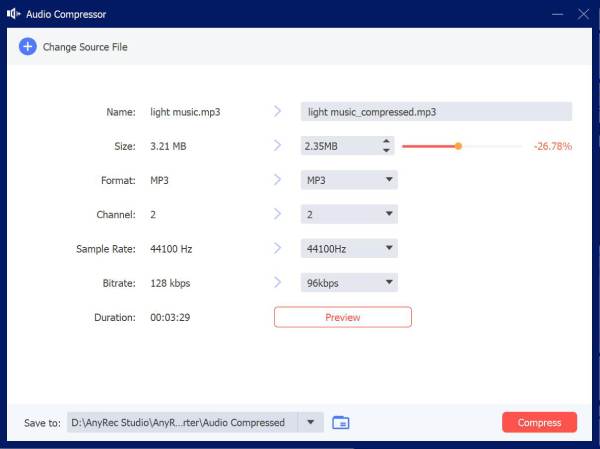
AnyRec Video Converter 當您需要對 MP3 檔案進行更多控制,而不僅僅是更改位元率時,音訊壓縮器就派上用場了。您可以在工具箱部分找到它。它提供了多種減少 MP3 檔案大小的方法。您可以拖曳滑桿以達到目標大小,也可以在匯出前手動調整聲道、取樣率、位元率和輸出格式。此外,您還可以提升音量、降低音訊雜訊、剪輯過長的音訊文件,並在程式內使用更多音訊編輯工具。

使用 5 種可調式工具縮小音訊檔案。
在音訊檔案大小和可接受的品質之間取得平衡。
批次壓縮大型音訊檔案。
壓縮前對音訊進行轉換、增強和編輯。
安全下載
安全下載
步驟1。開啟 AnyRec 視訊轉換器。點選頂部的「工具箱」按鈕。

第2步。找到並點選“音訊壓縮器”按鈕。上傳您的 MP3 音訊檔案。在這裡,您可以手動調整位元率、取樣率和聲道數。或者,您可以拖曳滑桿來減少音訊檔案大小。點選“壓縮”按鈕進行確認。
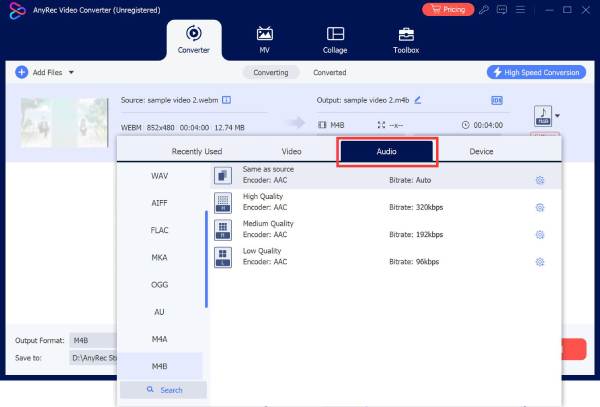
第 3 步。如果您想獲取更多輸出格式和配置文件,可以返回主介面。點擊“格式”按鈕,然後進入“音訊”部分,即可存取更多選項。
如何在線壓縮 MP3
如果您不想安裝任何軟體,基於瀏覽器的 MP3 壓縮工具可以在幾分鐘內完成壓縮。大多數線上 MP3 壓縮工具的工作原理基本上相同:上傳文件,選擇壓縮等級或目標檔案大小,然後下載壓縮結果。只需事先查看檔案大小限制即可。
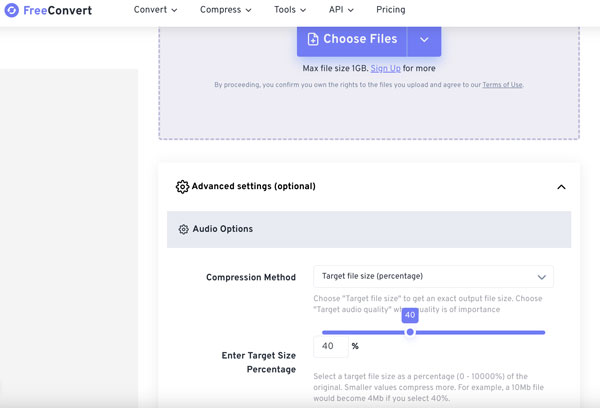
- 1. 搜尋一款線上 MP3 壓縮器,例如 FreeConvert MP3 Compressor。
- 2. 點選「選擇檔案」按鈕,匯入最多 1 GB 的 MP3 檔案。
- 3. 在「進階設定」部分,您可以將音訊壓縮設定為目標檔案大小(百分比)、目標檔案大小(MB)或目標音訊品質。點擊“全部應用”按鈕儲存變更。
- 4. 點選「壓縮」按鈕,縮小線上 MP3 音訊的大小。
- 5. 看到「完成」狀態後,點擊「下載 MP3」按鈕即可獲得較小的 MP3 檔案。
縮小 MP3 檔案大小的另外兩種方法
降低比特率並非唯一選擇。 MP3 檔案體積較大可能是因為包含額外的音訊或使用了不同的格式。嘗試剪掉不需要的部分。您也可以將其轉換為其他壓縮格式以節省更多空間。
剪掉不必要的音頻
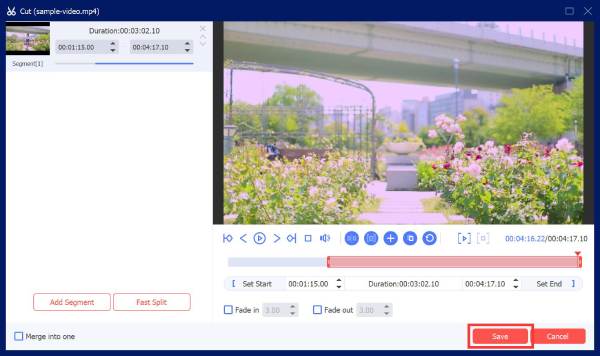
如果你的 MP3 音訊檔案因為錄音時間長而很大,那麼剪掉不必要的部分可能比降低位元率更有效。只需剪掉過長的靜音部分、不必要的介紹、空洞的停頓、重複的內容和其他不重要的部分即可。 音訊修剪這樣,你可以在不改變剩餘音訊品質的情況下降低音訊音量。
轉換為其他音訊格式
另一種方法是將 MP3 檔案轉換為壓縮效率更高的音訊格式。某些格式可以在保持相似音質的同時,提供更小的檔案大小。但是,請注意,多次將 MP3 轉換為其他有損格式可能會降低音質。如果您想要轉換 MP3 音頻,最好保留原始文件,並盡可能避免重複轉換。

MP3壓縮技巧
最佳的 MP3 壓縮設定取決於您錄製或儲存的內容。您可以參考以下技巧,避免文件過小。
- • 音樂方面: 如果音質很重要,請保持較高的位元率。 192 kbps 或更高的設定是一個不錯的起點。
- • 對於播客: 你可以比處理音樂時降低更多比特率,而不會對聽感產生太大影響。
- • 對於語音錄音: 單聲道適用於訪談、講座、語音備忘錄和類似錄音。較低的比特率也可能足夠,因為語音所需的音訊資料量比音樂少。
結論
縮小 MP3 檔案大小 通常來說,只需幾個簡單的選擇:降低位元率,必要時調整取樣率,以及在不需要立體聲時切換到單聲道。剪掉靜音或重複的部分也很有幫助,尤其是在錄製較長音訊時。如果您只是偶爾壓縮單個文件,那麼使用線上 MP3 壓縮器可能就足夠了。但如果您處理的是大型音訊庫、播客,或需要對輸出進行更多控制, AnyRec Video Converter這款音訊壓縮器讓壓縮過程更快、更精準。它還包含音訊轉換和其他實用工具,滿足您除了壓縮 MP3 檔案之外的其他需求。
安全下載
安全下載
關於我們的作者




