
如何將多個 MP3 檔案合併成一個:逐步指南

如果你下載的有聲書被分成幾十個章節,每次聽的時候都要手動從一個音頻片段跳到下一個,這簡直太麻煩了。在這種情況下,你可能需要一個音訊編譯器。 將 MP3 檔案合併成一個文件 追蹤並享受不間斷的播放體驗。本指南彙整了 6 種在不同平台上合併 MP3 檔案的有效方法。
指南列表
如何在幾秒鐘內將多個MP3文件合併成一個文件 如何在 Windows 系統上使用 Audacity 合併 MP3 文件 如何在 Mac 上使用 iMovie 合併 MP3 文件 如何使用命令行為 MP3 檔案添加香料 如何使用線上音訊合併器合併 MP3 文件 如何在手機上使用 MP3 合併器合併 MP3 文件如何在幾秒鐘內將多個MP3文件合併成一個文件
如果您想要獲得最快的 MP3 合併體驗和無損輸出質量, AnyRec Video Converter 值得一試。這款專業程式只需點擊幾下即可將多個 MP3 檔案合併為一個檔案。與其他介面複雜的工具不同,它採用直覺的設計,讓任何人都能輕鬆完成音訊合併。憑藉 120 倍硬體加速、批量處理支援和廣泛的格式相容性,它是合併 MP3 檔案以及處理其他任何視訊和音訊檔案的理想之選。

在保持原音質的前提下合併 MP3 檔案。
無縫合併 1000 多種格式的視訊和音訊。
利用GPU加速加快處理速度。
內建 20 多種工具,方便編輯。
安全下載
安全下載
如何使用 AnyRec 合併 MP3 檔案:
步驟1。啟動軟體,點選頂部選單中的「工具箱」。然後向下捲動並選擇“視訊合併”。

第2步。點擊「新增」按鈕上傳音頻,或將MP3檔案拖放到程式中。您可以根據喜好重新排列文件順序。

第 3 步。您也可以使用內建的編輯工具來剪掉不需要的部分、調整音量或在合併之前編輯音訊。
步驟4。選擇輸出格式,然後按一下“匯出”。 儲存合併後的影片。
如何在 Windows 系統上使用 Audacity 合併 MP3 文件
Audacity 是一款完全免費且開放原始碼的軟體。 錄音機 以及編輯器。您可以使用 Audacity 合併 MP3 檔案、編輯音訊和分割音軌。
步驟1。在您的電腦上下載並安裝最新版本的 Audacity。
第2步。在電腦上啟動 Audacity。依序點選“檔案”>“匯入”>“音訊”,載入所有要合併的 MP3 檔案。
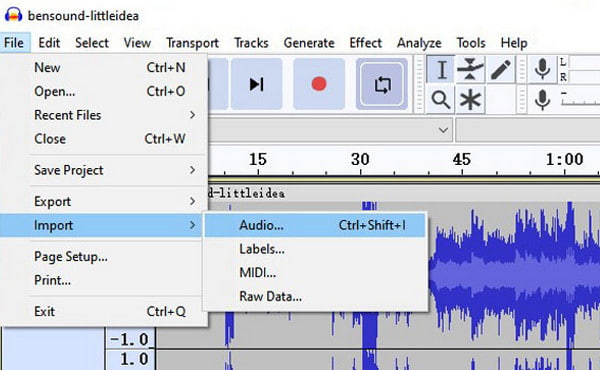
第 3 步。前往“音軌”>“混合”>“混音和渲染”,將所有 MP3 音軌合併為一個音訊軌道。
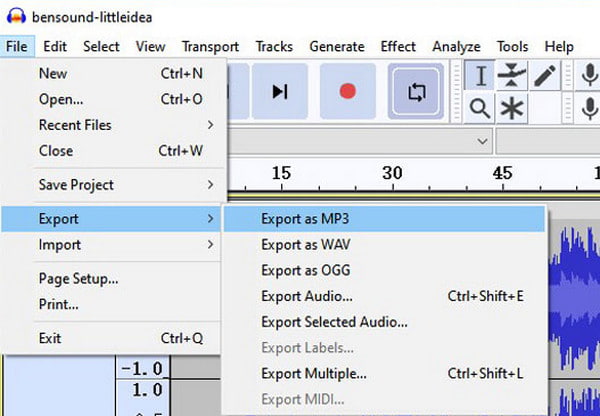
步驟4。請按您喜歡的順序排列音訊檔案。然後,依序點選「檔案」>「匯出」>「匯出為 MP3」合併 MP3 檔案。選擇儲存路徑,並將合併後的 MP3 檔案儲存到指定位置。
如何在 Mac 上使用 iMovie 合併 MP3 文件
如果您使用的是Mac電腦,iMovie是您進行影片編輯最方便的選擇。您無需下載額外的軟體,因為其內建的影片編輯器可以完美地合併MP3檔案。
步驟1。在 Mac 上啟動 iMovie,然後點擊「新建」>「影片」以開始一個新專案。
第2步。將所有 MP3 檔案拖曳到專案媒體庫中。然後,按照您想要的播放順序,將每個音訊檔案拖曳到時間軸上。
第 3 步。調整曲目之間的間隔,然後播放時間線,看看一切是否正常。
步驟4。點選「共享」>「檔案」匯出項目。在匯出設定中,將格式設為“僅音訊”,並選擇 MP3 作為輸出格式。
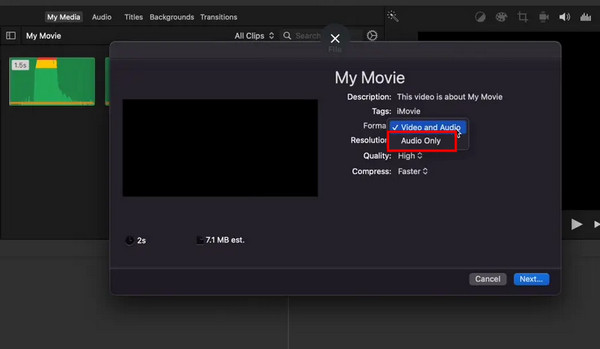
第 5 步。確認後點選「儲存」按鈕儲存合併後的音訊檔案。
如何使用命令行為 MP3 檔案添加香料
如果所有 MP3 檔案都具有相同的參數,例如位元率、取樣率和編碼設置,您可以使用命令列簡單地對它們進行調整。
步驟1。將所有要合併的 MP3 檔案放在同一個資料夾中。依照您想要的播放順序重新命名它們,例如 file1.mp3、file2.mp3 和 file3.mp3。
第2步。開啟 Windows 資源管理器,導覽至包含 MP3 檔案的資料夾。按住 Shift 鍵,在資料夾內的空白區域按一下滑鼠右鍵,然後選擇「在此處開啟 PowerShell 視窗」。
第 3 步。輸入以下命令並按下“Enter”鍵:
cmd /c copy /b file1.mp3 + file2.mp3 + file3.mp3 merged.mp3
步驟4。Windows 會將 MP3 檔案合併成一個名為 merged.mp3 的新檔案。
如何使用線上音訊合併器合併 MP3 文件
如果您不想安裝桌面軟體,線上音訊編譯器可能是您的最佳選擇。這裡,我們以 Clideo Audio Joiner 為例進行說明。
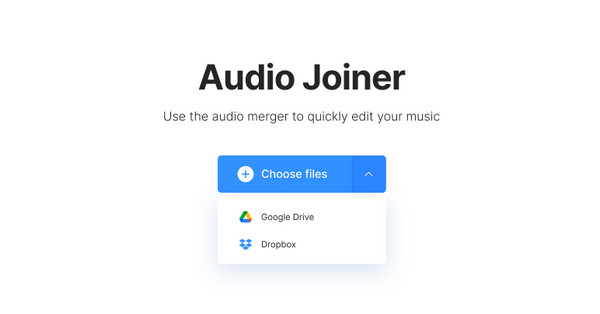
步驟1。開啟 Clideo Audio Joiner 的官方頁面。點擊“選擇檔案”並上傳 MP3 檔案。您也可以從 Google Drive 或 Dropbox 上傳。
第2步。點選「新增更多檔案」選擇更多音軌。
第 3 步。將音訊檔案拖曳到時間軸上即可變更順序。
步驟4。選擇儲存格式,然後點選「合併」按鈕,即可在線上合併 MP3 檔案。
如何在手機上使用 MP3 合併器合併 MP3 文件
想直接在智慧型手機上拼接 MP3 檔案嗎?使用 MP3 合併應用程式就能輕鬆搞定。 「MP3 剪切和音訊合併器」就是一款簡單易用的工具。您可以將幾首歌曲放在一起,剪掉不需要的部分,然後合併成一個檔案。所有操作都可以在手機上完成。
步驟1。從介面中選擇“音訊合併”選項。點選「新增音訊」選擇要合併的MP3檔。
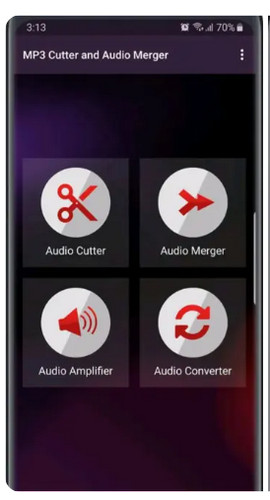
第2步。調整歌曲播放順序, 修剪音訊文件並在應用程式中預覽序列。
第 3 步。點擊“合併”按鈕。應用程式會將MP3檔案快速合併,並將合併後的MP3檔案直接儲存到您的手機。
結論
說實話,並非所有 MP3 合併器 合併後可保持無損音質。某些線上工具可能會壓縮檔案並降低音質。因此,我們建議使用像 AnyRec Video Converter 這樣可靠的桌面工具進行日常使用。使用它,您只需幾分鐘即可獲得高品質的合併音訊檔案。
安全下載
安全下載
相關文章
關於我們的作者




