
更改視頻速度 - 6 種輕鬆減慢或加快視頻速度的方法

如何將慢動作視頻更改為正常速度,反之亦然?為了解決這個問題,你們中的許多人可能會求助於視頻速度轉換器應用程序。然後,您可以固定視頻中說話速度極慢的人或放慢視頻以查看詳細信息。但是,如果你想有效地處理這個問題並改變視頻速度,你將需要知道哪些是適用於所有平台(包括 Windows、Mac、iOS 和 Android)的最佳和最合適的應用程序。瀏覽這篇文章,您會發現不同設備所需的所有應用程序以及幫助免費更改視頻速度的免費方法。
指南列表
在桌面上更改視訊速度的最佳方法 使用線上影片播放器快速更改影片速度 使用 Adobe Express 自由更改視訊速度 3 個可更改視訊速度的可行應用程式 [iOS/Android] 有關更改影片速度的常見問題解答在桌面上更改視訊速度的最佳方法
AnyRec Video Converter 是一個萬能的工具箱,為您提供各種視頻編輯功能。通過安裝在桌面上的此程序,更改視頻的速度從未如此簡單。如果您還想編輯剛剛錄製的教程視頻,這個應用程序可以做更多的事情,而不僅僅是改變視頻速度。您甚至可以應用濾鏡,將您的視頻與其他視頻源合併,或者將您的加速或慢動作視頻轉換為適合上傳的格式。

將視頻更改為您想要的精確速度。
使用多種速度選項調整視頻速度。
加速或減速視頻的高檔分辨率。
將視頻分成幾個片段以進行部分速度更改。
安全下載
安全下載
如何使用 AnyRec 視頻轉換器更改視頻速度
步驟1。下載該應用程式並將其安裝在桌面上。之後啟動它並點擊主介面上的“工具箱”按鈕。向下滾動找到 視頻速度控制器 然後點擊它。

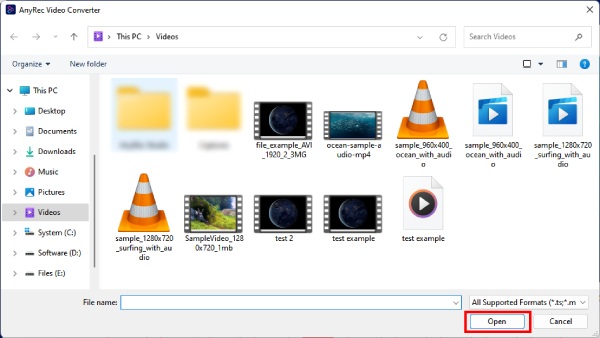
第2步。點擊彈出視窗中央的「新增」按鈕上傳影片。從您的文件中選擇一個視頻,然後點擊“打開”按鈕確認您的選擇。
第 3 步。您可以在預覽視窗中預覽效果。然後,您可以使用“輸出”按鈕更改參數。
步驟4。最後,點擊下面的「匯出」按鈕,以新的速度儲存最終影片。

使用線上影片播放器免費更改影片速度
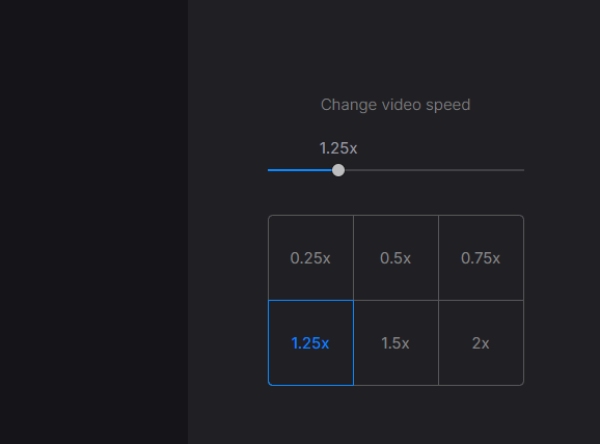
克萊德奧 這款軟體可以免費在線加速或減慢任何影片的播放速度。您可以選擇 0.25 倍到 2 倍的多種播放速度來調整影片播放速度。它支援即時更改視訊速度並進行預覽。此外,它還可以輕鬆更改視訊格式,例如 MKV、TS 等,以適應不同的容器。
- 優點
- 快速調整至所需速度,使用更便利。
- 提供多種文件格式供選擇,例如 TS、MPEG 等。
- 缺點
- 編輯功能較少,功能有限。
- 無法選擇影片的特定部分進行加速或減速播放。
步驟1。在瀏覽器中搜尋「Clideo」官方網站。找到“更改視訊速度”工具。
第2步。找到工具後,按一下「選擇檔案」按鈕,然後從您的裝置或 Google 雲端硬碟中選擇影片。
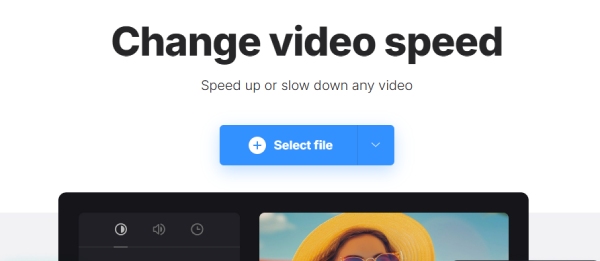
第 3 步。影片上傳完成後,您可以在右側選擇播放速度,或拖曳上方的滑桿來更精確地調整影片播放速度。
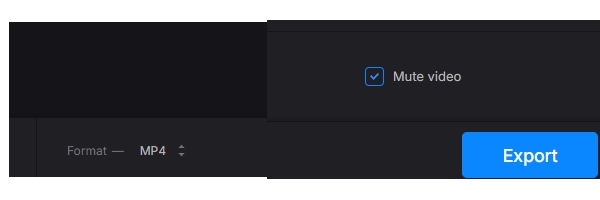
步驟4。最後,點擊下面的“匯出”按鈕下載新影片。
使用 Adobe Express 自由更改視訊速度
Adobe 快遞 是 Adobe 專業編輯工具的精簡版。這個在線網站最好的部分是你可以永遠免費使用它來改變你的視頻速度。這不需要信用卡支付任何費用,只需一個帳戶即可下載您的最終視頻。同時,處理速度 Adobe 快遞 也很快。
- 優點
- 編輯功能專業且全面。
- 它可與其他 Adobe 軟體集成,因此非常適合經常使用 Adobe 產品的用戶。
- 缺點
- 介面複雜,難以區分所需功能。
步驟1。前往「Adobe Express」官方網站,點選「功能 > 變更影片速度」。
第2步。點選「上傳影片」按鈕進入上傳頁面。然後點擊“在您的裝置上瀏覽”按鈕選擇影片。
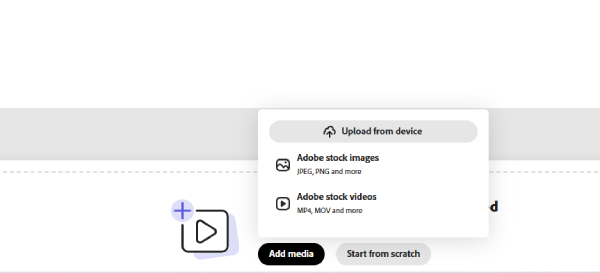
第 3 步。將有幾個選項供您選擇:「超慢、慢、正常、快和超快」。點擊您喜歡的影片即可更改影片速度。
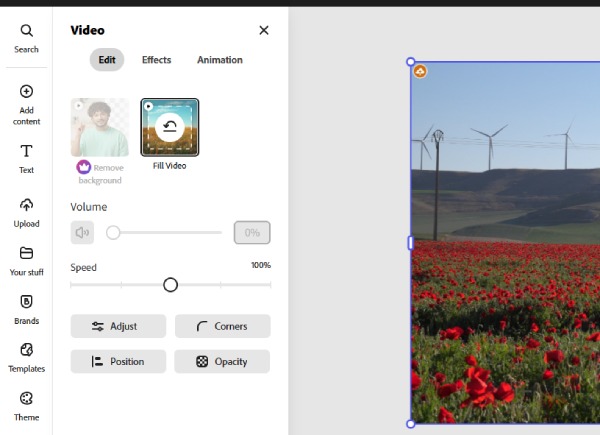
步驟4。完成後,按一下「下載」按鈕以新的速度將影片儲存在您的裝置上。
3 個可更改視訊速度的可行應用程式 [iOS/Android]
改變視頻速度不僅包括加快或減慢視頻速度,您還可以依靠此技能將慢動作視頻製作成正常速度。由於許多智能手機都可以輕鬆拍攝慢動作視頻,因此在手機上安裝一些有用的速度控制器在您需要時總是很有幫助。這裡有 3 個適用於 iOS 和 Android 的應用程序,可讓您更改手機上視頻的速度。
1. i電影 (iOS)
如何更改 iPhone 上視頻的速度? 電影 是最好的答案。作為 iOS 用戶的優秀預裝視頻編輯器,您可以輕鬆恢復慢動作視頻、加速或 在 iPhone 上放慢視頻 輕點幾下。
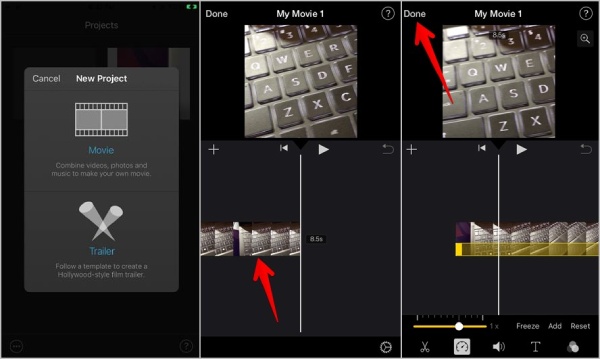
步驟1。在 iPhone 上開啟 iMovie,然後點擊「建立專案」按鈕。選擇“電影”繼續。
第2步。從您的 iPhone 選擇一個影片。點選編輯畫面上的時間軸。然後點擊下面的「速度」按鈕。
第 3 步。將滑桿向左移動可減速,向右移動可加速。選擇合適的速度後,您可以點擊“完成”按鈕。
步驟4。點擊以下畫面上的「分享和儲存影片」按鈕即可完成。
2. InShot(安卓)
攝錄 也是一款免費的照片和視頻編輯應用程序。這款一體化視頻編輯器可幫助您輕鬆更改視頻速度。在放慢或加快視頻速度後,您還可以將其資源中的有利貼紙應用到您的視頻中。而且,如果你想保持音頻速度正常,你可以在加速或減速之前提取它。
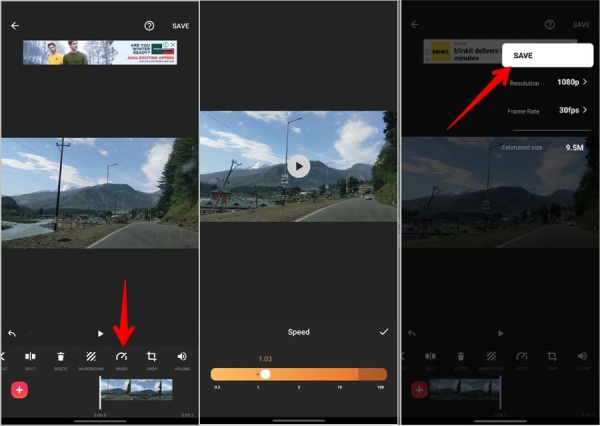
步驟1。在手機上安裝並開啟“InShot”應用程式。點選「影片」按鈕和「新建」按鈕。
第2步。從您的“圖庫/相簿”匯入影片。點擊“速度”按鈕繼續。
第 3 步。捲動速度欄為您的影片選擇所需的速度。然後,點擊勾選按鈕和「儲存」按鈕進行確認
步驟4。要將新視頻保存在您的手機上,請選擇一個更合適的分辨率,然後就大功告成了。
3. Videoshop – 視頻編輯器 (Android)
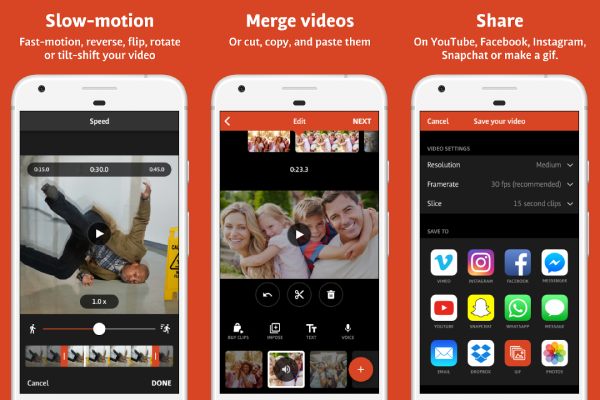
音像店 是另一個可以改變視頻速度的多功能視頻編輯器。調整視頻速度時,您還可以選擇視頻的特定部分進行加速或減速效果。視頻處理完成後,您可以直接在其他社交媒體上分享。
步驟1。在手機上打開“Videoshop”並導入影片以繼續。
第2步。點擊時間軸上的影片並向右滑動。然後點擊“速度”按鈕。
第 3 步。滾動速度欄,找到適合您影片的最佳速度。之後點選「右勾」按鈕。
步驟4。點擊上面的「儲存」按鈕將影片儲存到您的圖庫中。
有關更改影片速度的常見問題解答
-
如何在 iPhone 上將慢動作視頻更改為正常速度?
您需要在 iPhone 上打開相冊應用並找到慢動作類別。選擇一個視頻並點擊編輯按鈕。點擊時間軸並使下方滑塊上的線條處於相同高度。然後你的視頻速度將是正常的。
-
是否可以在沒有水印的情況下在線更改視頻速度?
是的。至少上面推薦的兩種方法都可以改變無水印視頻的速度。您可以免費使用它們,但只能在訪問所有功能之前先註冊。
-
我可以使用擴展程序在線更改視頻速度嗎?
是的你可以。 Chrome 網上應用店中有一些視頻速度控制器。這種擴展使您能夠加快或減慢您在網站上觀看的 HTML5 視頻。
結論
簡而言之,更改影片播放速度對您來說絕對不會是問題。如果您需要一款專業且易於使用的工具, AnyRec Video Converter 絕對不會讓你失望。以上方法提供了詳細的指南,無論你使用什麼設備,都能快速完成操作。
安全下載
安全下載



