
十大藍光燒錄軟體,適用於電影、備份等

和 藍光燒錄軟體您可以使用藍光燒錄機將高品質影片或影片燒錄到藍光光碟上,以便在大螢幕上觀看。您也可以用它來備份大量資料或歸檔檔案。不過,問題在於:找到一款藍光燒錄機很容易,但選擇最好的才是真正的挑戰。別擔心,繼續閱讀本文,我們將為您篩選出 10 款最佳藍光燒錄軟體,讓您輕鬆找到心儀之選!請查看以下內容。
我們是如何測試最佳藍光燒錄軟體的
為了找到最佳藍光燒錄軟體,我們對每個軟體在各種刻錄場景下進行了測試。我們從效能、可靠性和整體使用者體驗等方面進行評估,檢視它們在處理各種藍光燒錄流程方面的表現。測試重點在於以下幾個方面。
| 測試標準 | 評估內容 |
| 燃燒速度 | 藍光光碟燒錄軟體完成燒錄過程需要多長時間? |
| 輸出質量 | 刻錄的光碟是否保留了媒體檔案的原始品質? |
| 藍光菜單支持 | 該軟體可以創建藍光選單嗎? |
| 格式相容性 | 該軟體支援哪些視訊和音訊格式? |
| 使用方便 | 這款軟體對新手來說容易上手嗎? |
| 可播放光碟成功率 | 刻錄的光碟在各種播放器上都能正常播放嗎? |
| CPU 使用率和系統負載 | 軟體在燒錄過程中消耗多少資源? |
| 光碟支援 | 該軟體是否支援 BD-R、BD-RE 和雙層光碟? |
十大最佳藍光燒錄軟體
以上就是我們用來測試本文介紹的幾款最佳藍光燒錄軟體的測試標準。現在,您可以開始探索每款軟體,了解更多信息,並選擇最符合您需求和偏好的那一款。請繼續閱讀。
1. AnyRec Blu-ray Creator - 最佳綜合素質
您真正需要檢查和嘗試的第一款藍光燒錄軟體是 AnyRec 藍光製作器這款桌面工具支援將任何高品質內容刻錄到藍光光碟以及將大量文件歸檔到藍光光碟所需的一切功能。它配備了先進的英特爾、CUDA 和 NVIDIA AMD 加速技術,能夠以超快的速度刻錄各種格式的藍光光碟,例如 MP4、MKV、MPEG、AVI 等。除此之外,它還允許您將影片燒錄到藍光資料夾和 ISO 檔案中,即使您沒有空白藍光光碟,您也可以將影片轉換為藍光格式!除了這些功能之外,這款藍光光碟燒錄軟體還支援以下其他功能。
可與流行的藍光播放器配合使用,包括三星 BD-F、索尼 BDP-S5 等。
提供影片編輯選項,例如插入字幕和音訊編輯器,然後再進行刻錄。
提供菜單模板,例如家庭、旅行、婚禮等主題模板。
以極快的速度將一批影片燒錄到藍光光碟,並提供高品質的輸出。
安全下載
2. Nero Burning ROM - 專業人士的最佳選擇
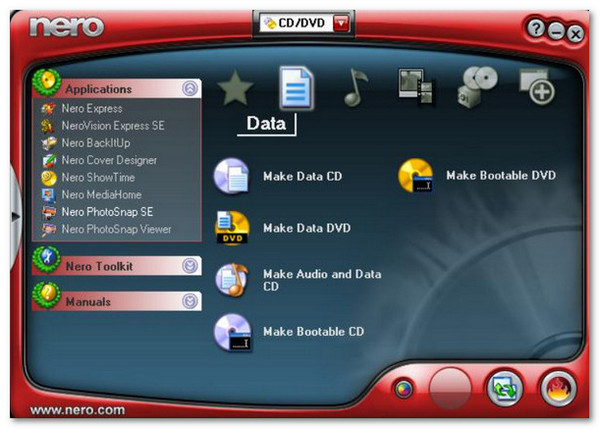
另一個值得關注的藍光燒錄軟體是 Nero Burning ROM。這是一款專業級程序,它提供的選項讓您可以更精細地控制光碟的創建過程。它不僅可以刻錄媒體檔案和建立 ISO 鏡像,還提供進階光碟安全保護功能、將超大檔案分割到多張光碟的選項等等。此外,它還能在保證燒錄品質的同時,兼顧速度和資料完整性。雖然這款工具確實非常可靠,但其付費版本對於某些一般用戶來說價格偏高。
3. Ashampoo 烙印工作室 - 最適合初學者
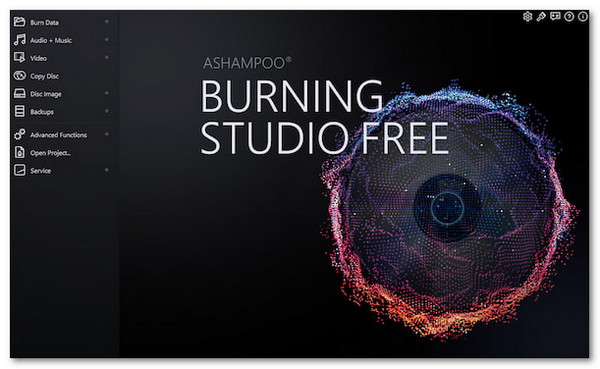
Nero Burning ROM 也是新手友善的藍光燒錄軟體。不過,如果您正在尋找一款介面現代且易於上手的入門級工具,Ashampoo Burning Studio 是一個不錯的選擇。它以其直覺的設計而聞名,即使是新手也能輕鬆使用。除此之外,它還配備了一套強大的附加工具和功能。它可以快速地將媒體檔案燒錄到藍光光碟,並帶有動畫選單。它還可以授權視訊 DVD、翻錄音樂 CD 以及複製現有的藍光光碟。但是,這款軟體會佔用較多的系統資源。
4. BurnAware - 最適合輕度燃燒
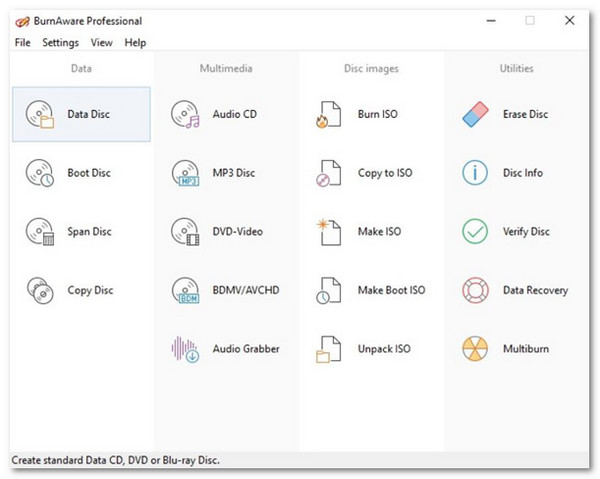
如果您正在尋找免費的藍光燒錄軟體,不妨試試 BurnAware,它是免費的。這款輕量級軟體可以幫助您將標準檔案、資料夾和壓縮套件刻錄到 BD-R 和 BD-RE 光碟上。此外,它還可以直接將 ISO 和 BIN/CUE 鏡像檔案寫入藍光光碟。刻錄視訊光碟時,它能確保最終的格式與標準藍光播放器相容。不過要注意的是,安裝此工具時,系統會提示您選擇不安裝其他軟體,而這款軟體本身也缺少一些進階燒錄功能。
5. ImgBurn - 最適合直接燃燒過程
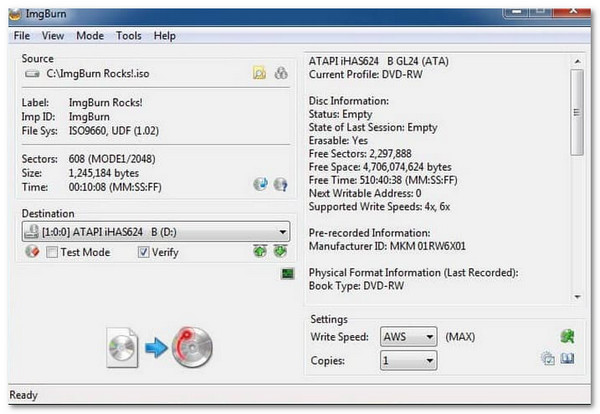
除了 BurnAware 之外,您還可以使用另一款輕量級的藍光燒錄軟體: 影像燒錄然而,它主要用作資料刻錄工具,而非光碟選單建立工具,也就是說它不提供選單設計功能。它可以將媒體檔案、資料夾或 ISO 鏡像檔案刻錄到空白藍光光碟(BD-R 和 BD-RE)上,並且不會出現任何錯誤。不過,您的影片檔案必須已經是標準藍光播放器可以播放的格式。
6. CyberLink Power2Go - 視訊光碟燒錄的最佳選擇
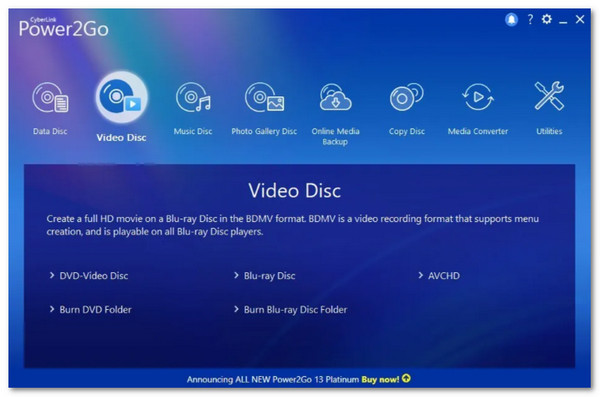
另一款值得推薦的藍光光碟燒錄軟體是 CyberLink Power2Go。它同樣能夠將影片燒錄成可播放的藍光光碟(BD-R 或 BD-RE)。它提供免費模板,方便用戶根據個人喜好快速建立選單,還可以添加背景音樂、圖片等。此外,它還內建了轉換工具,可以幫助您將各種格式的來源檔案轉換成合適的格式。不過,它的刻錄速度相對較慢。
7. Leawo Blu-ray Creator - 家庭影片製作的最佳選擇
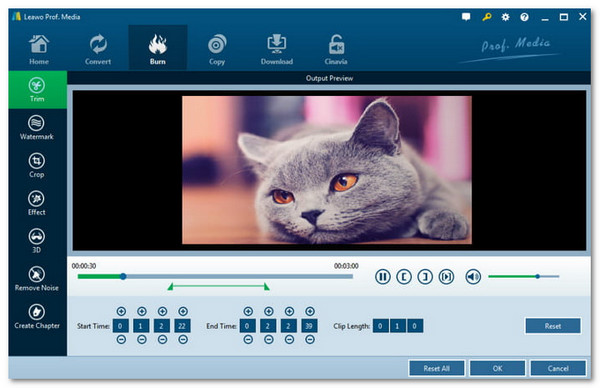
如果您使用的是 Mac 電腦,可以試試 Leawo Blu-ray Creator,這是一款專為 Mac 設計的藍光燒錄軟體。這款軟體幾乎能滿足您製作藍光光碟的所有需求。它提供豐富的菜單模板,也允許您創建或設計自己的菜單,支援將 2D 影片刻錄到 3D 藍光光碟,內建影片編輯器,提供 6 種 3D 電影特效等等,是家庭影片製作的理想之選。不過,和 CyberLink Power2Go 一樣,這款軟體的運作速度稍慢。
8. Express Burn - 最適合簡單的章節自訂
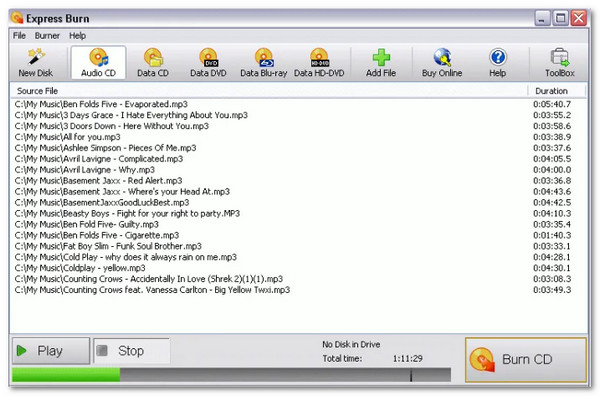
如果您想將帶有章節的影片燒錄到藍光光碟,Express Burn 能為您提供極大的幫助。這款藍光燒錄軟體不僅可以將影片和其他檔案燒錄到 BD-R 或 BD-RE 光碟,還能讓您控制光碟上章節的建立和管理。此外,它還支援將視訊格式高品質轉換為藍光光碟格式。但請注意,與其他同類軟體相比,這款工具的價格相當昂貴。
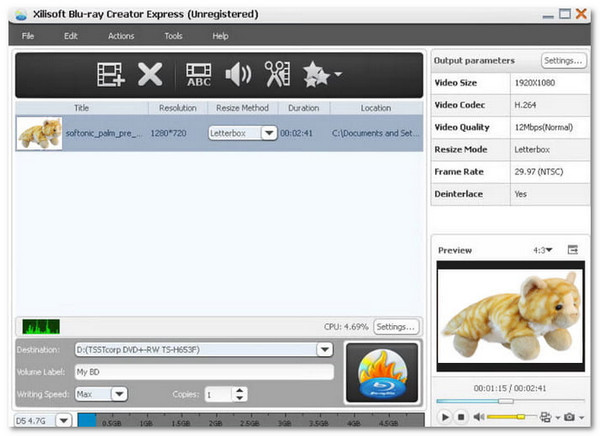
9. Xilisoft Blu-ray Creator Express - 最適合編輯家庭視頻
接下來要介紹的藍光燒錄軟體是 Xilisoft Blu-ray Creator Express。如果您追求卓越的視訊品質(能夠將全高清視訊刻錄到藍光光碟),那麼這款軟體是您的最佳選擇之一。它支援多種格式,例如 MKV、AVI、MOV 等,並內建編輯工具,方便您進行編輯。雖然這款軟體也支援自訂功能,但與其他同類軟體相比,其功能較為有限。
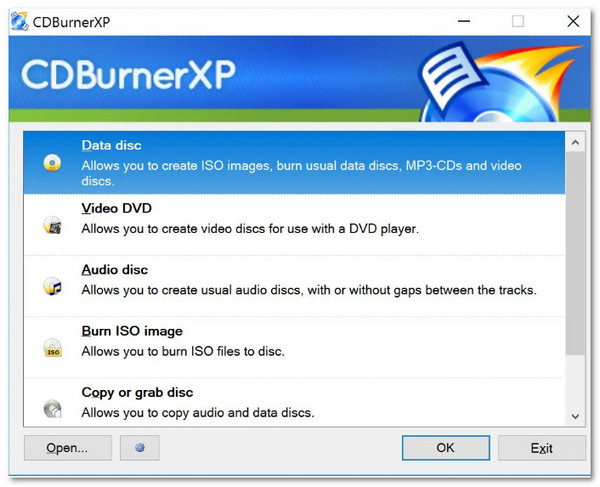
10. CDBurnerXP - 最適合無錯誤資料驗證
最後但同樣重要的是 CDBurnerXP。這款藍光光碟燒錄軟體是一款免費解決方案,您可以使用它將大型資料或資料夾、高畫質影片或備份燒錄到 BD-R 或 BD-RE 光碟上。除此之外,它還支援從資料夾建立 ISO 鏡像或直接刻錄現有鏡像。與其他軟體不同的是,這款工具可以自動驗證數據,確保數據未損壞。但是,有報告稱,它在較舊的硬體上穩定性較差。 燒錄一張藍光光碟.
| 藍光燒錄軟體 | 作業系統支援 | 輸入格式 | 輸出格式 | 燃燒速度 | 輸出質量 | 菜單模板 |
| AnyRec 藍光製作器 | Windows | MP4、MKV、AVI、FLV、MPEG、VOB、M2TS 等格式 | 光碟、ISO鏡像檔、資料夾 | 超快 | 高清 (1080p) | 是的(基本主題) |
| Nero Burning ROM | 僅限 Windows | 數據、音訊、BDMV 資料夾 | 光碟、ISO鏡像 | 快速地 | 完美(資料副本) | 不 |
| Ashampoo Burning Studio | 僅限 Windows | 視訊、音訊、數據、ISO | 光碟、ISO、BDMV | 中等的 | 高的 | 是的(僅限付費版本) |
| 燒傷意識 | 僅限 Windows | 數據、照片、音訊、ISO | 光碟、ISO鏡像 | 快速地 | 完美(資料副本) | 不 |
| 影像燒錄 | 僅限 Windows | ISO鏡像、數據、BDMV | 光碟、ISO 檔案、BIN/CUE 文件 | 中等的 | 完美(完全匹配) | 不 |
| CyberLink Power2Go | 僅限 Windows | 影片、照片、音訊、數據 | 光碟、ISO、 | 緩和 | 高的 | 是的(互動式菜單) |
| Leawo Blu-ray Creator | Windows / Mac | 180多種視訊格式 | 光碟,ISO(2D 和 3D) | 快速地 | 很棒(支援3D) | 是的(完全可自訂) |
| 快速燃燒 | Windows / Mac | AVI、WMV、MOV 等格式 | 光碟、ISO鏡像 | 快速地 | 好的 | 是的(純文字版面) |
| Xilisoft 藍光光碟製作器 | 僅限 Windows | 影片、攝影機片段 | 光碟、ISO、AVCHD | 緩和 | 高清 (1080p) | 是的(預製主題) |
| CDBurnerXP | 僅限 Windows | 數據、音訊、ISO 文件 | 光碟、ISO鏡像 | 慢的 | 完美(自動驗證) | 不 |
如何燒錄藍光光碟
好了!以上就是十大最佳藍光燒錄軟體。如果您是第一次或不熟悉如何將資料燒錄到空白藍光光碟上,可以使用本指南學習如何使用 AnyRec Blu-ray Creator 燒錄藍光光碟:
安全下載
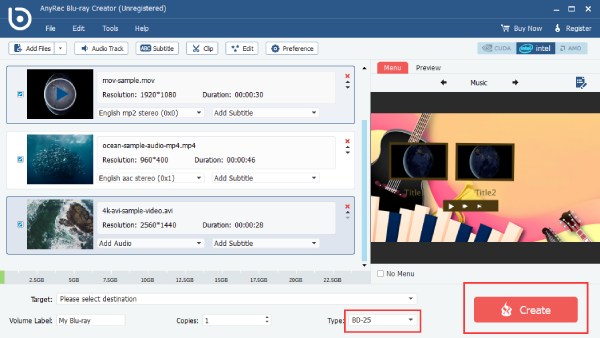
步驟1。安裝 AnyRec 藍光製作器 在您的 Windows 系統上。啟動工具前,請先將藍光光碟機連接到電腦。然後,將空白藍光光碟放入光碟機並啟動該工具。接下來,點擊「新增檔案」匯入您想要燒錄到光碟上的影片。
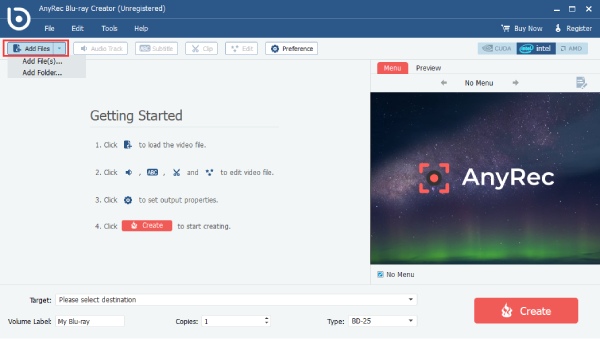
第2步。之後,選擇影片並導入。接下來,調整影片順序,並添加音軌和字幕。您可以使用“剪輯”功能來剪掉不需要的部分。然後,前往右側,選擇您喜歡的藍光選單樣式。
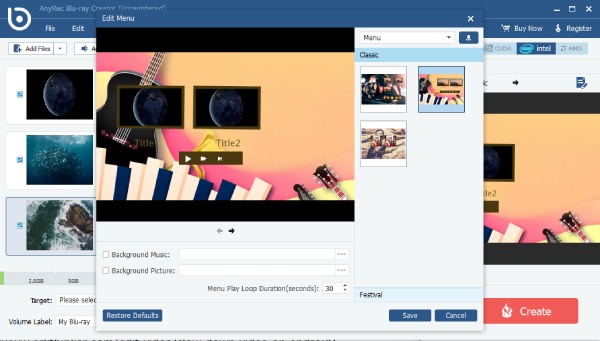
第 3 步。接下來,在“選單”部分中選擇您的藍光光碟封面。之後,點擊「編輯選單」自訂藍光選單,然後點擊「類型」選項旁的向下箭頭選擇藍光光碟類型。最後,選擇“藍光光碟”作為目標資料夾,然後點擊“建立”。
成功燒錄藍光光碟的技巧
既然您已經了解如何使用藍光燒錄軟體製作藍光光碟,還有幾點需要注意。刻錄藍光光碟看似簡單,但一些小錯誤也可能導致問題。為了避免這些問題,請遵循以下實用技巧:
- • 使用 Verbatim BD-R 或 Panasonic BD-R 等高品質光碟,以獲得更高的可靠性和更少的刻錄錯誤。
- • 刻錄時請使用較低的速度而不是最高速度,以降低光碟損壞或故障的風險。
- • 請保持藍光光碟機韌體更新,以便與較新的光碟和格式相容。
- • 在光碟上至少留出 10% 的可用空間,以防止燒錄過程中出現寫入問題。
- • 在編碼之前將可變幀率視訊轉換為恆定幀率,以確保更好的藍光相容性。
- • 在最終使用前,請在獨立的藍光播放器上測試成品光碟,以確認其播放正常。
結論
那些 藍光燒錄機您可以輕鬆地將高品質視訊或電影刻錄到藍光光碟,以便在大螢幕上觀看。您也可以使用大多數藍光光碟機備份大量資料或歸檔檔案。現在,您無需再為尋找最佳光碟機而煩惱,因為本文已為您精選了其中 10 款。但如果您正在尋找一款功能齊全的軟體, AnyRec 藍光製作器 是您的最佳選擇。立即體驗,親身感受其卓越的服務。
安全下載
相關文章
關於我們的作者




