
如何修復任何裝置或平台上的像素化影像

雖然圖片在手機上看起來不錯,但在大螢幕上打開後,可能會突然變成一片模糊的方塊和模糊的邊緣。縮圖的像素太少,無法呈現精細的細節。如果您想 修復像素化影像首先,你需要判斷影像損壞是否可逆。之後,你才能找到合適的工具,讓像素化的影像變得清晰銳利。
影像像素化究竟是什麼
數位影像由稱為像素的微小方塊組成。每個像素都是一個有顏色的小方塊。當數百萬個像素組合在一起時,就形成了一個完整的圖像。如果你放大任何影像,就能看到這些微小的方塊。當低解析度影像被拉伸到超出其像素數量時,就會出現像素化現象。
什麼原因導致影像像素化
像素化現像很少發生,原因通常只有一個。以下是最常見的幾個原因:
- • 沒有合適的工具就進行調整大小。 如果你 拉伸小影像 尺寸增大並強制現有像素擴展時,會出現塊狀邊緣。
- • 過度壓縮。 過度縮小影像尺寸會遺失影像資料。
- • 低解析度原始檔。 舊款相機、低階智慧型手機和螢幕截圖無法捕捉到足夠的像素數據,因此無法在大尺寸下保持清晰度。
- • 社群媒體平台。 WhatsApp、Instagram 和 Facebook 會在上傳圖片時自動壓縮圖片,這通常會在沒有任何警告的情況下大幅降低圖片品質。
- • 匯出設定錯誤。 如果以低品質或錯誤的檔案格式儲存影像,影像品質會下降。
像素化影像可以完全修復嗎?
誠實回答:這取決於損失的嚴重程度。
- 輕微像素化: 輕微的壓縮或尺寸調整都可能導致影像失真。您可以使用AI影像放大工具來解決這個問題。
- 輕微像素化: 從JPEG偽影或小型原始檔中恢復。大多數情況下,可以透過重建合理的細節來恢復。
- 嚴重像素化: 由於來源檔案過小或壓縮程度過高,資訊遺失的情況時有發生。這種情況只能部分修復。人工智慧可以智慧地填補缺失的訊息,但有些資訊已經遺失且無法恢復。
如何使用AI影像放大技術去除影像像素化
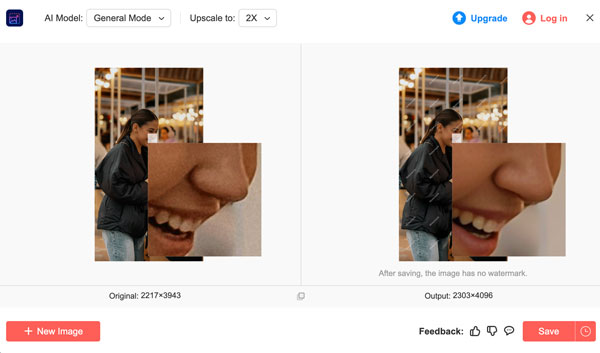
AnyRec AI 圖像超分 它還可以處理像素化的照片。它不僅是一款線上影像放大工具,還是一款線上影像增強工具,可銳利化細節並降低雜訊。無需安裝任何軟體或學習複雜的操作。
- • AI 將影像放大 2 倍、4 倍、6 倍和 8 倍。
- • 使用降噪和銳利化功能消除影像像素化。
- • 為一般影像和動畫影像提供兩種增強模式。
- • 大量放大影像(每張最大 50 MB)。
- 1. 打開 AnyRec AI 影像放大器。點選「新增照片」按鈕匯入模糊影像。
- 2. 從「放大到」清單中選擇 2 倍到 8 倍。
- 3. 將滑鼠懸停在圖像上方。您可以清楚地看到前後的差異。
- 4. 點選「儲存」按鈕,將像素化的影像變成清晰銳利的影像,以便在大螢幕上顯示。
如何使用 Photoshop 修復像素化影像
與AI影像增強工具相比,Photoshop不會自動修復像素化問題,但您可以更精確地控制處理結果。以下介紹三種可以銳化像素化影像的工具。
1. Photoshop 模糊 + 銳利化
它可以先柔化鋸齒狀邊緣,然後再恢復銳利度,以獲得更平滑的效果。這樣,你的照片就不會那麼像素化了。
- 1. 在 Photoshop 中開啟您的影像。
- 2. 複製圖層(Ctrl/Cmd + J)以保留原始圖層。
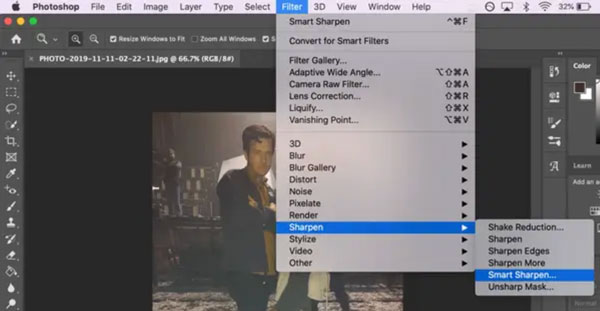
- 3. 點選「濾鏡」、「銳利化」和「USM銳利化」或「智慧銳利化」按鈕。對於“USM銳利化”,請嘗試使用以下參數:數量:80-120%,半徑:1-2像素,閾值:2-4。依個人喜好進行調整。
- 4. 開啟和關閉圖層可見性,與原圖進行比較。
- 5. 如果結果看起來可以接受,則將其展平並匯出。
2. Photoshop 超分辨率
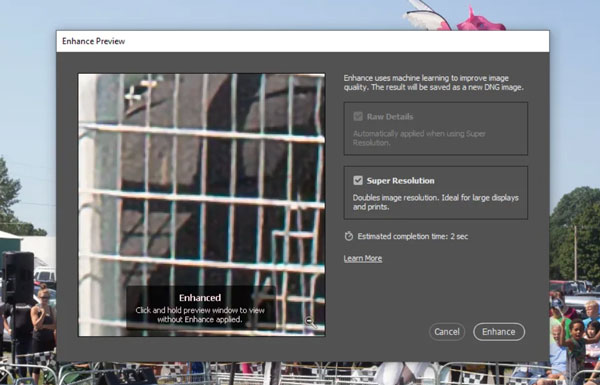
Photoshop 有一項名為「超解析度」的 AI 影像放大功能。您可以在盡可能保持邊緣清晰度的前提下,將影像尺寸放大一倍。 使用 Photoshop 提升影像品質您可以使用超解析度功能修復像素化的肖像、風景和紋理影像。但是,它對螢幕截圖、圖形或高度壓縮的檔案效果較差。
- 1. 用 Photoshop 開啟你的圖片。
- 2. 點選「濾鏡」按鈕,然後點選「Camera Raw 濾鏡」。
- 3. 右鍵單擊預覽。
- 4. 然後點選「增強」和「超解析度」按鈕。
3. Photoshop 內容感知工具
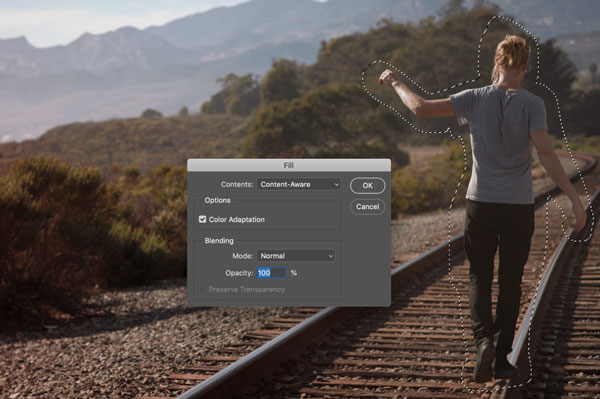
如果只有影像的一部分出現像素化(例如臉部、背景區塊、裁剪的角落等),您可以使用 Photoshop 的內容感知工具來定位該區域並消除像素化。
- 1. 使用「套索工具」或「快速選擇工具」選擇像素化區域。
- 2. 前往「編輯」清單。按一下“填滿”,然後按一下“內容感知”按鈕。 Photoshop 將嘗試根據周圍像素重建選定區域。
- 3. 如需更多控制選項,您可以從「編輯」清單中使用「內容感知填滿工作區」進行進一步編輯。
結論
好消息是,大多數案例都是可以解決的,現在的工具也比以往任何時候都更加完善。 去除影像像素化為了快速獲得可靠的結果,無需學習過程, AnyRec AI 圖像超分 它能很好地處理大多數常見情況。如果你有足夠的技能和時間,Photoshop 可以提供更多控制選項。無論你使用什麼工具,越早發現解析度問題,可選擇的方案就越多。從你現有的最佳來源文件開始,然後逐步改進。
關於我們的作者




