
9 種照片放大工具和技巧,幫助您獲得最佳效果

沒有什麼比像素化的圖片更能影響內容的品質了。無論是用於大尺寸印刷,還是用來處理手機拍攝的模糊照片,都會造成這個問題。 照片放大 這是一項顛覆性的技能。如今的技術提供了許多方法來提升照片分辨率,而無需拉伸導致細節遺失。本文將深入探討九款頂級照片擴大機,並提供一些技巧,幫助您在不同尺寸的照片上保持清晰度。確保您的照片在處理後依然清晰銳利!
指南列表
使用不同照片尺寸的技巧 在線放大照片的終極方法 1. Vance AI影像放大器:大規模800%升級 2. PixCut:快速背景整合放大 3. 讓我們提升:專業印刷就緒輸出 4. Fotor:一鍵增強 5. Upscale.media:休閒用戶和行動裝置可訪問性 6. IMG.Upscaler:輕量級批次處理 7. Pixlr Super Scale:整合式 Web 設計 8. Magnific AI:生成細節升級使用不同照片尺寸的技巧
在了解圖片放大工具之前,您應該知道,優化圖片需要對不同尺寸如何影響不同平台上的圖片品質有深入的了解。以下是一些使用不同圖片尺寸的基本技巧:
- • 對於社群媒體,專注於寬高比。 Instagram 使用 1:1,Stories 和 Reels 使用 9:16,YouTube 使用 16:9。
- • 使用 PNG 或 TIFF 等無損影像格式進行進一步編輯。
- • 網站用途,請使用小於 200 KB 的檔案大小。因為文件過大會減慢頁面載入速度。
- • 從電子版轉換為紙本版時,請確保文件解析度至少為 300 DPI。這樣,印出來就不會模糊。
- • 若需要放大某些部分,請先使用 AI 工具放大影像,以防止最終結果出現像素化。
在線放大照片的終極方法
如果發現圖片太小,請使用 AnyRec AI 圖像超分 這款高保真解決方案能夠處理低解析度影像,最高可放大 8 倍而不會拉伸。這款線上圖像放大工具無需任何技術知識,即使是初次使用的用戶也能在幾秒鐘內獲得最佳畫質。
- • 智慧重建像素,讓照片更大。
- • 高速處理,且不影響品質。
- • 可流暢處理 JPG、PNG、BMP 和 TIFF 等多種格式。
- • 簡單的拖放系統,讓照片增強變得輕鬆便捷。
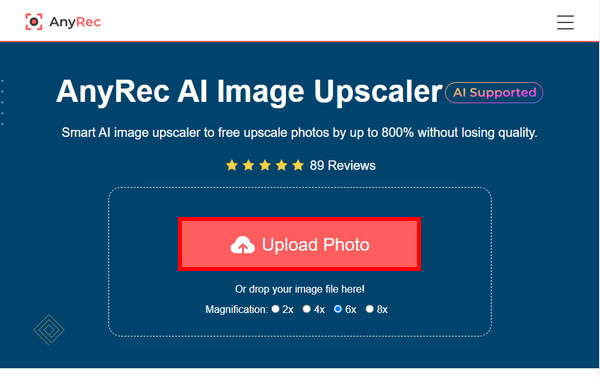
步驟1。在您常用的瀏覽器中,搜尋 AnyRec AI 圖片放大工具網站。首先,點擊首頁上的「上傳照片」按鈕,AI 將開始分析您的檔案。
第2步。載入完成後,您將看到並排對比圖。前往下拉式選單選擇照片放大倍率。使用“放大鏡”工具懸停在特定細節上即可查看。
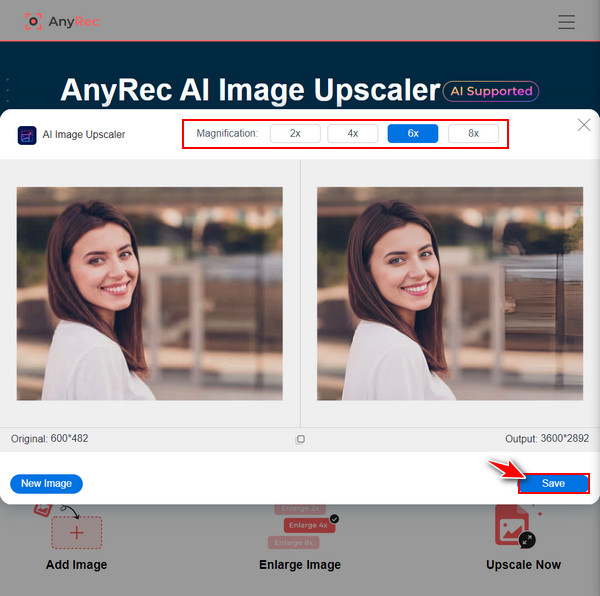
第 3 步。一切就緒後,點擊「儲存」按鈕進入最後一步。現在,放大後的照片將會儲存到您的電腦中。
1. Vance AI影像放大器:大規模800%升級
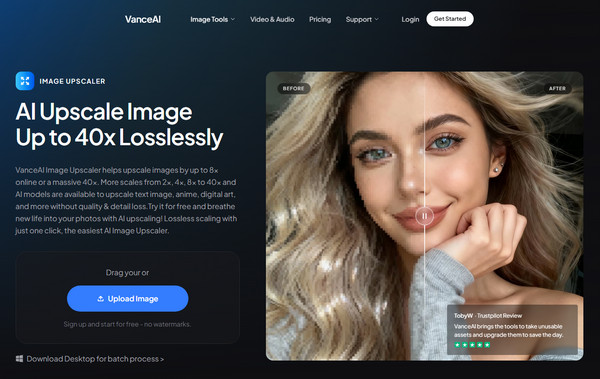
VanceAI 是一款功能強大的照片放大軟體,能夠最大程度地保留照片的清晰度。它尤其適用於對清晰度要求極高的專業攝影。此外,該平台還提供簡潔易用的工作空間,並具備銳利化和降噪等編輯功能。
- 優點
- 支援高達 8 倍的超大放大;具有專門用於動漫和文字的模型。
- 缺點
- 有些自動產生的結果需要人工微調;基於信用的系統有其限制。
腳步:
- 1. 進入 VanceAI Enlarger 工作區並匯入您的影像。
- 2. 從右側面板中選擇一個升級係數。
- 3. 點選“開始處理”,等待 AI 產生預覽。
- 4. 將結果儲存到您的裝置。
2. PixCut:快速背景整合放大
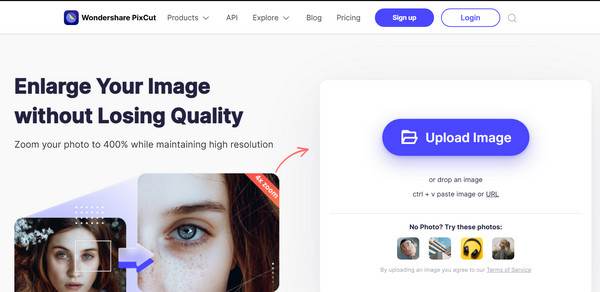
接下來是 PixCut,如果您想要兼顧速度和質量,它絕對是您的理想選擇。這款照片放大軟體主要面向已去除背景的用戶,能夠確保照片邊緣清晰銳利。它採用深度學習技術來檢測缺失像素,因此非常適合用於建立社交媒體貼文。
- 優點
- 處理速度非常快;在保持PNG影像的視覺一致性方面表現出色。
- 缺點
- 手動調整滑桿較少;免費版本包含浮水印。
腳步:
- 1. 將圖片匯入 PixCut 首頁。
- 2. 接下來,選擇「影像放大器」工具。
- 3. 等待一段時間,讓人工智慧分析放大文件。
- 4. 點選「下載」儲存圖片。
3. Let's Enhancer:專業印刷就緒輸出
如果您的專案需要實體製作,那麼照片放大領域的黃金標準就是 Let's Enhance! This 圖片增強器 放大機具有 A4、海報和畫布的獨特預設,可自動計算所需的 DPI 以獲得高品質的結果。
- 優點
- 具有專用的智慧增強和人臉模型;可精確控制 DPI 和像素尺寸。
- 缺點
- 需要註冊帳號;高解析度影像處理速度可能較慢。
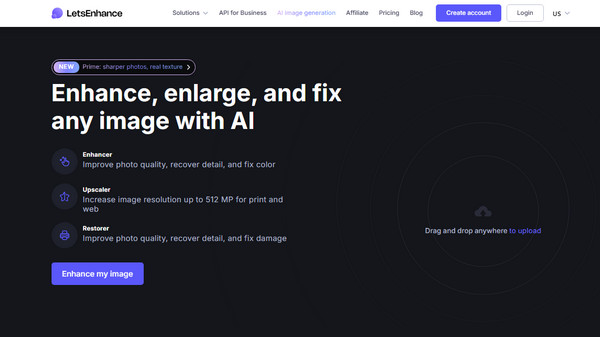
腳步:
- 1. 登入您的帳戶後,將您選擇的圖像拖曳到工作區中。
- 2. 根據您的專案選擇“高端類型”。
- 3. 然後,設定目標尺寸並開啟「增強人臉」功能以拍攝人像。
- 4. 點選「增強」並儲存檔案。
4. Fotor:一鍵增強
接下來要介紹的是一張照片放大工具:Fotor。這款多功能編輯器非常適合在調整照片尺寸的同時修復畫質問題。除了提高解析度之外,它還能在處理過程中平衡光線、曝光和飽和度。
- 優點
- 支援批量增強模式,最多可處理 50 張圖片;無需註冊。
- 缺點
- 其介面充斥廣告;網頁用戶最高放大倍率限制為 4 倍。
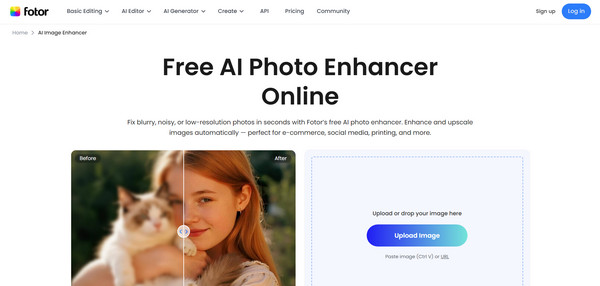
腳步:
- 1. 將您的圖片上傳到 Fotor AI 照片增強器。
- 2. 人工智慧隨後會立即應用改進措施。在側邊欄中選擇“提高解析度”。
- 3. 確定您想要的規模。然後預覽前後對比效果。
- 4. 點選「下載」儲存圖片。
5. Upscale.media:休閒用戶和行動裝置可訪問性
對於任何想要隨時隨地使用輔助功能的人來說,這裡是 高級媒體這款線上照片放大工具提供免費且性能卓越的解決方案,在行動瀏覽器上也能流暢運作。它設計輕巧快速,無需複雜設定即可實現高達 4 倍的放大。
- 優點
- 完全免費使用,每日限額寬鬆;能很好地處理 JPEG 偽影。
- 缺點
- 不具備紋理生成等高級功能;輸出解析度有限。
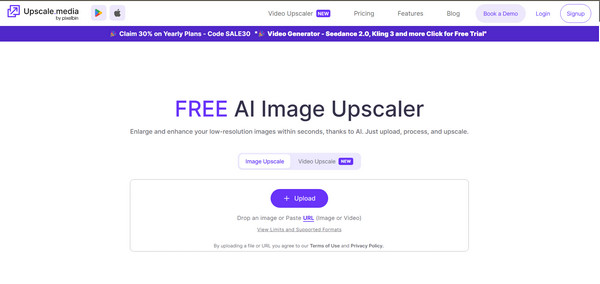
腳步:
- 1. 造訪網站,然後點選「上傳圖片」匯入圖片。
- 2. 確定「升頻」級別,並開啟「增強品質」開關。
- 3. 請在檢視器中查看放大後的影像。
- 4. 點擊「下載圖片」將其儲存到您的電腦。
6. IMG.Upscaler:輕量級批次處理
同時,如果您需要處理圖片資料夾,IMG.Upscaler 是一款專用的照片放大軟體,專注於提升解析度。它配備了 Clean & Clear 演算法,可以去除老舊數位照片中的雜訊。對於儲存舊項目來說,它是一個簡單易用的選擇。
- 優點
- 專注於降噪;提供非常簡潔易用的介面。
- 缺點
- 僅限 JPG 和 PNG 格式;免費額度刷新緩慢。
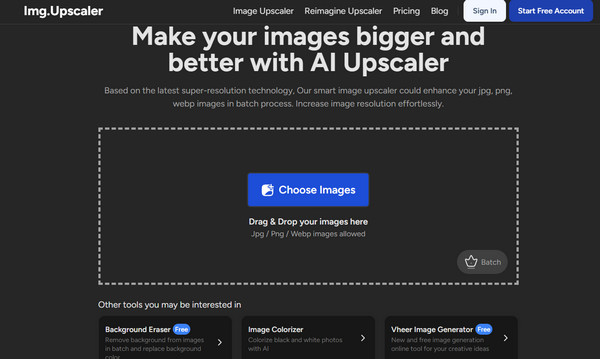
腳步:
- 1. 將選定的圖片拖曳到上傳區域。
- 2. 根據照片是人像還是風景,選擇您想要的 AI 模型。
- 3. 然後,點選「全部開始」開始手機放大過程。
- 4. 完成後下載壓縮檔。
7. Pixlr Super Scale:整合式 Web 設計
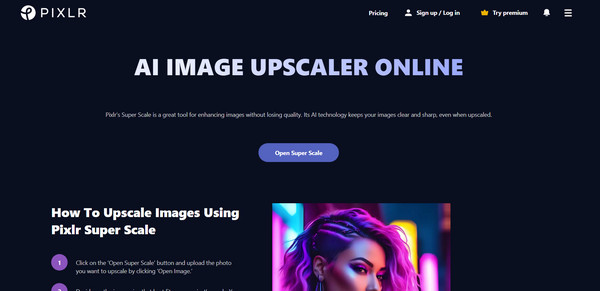
回到創意套件,Pixlr Super Scale 是一款照片放大工具,放大影像後即可直接進行設計。它採用先進的神經網路技術,確保手機螢幕上的文字和圖形元素保持清晰銳利。
- 優點
- 與文字和元素工具無縫整合。
- 缺點
- 對於老舊系統來說,資源佔用較高;部分功能需要訂閱才能使用。
腳步:
- 1. 在 Pixlr 中,從主選單中選擇「超級縮放」。
- 2. 之後,上傳您的檔案並確定放大倍率。
- 3. 您也可以選擇使用「自動調整」功能快速平衡色彩。
- 4. 儲存檔案或透過「繼續編輯」進行更多編輯。
8. Magnific AI:生成細節升級
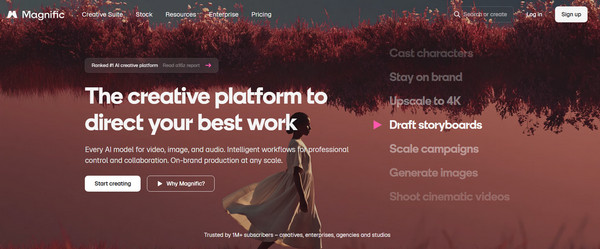
最後,為了實現最先進的影像放大效果,Magnific AI 提供了最前沿的生成式影像放大技術。與其他保留原始像素的照片放大工具不同,這款工具利用先進的人工智慧技術,想像並添加新的紋理,例如皮膚毛孔、電影級光照和織物紋理。
- 優點
- 細節刻畫無與倫比;可以修正AI藝術作品中的解剖學錯誤。
- 缺點
- 與其他選擇相比價格昂貴;結果有時與原圖差異過大。
腳步:
- 1. 將映像上傳到 Magnific 控制面板後,選擇「模式」。
- 2. 接下來,調整「創造力」滑桿,看看 AI 應該套用多少新的細節。
- 3. 您可以產生多個版本並儲存最佳版本。
結論
透過遵循正確的尺寸建議並利用人工智慧驅動的技術, 線上照片放大 有了這些工具,您不再需要受限於原始檔案大小。在所有照片放大工具中,我們最推薦的是… AnyRec AI 圖像超分這款工具兼具簡潔易用、功能強大且完全免費的優點,只需單擊即可將解析度提升至 8 倍。享受高品質、無浮水印的圖像效果,這款出色的線上解決方案將為您下一個項目保留每個細節。
關於我們的作者




