
線上銳利化影像:值得信賴的線上工具

許多用戶都在尋找能夠幫助他們的工具。 免費線上銳化影像然而,如果您漫無目的地隨意搜索,您會發現選項太多,難以分辨哪些值得信賴。別擔心,本文為您精選了七款線上工具,助您有效率地完成任務。現在就開始閱讀,快速上手在線影像銳化吧!
免費在線使用AI銳化影像的最強方法
說到網路上最好的銳利化模糊影像的工具, AnyRec AI 圖像超分 已成為最可靠的選擇。借助先進的人工智慧技術,您會發現整個工作流程變得無比簡單。上傳圖片後,人工智慧將分析整張圖片,然後自動進行增強處理。您會發現最終效果不僅非常清晰,而且還保留了原始圖片的自然質感。
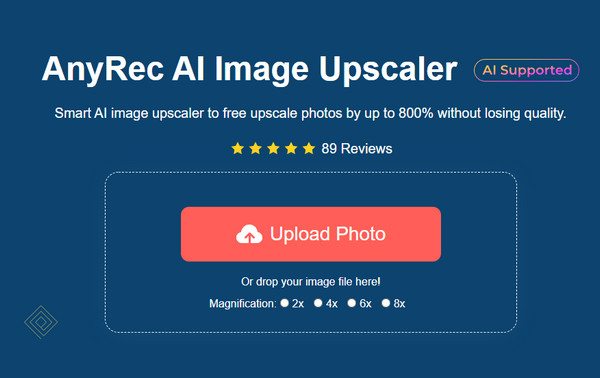
它為何排名第一
- • 使用 AI 技術銳化 200% 至 800% 的影像,同時保持紋理清晰。
- • 提升影像質量,讓像素化的藝術作品重新變得清晰銳利。
- • 在列印、分享或存檔之前,銳利化影像以提高細節清晰度。
- • 支援 JPG、JPEG、PNG、BMP、TIFF、TIF 等流行格式的影像。
其他 6 個值得信賴的免費線上圖像銳化工具
除了 AnyRec AI Image Upscaler 之外,還有一些其他可靠的工具。雖然它們可以幫助您在線上銳化影像,但也存在一些固有的限制。在使用它們之前,您可以先閱讀本節的簡要介紹,以了解每種工具的優缺點。這樣可以最大限度地節省您的時間。
| 工具名稱 | AI銳利化等級 | 控制級別 | 處理速度 | 使用方便 | 關鍵限制 |
| 像素 | 中等的 | 高(手動工具) | 中等的 | 緩和 | 複雜介面 |
| 時髦 | 中等的 | 中(滑塊) | 中等的 | 非常簡單 | 精度有限 |
| PineTools | 低的 | 中(手動) | 快速地 | 非常簡單 | 無AI銳化 |
| AVCLabs增強器 | 高的 | 低(AI自動) | 中等的 | 簡單的 | 需要信用卡/登入資訊 |
| CapCut Online | 高的 | 低-中等 | 快速地 | 非常簡單 | 有限的自由出口 |
| 像素化 | 中等的 | 中等的 | 中等的 | 簡單的 | 需要帳戶 |
1. Pixlr
說到影像處理工具,很多人自然會想到Adobe Photoshop。 Pixlr是一款類似的工具,可以幫助你在線上銳利化影像。雖然它的介面對新手來說可能有點複雜,但也意味著它可以透過調整各種參數來優化影像細節。當然,這種優化基本上需要手動操作,而不是由人工智慧自動完成的。
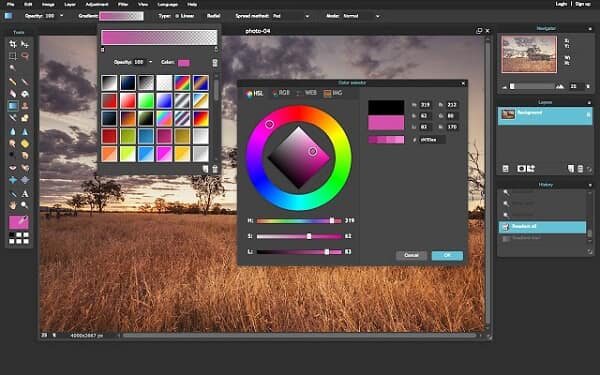
- 優點
- 提供基礎型和高級型磨刀工具
- 調整每個細節,使影像達到您想要的效果。
- 與 Adobe Photoshop 的工作流程類似
- 缺點
- 對於初學者來說,介面可能會感覺比較複雜。
- 免費版中,操作過程中可能會出現廣告。
- 沒有人工智慧輔助進行自動增強
2. 放克
如果您需要處理人像等圖像文件,那麼 BeFunky 是個不錯的選擇。這款工具可讓您在線上銳利化影像,並提供精確的調整設定。當您遇到不滿意的人像照片時,BeFunky 可以幫助您解決這個問題。 影像去模糊 您可以使用 BeFunky 來調整臉部的某個部分,讓臉部看起來更符合您的期望。
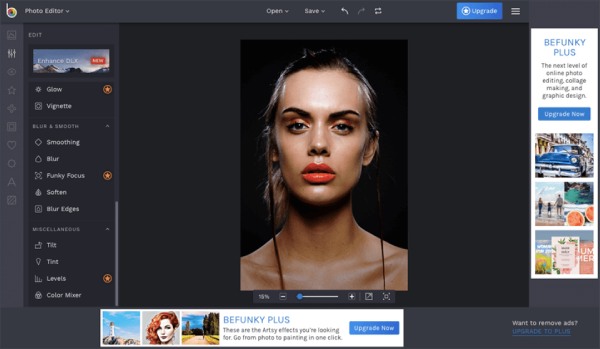
- 優點
- 臉部特徵的修飾效果非常出色。
- 提供多種後製調整所需的編輯工具
- 手動調整以確保細節符合您的要求
- 缺點
- 匯出過程中,水印將保留在影像上。
- 完全手動完成,未借助人工智慧。
- 需要購買 Plus 版本才能解鎖更多功能
3. PineTools
許多人發現手動調整影像非常耗時,因此他們會尋找更直接且方便的線上影像銳利化工具。在這種情況下,PineTools 是一個不錯的選擇。您只需將圖片上傳到該網站,然後等待工具自動完成圖像增強即可。整個過程方便快速。唯一的缺點是 PineTools 只能處理相對較小的圖像檔案。
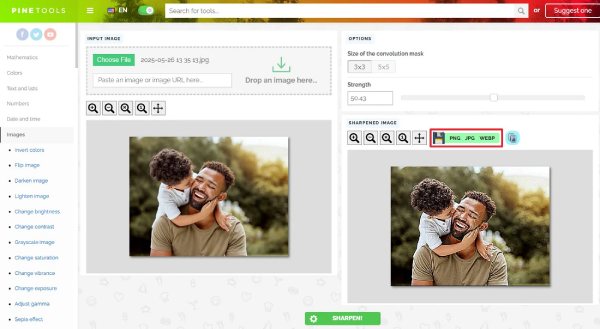
- 優點
- 快速輕便,可加快工作流程
- 直接透過滑塊控制銳化程度。
- 無需登入即可存取所有功能
- 缺點
- 沒有人工智慧增強功能來協助您的流程
- 後製功能有限
- 小尺寸影像的基本輸出質量
4. AVCLabs 線上影像增強器
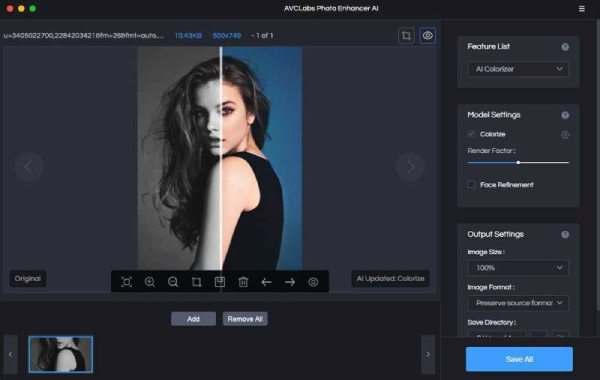
對於那些正在尋找免費線上AI圖像銳利化工具的用戶來說,AVCLabs Image Enhancer Online是一個不錯的選擇。上傳影像後,AI會分析影像的整體色調,並根據分析結果自動銳利化需要最佳化的部分。整個過程無需任何手動調整,對新手非常友好。
- 優點
- 所有上傳的圖片僅用於美化效果。
- 線上放大圖片 利用人工智慧技術自動運行
- 影像的像素將顯著增強。
- 缺點
- 後製階段缺乏手動調整
- 這張照片看起來可能有點不自然。
- 每日使用量始終有限制。
5. CapCut 線上影像銳化器
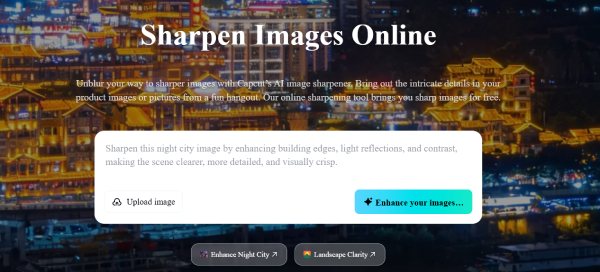
CapCut 線上影像銳化器也是一款利用人工智慧技術的工具。雖然 CapCut 主要專注於影片調整,但它也提供一些工具,可以讓你免費在線上銳化影像。借助 CapCut,你可以將影像清晰度提升和更複雜的編輯操作整合到同一個工作流程中。這對於日常需要處理圖像的用戶來說非常實用。然而,這也意味著你需要支付一筆不小的費用來升級你的帳戶。
- 優點
- 銳化後的影像可用於 CapCut 影片編輯
- 提供多種編輯工具
- 介面簡潔直觀,適合所有人使用。
- 缺點
- 即使是免費版本也需要登入帳戶。
- 免費出口選項有限
- 處理速度可能有點慢。
6. 像素化
許多用戶會在網路上銳化圖片,可能是為了宣傳或商業用途。此時,簡單的增強功能可能已經不夠用了。 Pixelied 不僅提供強大的影像增強功能,而且 修復像素化圖像但它的圖庫中還包含大量實用且美觀的模板,可幫助您使用現有圖像創建各種風格。

- 優點
- 互動式且易於使用的介面
- 適用於設計和行銷圖片
- 在製作過程中的任何時間保存您的製作進度。
- 缺點
- 使用時會有一些延遲。
- 需要高級會員帳戶才能獲得完整存取權限
- 並非高度先進的人工智慧銳化
【附贈】如何在線銳利化模糊影像(更多詳情)
如果您想在線清晰銳化模糊圖片並獲得更好的效果,僅僅擁有一個好用的工具是不夠的。您還需要注意一些關鍵點。本節將為您提供一些有價值的建議供您參考。了解這些建議後,您可以更有效地處理線上圖片。
1. 從合適的影像品質開始
請確保您上傳的圖片為原始畫質。您自己拍攝的圖片通常沒問題。但是,有些圖片,例如從 X 或其他平台下載的圖片,可能並非原始畫質。儲存時,請務必儲存未壓縮的原始畫質,以免在銳化之前失去大量細節。
2.避免過度磨利
雖然線上銳利化影像意味著在每個區域增加更多像素以顯示更多細節,但這並不意味著銳化程度越高越好。當某些工具過度調整影像時,您可能會發現影像完全失去了自然感。
3. 將銳化與降噪結合
除了增加像素之外,在線上銳利化模糊影像時,您還需要特別注意影像中的雜訊。有些工具會提供額外的降噪功能。記得勾選此功能,以獲得更好的影像增強效果。
4. 選擇基於人工智慧的工具以獲得更好的結果
對於大多數初學者來說,手動調整參數除了操作複雜之外,最大的障礙在於確定合適的數值。新手通常難以判斷合適的範圍。此時,借助人工智慧工具的輔助,可以讓調整過程更加輕鬆省時。
結論
線上銳化影像 無需繁瑣的安裝,即可提升作品視覺質量,已成為一種實用高效的方式。然而,許多線上工具難以在銳利化程度和影像自然度之間取得適當的平衡。此時, AnyRec AI 圖像超分 完全值得信賴。您可以免費使用它來獲得理想的效果。
關於我們的作者





