
【新手友善】如何快速將 MP4 轉換為 3GP

將影片從 MP4 轉 3GP 對於儲存空間有限的老舊設備來說,3GP格式非常實用。您可以節省儲存空間,確保舊裝置上的影片流暢播放,或與仍在使用老式手機的朋友分享影片。本指南將帶您了解什麼是3GP格式、相容3GP格式的裝置以及簡單的MP4轉3GP視訊轉換方法。
MP4轉換使用的3GP檔案格式是什麼?
將 MP4 影片轉換為 3GP 格式從未如此簡單,即使是新手也能輕鬆上手。使用專用軟體,您可以快速調整輸出格式、解析度和檔案大小,以適應老舊裝置。即使您的手機在使用當前串流平台時出現卡頓,您也可以在舊設備上流暢觀看您喜愛的影片內容。
2026 年相容 3GP 的設備
即使到了2026年,3GP格式對於舊款手機和儲存容量有限的裝置仍然有用。許多老款安卓手機、早期諾基亞和索尼愛立信手機以及一些黑莓設備仍然依賴3GP格式來實現流暢的視頻播放。
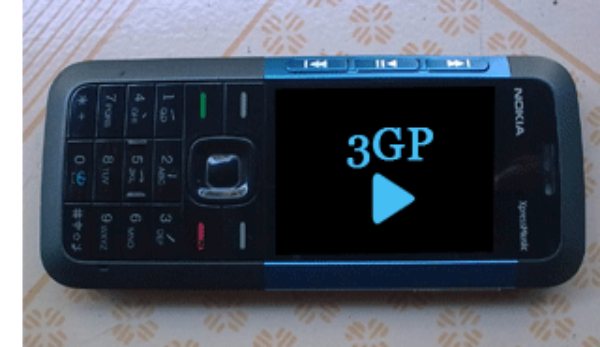
除了手機,便攜式媒體播放器、舊平板電腦和某些車載娛樂系統也支援 3GP 格式。將 MP4 視訊轉換為 3GP 格式可確保在這些裝置上的相容性和高效能儲存(例如,3GP)。 影片無法在 iPhone 上播放 (原生的)。
如何在 Windows 和 Mac 上快速將 MP4 轉換為 3GP
使用以下工具將 MP4 影片轉換為 3GP 格式既快速又簡單: AnyRec Video Converter這款功能強大的工具具有強大的相容性,可協助您輸出多種格式,包括 3GP。無論是轉換視頻,還是從其他格式轉換視頻,它都能勝任。 3GP 轉 MP4 反之亦然,您可以根據自己設備的特性自訂視訊解析度和壓縮設定。
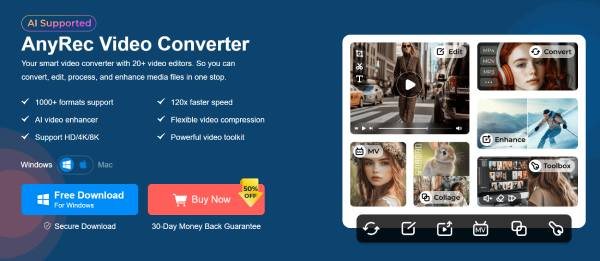
AnyRec 視訊轉換器可在確保高品質輸出的同時,保持檔案體積小巧,使其成為舊款手機的理想之選。您可以有效率地將 MP4 影片轉換為 3GP 格式,確保在儲存空間或處理能力有限的裝置上流暢播放。

利用先進的CPU加速技術將MP4轉換為3GP。
縮小尺寸不會降低原有品質。
大量將 MP4 檔案轉換為 3GP 格式,節省您寶貴的時間。
免費匯出由 MP4 轉換而來的 3GP 文件,無任何浮水印。
安全下載
安全下載
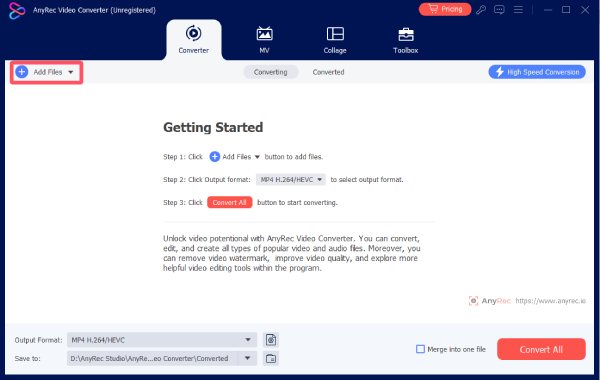
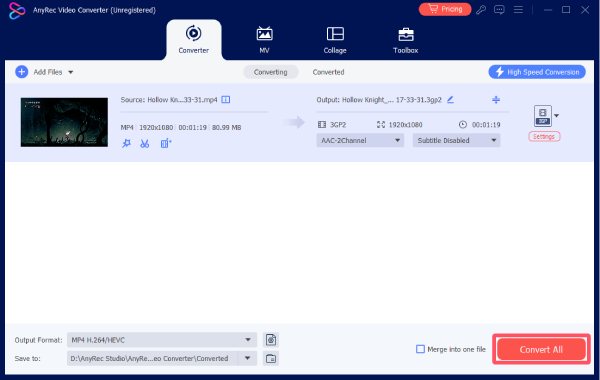
步驟1。開啟 AnyRec 視訊轉換器。點擊“新增檔案”按鈕。新增您的 MP4 影片。
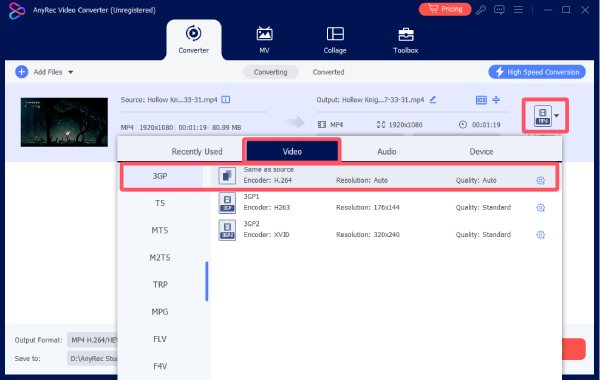
第2步。點擊“格式”按鈕。在「視訊」標籤下,點選「3GP」按鈕,然後選擇所需的視訊品質。
第 3 步。完成後,點選「全部匯出」按鈕,將 MP4 儲存為 3GP 格式。
兩種在線將 MP4 轉換為 3GP 的方法
如果您只需要一次性轉換,那麼線上工具可能是更好的選擇。您無需安裝任何軟體即可完成將 MP4 轉換為 3GP 的任務。它們可以直接在瀏覽器中運行,非常適合快速輕量級的轉換。 縮小視頻文件大小.
FreeConvert
FreeConvert 是一個用戶友好的線上平台,可以快速將 MP4 影片轉換為 3GP 格式。但是,它對檔案大小有限制,並且依賴穩定的網路連接。轉換大型 MP4 影片需要付費。此外,視訊轉換速度很大程度取決於您的網路連線速度。

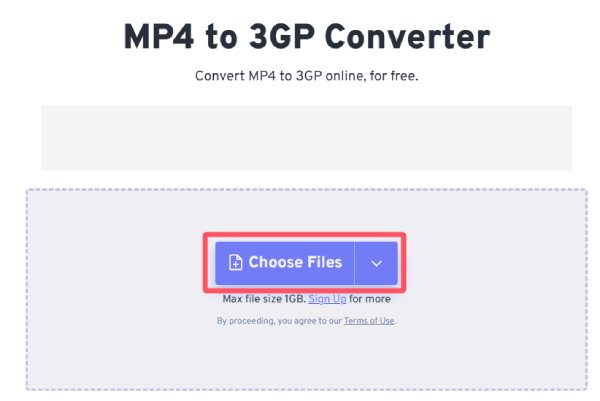
步驟1。造訪 FreeConvert 官方網站,點擊「選擇檔案」按鈕匯入您的 MP4 檔案。
第2步。點選「輸出」按鈕,然後點選「3GP」按鈕選擇輸出格式。
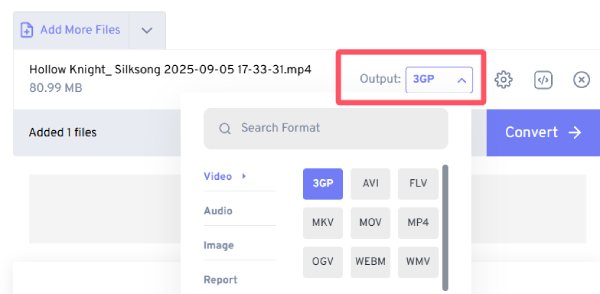
第 3 步。最後,點擊「轉換」按鈕,在線上將 MP4 匯出為 3GP。

扎姆扎爾
另一個可靠的線上轉換器是 Zamzar,它可以將 MP4 轉換為 3GP。 Zamzar 的免費版本每天最多可以轉換 5 個影片文件,每個影片檔案的大小必須小於 20MB。因此,如果您想要將一個小於 20MB 的 MP4 影片轉換為 3GP 格式,可以使用 Zamzar。

步驟1。造訪 Zamzar 官方網站,點擊「選擇檔案」按鈕匯入 MP4 影片。
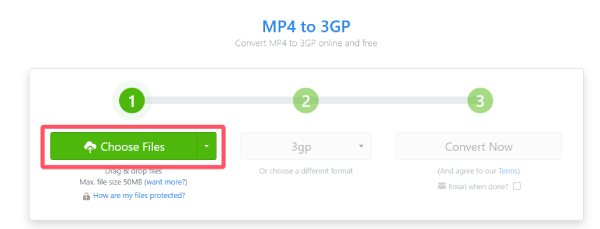
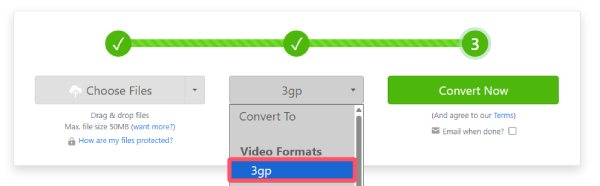
第2步。在“視訊格式”標籤下,按一下“3gp”按鈕以決定輸出格式。
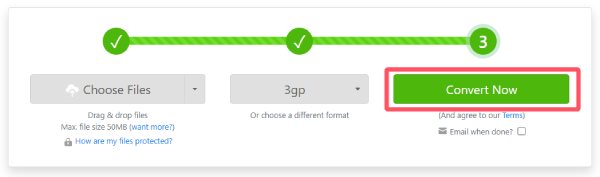
第 3 步。點選「立即轉換」按鈕,即可免費將 MP4 轉換為 3GP。
結論
以上就是將 MP4 影片轉換為 3GP 影片的全部步驟。雖然 3GP 格式不如 MP4 流行,但它仍然可以在較舊的裝置上播放。選擇 AnyRec Video Converter 為了確保視訊品質並保持檔案大小較小,請按照以下說明將 MP4 轉換為 3GP 格式,以便在舊裝置上輕鬆高效地欣賞影片。
安全下載
安全下載



