
12 款螢幕錄製 Chrome 擴充功能及其他(2026 版)

完美的 Chrome 螢幕錄製完全取決於你使用的工具。你需要一款輕量級的工具嗎? 螢幕錄製 Chrome 擴充功能或許你需要一款功能強大的桌面應用程式或線上解決方案。市面上選擇眾多,找到最佳方案可能就像全職工作。所以,無論你是學生、教師還是內容創作者,以下推薦的 Chrome 螢幕錄製擴充功能、桌面工具和線上方案都能滿足你的需求。立即選擇最適合你的工具來錄製瀏覽器活動吧!
指南列表
Loom螢幕錄影機 – 快速錄製和AI摘要 Screencastify – 用於互動式學習的 Chrome 錄製工具 超棒的螢幕截圖和錄製工具——一體化視覺化工具 AnyRec螢幕錄影機-全能型4K錄音軟體 OBS Studio – 高階創作者的開源錄影軟體 Camtasia – 標準桌面編輯器和錄影器 ShareX – 適用於 Windows 的最快生產力錄影工具 CleanShot X – 適用於 Mac 的高級桌面錄影軟體 FlexClip – 附範本的線上 Chrome 錄製工具 VEED.IO – 基於人工智慧的 Chrome 編輯和錄製 ScreenRec – 簡單、安全、快速的 Chrome 錄製 ScreenCapture.com – 無需註冊即可快速錄製 Chrome 螢幕截圖Loom螢幕錄影機 - 快速錄製和AI摘要
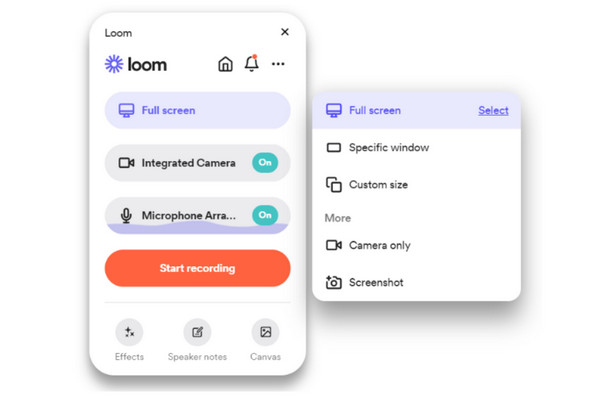
織布機螢幕錄影機 對於需要同時錄製螢幕和攝影機畫面的專業人士來說,Loom 是首選,它能在按下停止鍵後快速產生可分享的連結。這款 Loom 螢幕錄製 Chrome 擴充功能擁有先進的 AI 功能,可去除「嗯」、「啊」等語氣詞,並為觀眾提供簡潔的文字摘要。而且由於它內建在瀏覽器中,因此無需管理任何大型軟體。
Screencastify - 用於互動式學習的 Chrome 錄製工具
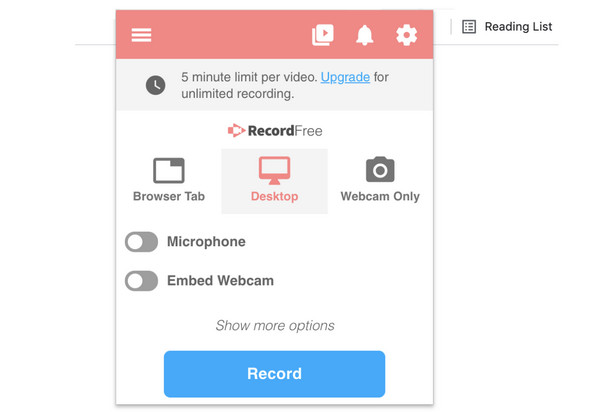
另一款專為特定用戶群打造的Chrome螢幕錄製擴充程序, 截屏 這款應用程式專為教師和學生打造,並可與 Google Workspace 無縫整合。您可以在這裡快速錄製、編輯和分享影片。它還配備了互動問答功能,可以直接添加到時間軸中。
超棒的螢幕截圖和錄製工具 - 一體化視覺化工具
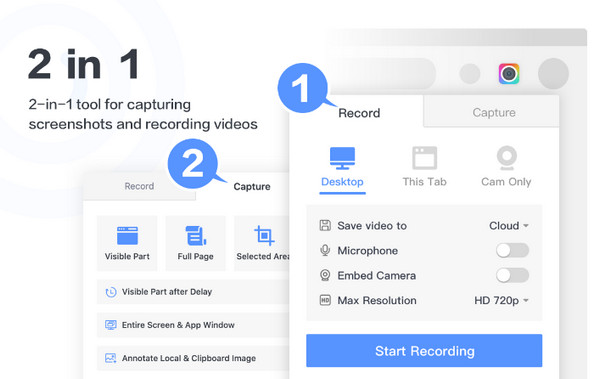
除了教育領域,這裡推薦一款名為「Awesome Screenshot & Recorder」的Chrome螢幕錄製擴充功能。這款工具支援4K錄製,並配備模糊功能,可在錄製過程中隱藏隱私資訊。它與雲端儲存的整合使其成為協作任務的理想之選,允許團隊成員添加帶有時間戳記的評論。
AnyRec螢幕錄影機 - 全方位4K錄影軟體

但是,如果您覺得 Chrome 螢幕錄製擴充功能的功能過於有限,那麼可以使用專門的桌面應用程序,例如 AnyRec Screen Recorder 這可能是你的最佳選擇。與基本的 Chrome 擴充功能不同,這款工具可讓你錄製桌面活動,包括音訊和網路攝影機畫面,而且不會影響影片品質。它內建 Windows 錄製器,支援擷取標籤頁、選擇視窗、區域或全螢幕。它還具備任務規劃功能,即使你不在電腦旁,也能自動錄製即時事件。憑藉其豐富的匯出格式,例如 MP4、MOV、AVI、MKV 等,它可以確保你的 Chrome 螢幕錄製影片可以在任何平台上播放。

提供專門的錄製模式,包括視窗錄製、螢幕錄製、音訊錄製、網路攝影機錄製等等。
同時錄製系統聲音和麥克風聲音,且不犧牲音質。
包含即時繪圖功能,可為瀏覽器錄製內容新增文字、線條、形狀等。
儲存前,請預覽 Chrome 錄製內容並剪下不需要的部分。
安全下載
安全下載
OBS Studio - 高級創作者的開源錄影軟體
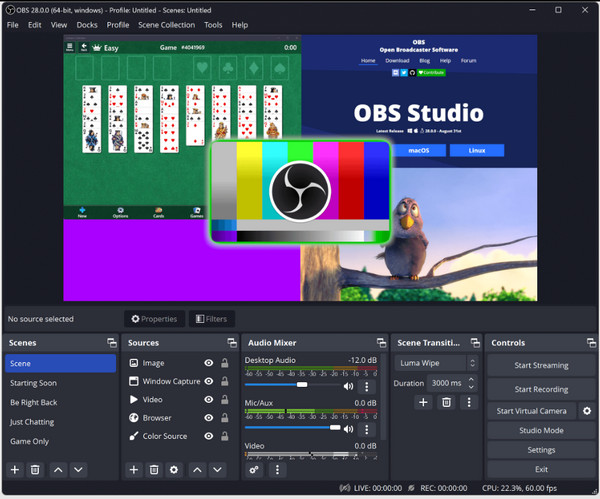
需要一款功能強大的桌面螢幕錄影軟體嗎? OBS Studio 正是您的理想之選。這款工具提供無與倫比的自訂功能,而且完全免費。它擁有場景系統,可將攝影機、顯示器、麥克風等多個輸入來源混合到一個檔案中。雖然它的學習曲線比其他軟體略陡峭,但其豐富的插件生態系統使其幾乎可以適應所有技術工作流程。
Camtasia - 標準桌面編輯器和錄製器
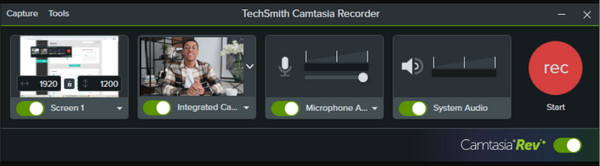
前一款工具專注於影片製作,而Camtasia則適合任何想要獲得專業級影片效果,但又不想使用複雜編輯軟體的使用者。除了是一款桌面版Chrome視頻錄製工具外,它還允許用戶編輯視頻,添加標註、音樂和電影級轉場效果,使其成為製作教學視頻的理想選擇。
ShareX - 適用於 Windows 的最快生產力錄影工具
ScreenRec 是一款輕量級的 Chrome 桌面螢幕錄製工具,兼顧速度和企業級錄製品質。它操作簡便,只需點擊一個按鈕即可開始錄製,再點擊一個按鈕即可分享。與其他工具不同,ScreenRec 沒有浮水印或錄影時長限制,確保您的瀏覽器活動不會中斷。
CleanShot X - 適用於 Mac 的高級桌面錄影軟體
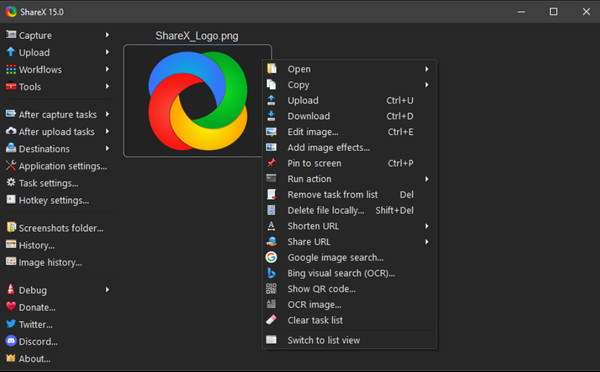
如果您需要更自動化的螢幕錄製功能,ShareX 可以作為 Chrome 瀏覽器的替代方案。這款桌面應用程式可讓您設定快捷鍵工作流程,自動錄製螢幕區域、上傳影片並複製 URL。除此之外,它在創建高品質 GIF 動畫方面也表現出色,方便您快速分享到社群媒體。
FlexClip - 帶模板的線上 Chrome 錄製工具
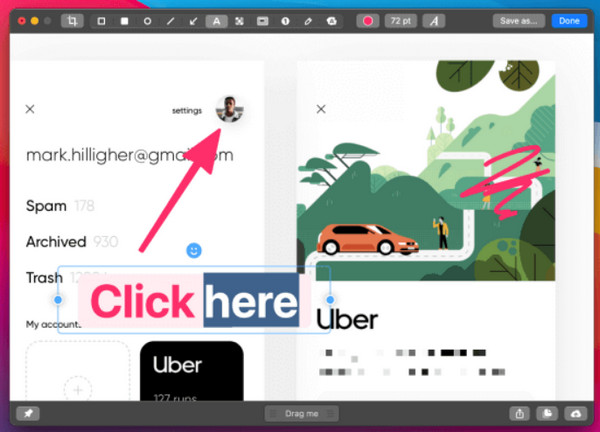
轉戰Mac生態系統,CleanShot X是一款適用於Chrome瀏覽器的螢幕錄製工具,它擁有簡潔流暢的介面,可讓您立即開始錄製。此外,該工具還提供雲端服務,方便您快速分享錄製內容。與其他桌面應用程式相比,其滾動錄製功能和內建剪輯器使其在日常專業使用中脫穎而出。
VEED.IO - 基於人工智慧的 Chrome 編輯和錄製
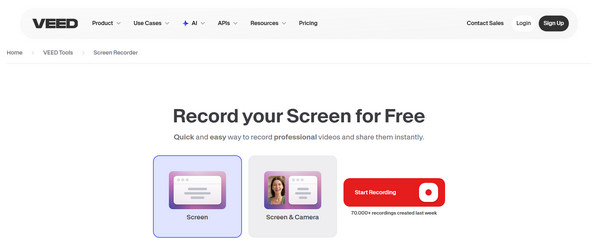
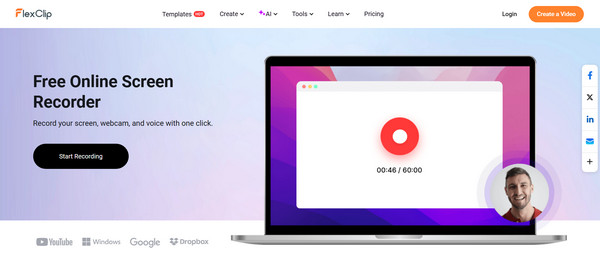
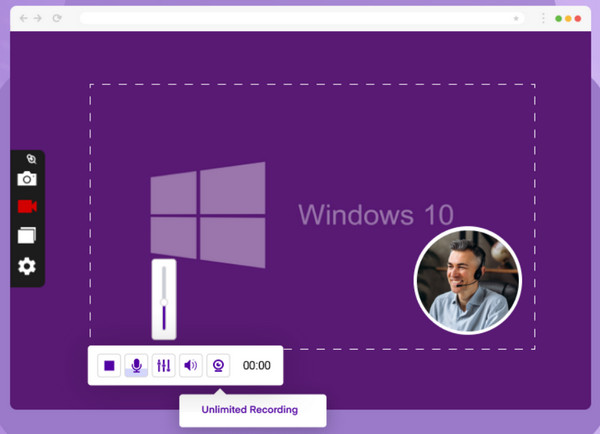
雖然桌面應用程式功能強大,但有時最方便的選擇是像 FlexClip 這樣的線上 Chrome 螢幕錄製工具,它可以錄製您所有的網頁瀏覽活動,無需安裝任何軟體或取得其他權限。 FlexClip 提供三步驟錄影流程,並內建線上影片編輯器。
ScreenRec - 簡單、安全、快速的 Chrome 錄製
與之類似,另一款適用於 Chrome 的免費螢幕錄製工具 VEED.IO 也完全在瀏覽器中運作。它獨特的錄製功能在於整合了提詞器,讓您在閱讀稿件的同時,也能與相機保持眼神接觸。對於想要錄製完美影片用於社群媒體或商務用途的用戶來說,這款工具是理想之選。
ScreenCapture.com - 無需註冊即可快速擷取 Chrome 螢幕截圖
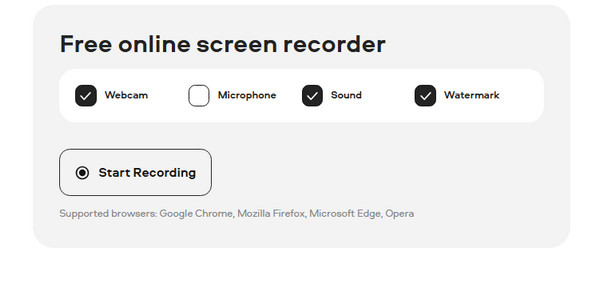
最後,Chrome 瀏覽器最強大的線上螢幕錄製工具非 ScreenCapture.com 莫屬。只需訪問該網站,切換麥克風和攝影機設置,然後點擊開始。無需註冊或登錄,就能以最快的速度在電腦上錄製高品質螢幕。
結論
閃電 Chrome螢幕錄製擴充功能無論是功能強大的桌面工具,還是便利的線上錄音工具,這裡介紹的十二款工具都能幫助您錄製 Chrome 瀏覽器活動。使用它們,您可以輕鬆製作詳細的教學、簡報或簡報。為了獲得更全面的體驗,我們強烈建議使用… AnyRec Screen Recorder它的視窗錄製模式、自動錄製、即時註釋和可自訂輸出使其成為任何需要在任何平台上製作精美、專業且可錄製內容的用戶的理想選擇。
安全下載
安全下載



