
適用於 PC/Mac 的 10 款最佳 4K 螢幕錄影軟體及選擇技巧

由於…的崛起 4K螢幕錄影機現在,以超高清畫質錄製螢幕活動比以往任何時候都更加輕鬆!市面上有這麼多錄影軟體,哪一款才真正符合您的需求呢?請繼續閱讀本文,以了解目前十大最佳 4K 螢幕錄製軟體及其主要功能。讀完之後,您就能準確找到最適合自己的那一款。
指南列表
如何選擇合適的 4K 錄影機 適用於PC的最佳便利4K錄影機 1. Bandicam – 輕量級 4K 遊戲螢幕錄影軟體 2. ScreenRec – 免費 4K 螢幕錄製軟體,支援即時分享 3. ShareX – 具備進階擷取工具的 4K 螢幕錄影軟體 4. NVIDIA ShadowPlay – 即時回放功能的 4K 遊戲錄影器 5. IceCream Screen Recorder – 輕鬆錄製 4K 影片並進行定時錄製 6. QuickTime Player – Mac 內建 4K 螢幕錄影功能 7. ScreenFlow – 專業 4K 螢幕錄影及影片編輯軟體 8. OBS Studio – 4K螢幕錄製與直播軟體 9. Camtasia – 一體成型 4K 螢幕錄影機如何選擇合適的 4K 錄影機
無論你是想錄製遊戲影片、製作線上教學還是錄製簡報,4K螢幕錄影機都能帶來顯著的差異。面對如此多的錄音工具,如何確保找到最適合自己的那一款呢?
在選擇最佳 4K 螢幕錄製軟體時,您可以考慮以下幾點:
- • 效能和相容性。 該錄影機應該能在您的裝置上流暢運行 4K 60fps 錄影。
- • 硬體加速。 一款利用GPU編碼來減輕CPU負擔並防止錄製過程中出現延遲的軟體。
- • 編輯和註釋工具。 內建影片和影像編輯選項,可提高整體工作效率。
- • 錄製靈活性。 一款好的 4K 錄影設備必須能夠錄製全螢幕、選定視窗或自訂區域。
- • 音訊和攝影機整合。 選擇一款支援系統聲音、麥克風輸入和網路攝影機疊加功能的錄音機。
- • 匯出選項和文件格式。 好的錄影機支援 H.265 等現代編解碼器,可以製作更小、更高品質的 4K 檔案。
- • 價格和許可。 確定免費版本是否符合您的需求,或您是否需要高級工具。
適用於PC的最佳便利4K錄影機
說到超高清錄製,並非所有錄影機都一樣。有些錄影機畫質出色但操作不便,而有些錄影機操作簡單但性能欠佳。因此,如果您想要兼顧 4K 畫質和用戶友好型設計,那麼這款產品或許正合您意。 AnyRec Screen Recorder 專為您打造!這款 4K 錄影機旨在錄製流暢的 4K 超高清視頻,延遲極低,是遊戲錄製、教程錄製、線上會議或直播內容的理想之選。與其他設定複雜的錄影機不同,這款工具操作簡便,從新手到專家都能輕鬆上手,只需幾秒鐘即可開始錄製!

支援 4K 超高清錄製,幀速率和位元率可調。
可同時或分別錄製螢幕、相機或音訊。
錄製過程中可新增註解、繪製形狀、新增文字和高亮顯示部分內容。
將錄音儲存為 MP4、MOV、WMV 和其他流行格式。
安全下載
安全下載
步驟1。 在電腦上啟動 4K 錄製軟體,然後從可用的錄製模式中選擇「錄影」選項。接下來,根據您的需要,選擇錄製整個螢幕或僅錄製自訂區域。

如果您想調整解析度、格式或質量,請開啟「設定」面板,然後前往「輸出」部分,對您的 4K 錄製進行微調。

第2步。 若要在錄音中新增音頻,請啟用「系統聲音」選項。如果您打算新增旁白,也請啟用「麥克風」。您可以自由調整兩者的音量。
第 3 步。 一切準備就緒後,點擊「錄製」按鈕即可開始以 4K 解析度錄製螢幕。錄製過程中,您可以使用浮動工具列進行繪圖或註釋。您也可以隨時點選「相機」按鈕快速截圖。

步驟4。 完成後,點擊“停止”按鈕。在預設預覽視窗中,您可以查看最終效果並使用內建的進階影片編輯器。如果滿意,請點擊「儲存」按鈕匯出您的 4K 影片。

1. Bandicam - 輕量級 4K 遊戲螢幕錄製軟體

Bandicam Bandicam 是一款知名的 4K 120FPS 螢幕錄製軟體,深受遊戲玩家和內容創作者的喜愛。它能夠以高達 4K 超高清解析度和 120 幀/秒的幀率錄製所有內容。由於其硬體加速支持,Bandicam 能夠提供流暢的錄製體驗,並將系統佔用降至最低。因此,它非常適合長時間錄製 4K 遊戲畫面。
2. ScreenRec - 免費 4K 螢幕錄製軟體,支援即時分享
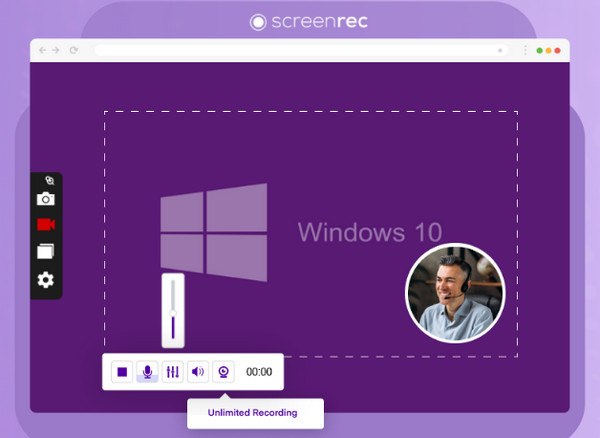
這裡另一個有效的工具是 螢幕錄製一款更適合初學者的 4K 螢幕錄製軟體。錄製 4K 解析度影片後,它會立即產生一個私密分享連結。此外,它還提供免費雲端存儲,所有錄製內容都會自動備份,方便您隨時隨地存取。
3. ShareX - 具備進階擷取工具的 4K 螢幕錄影軟體
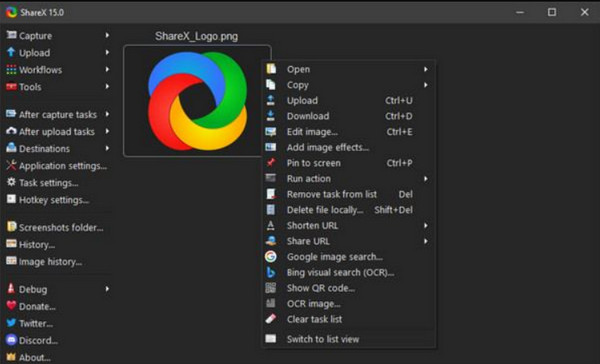
分享X 是一款功能強大、免費開源的 4K 螢幕錄製軟體,提供豐富的配置選項。它支援全螢幕、區域和滾動錄製,因此在錄製和截圖方面都非常靈活。雖然一開始可能會覺得它有點技術性,但如果您重視控制和精準度,它一定會成為您的首選。
4. NVIDIA ShadowPlay - 即時回放功能的 4K 遊戲錄影器
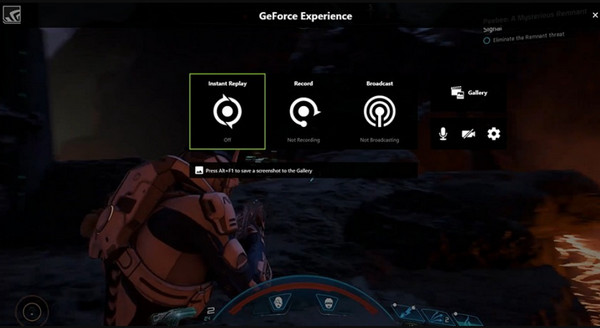
其次,對於使用GeForce顯示卡的玩家來說,NVIDIA ShadowPlay可能是完美的4K螢幕錄製工具。它最令人印象深刻的功能之一是即時回放,可以保存遊戲最後幾分鐘的畫面。結合其向Twitch或YouTube等平台串流的功能,它已成為遊戲玩家的首選。
5. IceCream 螢幕錄影機 - 輕鬆錄製 4K 影片並進行定時錄製
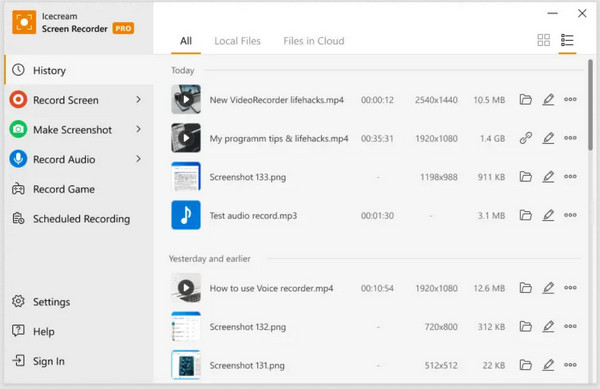
同時, 冰淇淋螢幕錄影機 它允許用戶在 Windows 系統中進行 4K 高清螢幕錄製。您可以錄製整個螢幕或選定區域,甚至可以添加註釋。憑藉其可自訂的熱鍵和輸出設置,它仍然是日常用戶的理想選擇。
6. QuickTime Player - Mac 內建 4K 螢幕錄影功能
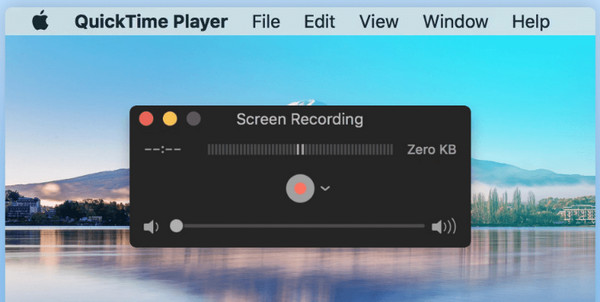
對於 Mac 用戶來說,QuickTime Player 雖然以媒體播放器而聞名,但它也可以作為一款高效的 4K 螢幕錄製工具。當您的顯示器支援 4K 解析度時,它可以錄製螢幕內容,包括操作演示、視訊演示或網路攝影機畫面。您可以建立 帶音頻的 QuickTime 屏幕錄製 所有來源均支援高分辨率。作為蘋果內建程序,它確保了穩定的性能和便捷的導出功能。
7. ScreenFlow - 專業 4K 螢幕錄影及影片編輯軟體
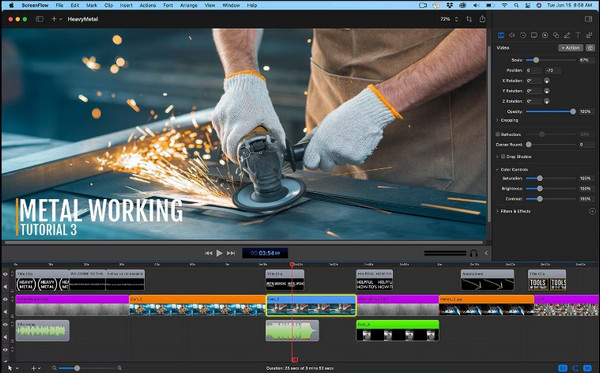
對於需要整合編輯工具的專業人士來說, 屏幕流 這款軟體旨在為您提供完整的錄製和後製解決方案。這款Mac專屬的4K螢幕錄製軟體內建編輯器,可用於剪輯、新增註解、轉場和字幕,是內容創作者和教育工作者的首選。
8. OBS Studio - 4K螢幕錄製和直播軟體

接下來介紹一款非常流行的開源軟體——OBS Studio,它非常適合高解析度錄製和直播用戶。使用這款免費的 4K 螢幕錄製軟體,您可以自訂場景, 調整 OBS 錄製設定混合多個視訊和音訊來源,並應用濾鏡以獲得專業品質的輸出。
9. Camtasia - 一體化 4K 螢幕錄影機

最後,如果您需要一款功能齊全的專業工具,Camtasia 絕對是您的理想選擇。它集錄製和編輯功能於一身,滿足您的所有需求。這款 4K 螢幕錄影軟體擁有強大的時間軸編輯器、轉場效果、視覺特效和音訊工具。如果您是專業人士或教育工作者,正在尋找一套完整的製作套件,Camtasia 將是您的理想選擇。
結論
希望在瀏覽完 4K 螢幕錄製軟體清單後,您能找到最適合自己的那一款!最終選擇最佳軟體取決於您的工作流程和設備效能。從進階自訂功能和流暢的 GPU 加速效能到簡單的錄影工具,總有一款適合您。 4K螢幕錄製 就是它!但如果您想要一個強大又易於使用的選擇, AnyRec Screen Recorder 是一個絕佳的選擇。它提供 4K 超高清錄製、多種拍攝模式、直覺的介面和硬體加速功能,使其成為初學者和高級用戶最方便的工具之一。
安全下載
安全下載



