
4:3 寬高比指南:解析度、用途和範例

想要達到經典的裱框標準 4:3 寬高比這種接近正方形的格式在高清寬螢幕出現之前的幾十年裡,一直是電視和電腦顯示器的理想選擇。如今它是否依然流行?它與 16:9 格式有何不同?在本指南中,您將詳細了解 4:3 寬高比的工作原理、其最常見的應用,以及三種用於精確裁剪影片的最佳工具。向下捲動以查看詳情,並立即裁剪您的影片素材。
4:3 寬高比是什麼?它與 16:9 有什麼區別?
4:3 的寬高比是一種經典的方正構圖,寬度略大於高度,營造出以畫面中心為焦點的方形視覺效果。這種寬高比能夠提供更直立、更親切的拍攝視角,因此深受各種項目的青睞,從復古風格的電影製作到如今的數位平板電腦,都離不開它。
與現代16:9寬螢幕(旨在營造影院般的體驗)相比,4:3的螢幕比例顯得更加緊湊居中。正因如此,它多年來一直是老式電視的首選標準,時至今日,它仍然是閱讀和專業演示的理想之選。
4:3 的常見應用有哪些?
如你所知,4:3 的寬高比提供了一種接近人眼自然視覺效果的平淡畫面,使其成為結構化內容的理想選擇。更多地使用這種比例,有助於避免寬廣的水平背景帶來的干擾。以下列出了一些其主要的現代應用:
- 數位演示。 在投影片簡報中,他們經常使用 4:3 作為預設格式,因為它可以將文字和資料視覺化居中顯示。
- 攝影和印刷。 4:3 的寬高比減少了列印過程中破壞性裁切的需要。
- 平板電腦和應用程式設計。 iPad 等裝置採用 4:3 比例設計,以模仿標準紙張的尺寸,非常適合電子閱讀、記筆記和其他生產力應用程式。
- 電影美學。 如今的導演和創作者使用 4:3 的寬高比來營造一種親密的氛圍,將焦點集中在人物的臉上。
- 智慧家庭安防。 家用攝影機通常以 4:3 的比例錄製視頻,以便提供訪客和包裹的全身視角。
如何快速且準確地將影片裁切成 4:3 比例?
一旦你體驗到經典 4:3 寬高比帶來的優勢,你可能需要一個可靠的工具將寬螢幕素材轉換成更緊湊的格式。所以,這裡就有一個。 AnyRec Video Converter 它為您提供專用的裁切工具,可鎖定 4:3 影片寬高比,確保您始終保持理想的畫面構圖。此外,它還能流暢處理高解析度 4K 文件,並在匯出過程中保持原始畫質。

精確裁剪,可設定 4:3、16:9、21:9 等寬高比。
利用硬體加速,影片匯出速度提升高達 50 倍。
內建編輯器,可進行裁切、旋轉、套用濾鏡、特效等操作。
完全控制畫質、解析度、幀速率和其他設定。
安全下載
安全下載
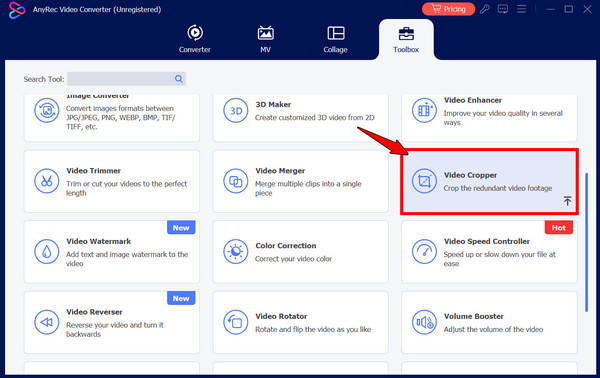
步驟1。啟動 AnyRec 視訊轉換器,然後點選頂部的「工具箱」標籤。捲動可用工具包列表,然後點擊「影片裁切」選項。
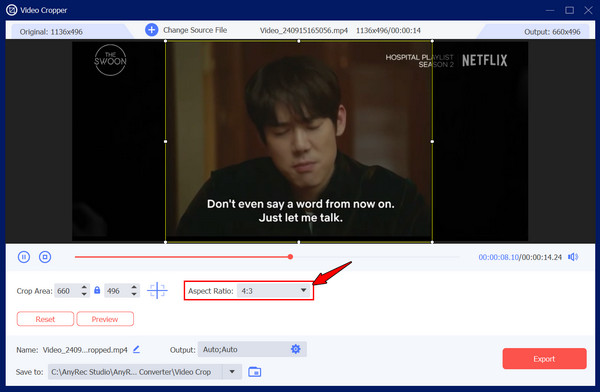
第2步。在這個新視窗中,點擊「新增」按鈕,選擇要變更為 4:3 寬高比的影片。然後,找到「寬高比」下拉式選單,選擇「4:3」。
第 3 步。您可以拖曳黃色框來定位裁切區域,使其位於素材的重要部分,或使用「裁切區域」來設定特定大小。
步驟4。點擊右下角的「匯出」按鈕即可取得結果。
安全下載
安全下載
兩種在線將圖片裁剪成 4:3 寬高比的方法
雖然軟體功能最強大,但線上工具提供了更便利、無需安裝的替代方案,可快速編輯 4:3 寬高比的檔案。以下基於 Web 的平台非常適合處理較小的文件,或當您不在辦公桌前時需要更改畫面比例。
1. Clideo 視訊調整器
Clideo是一個功能全面的網路平台,專注於製作符合特定社交媒體標準的視頻,幫助您實現4:3的寬高比。此外,它還允許您更改背景顏色和 加入影片模糊效果 如果你的作物在畫面中留有空間。
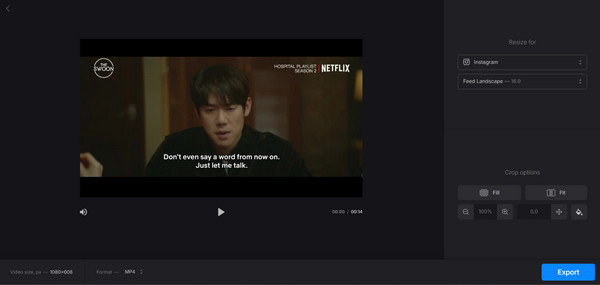
步驟1。開啟 Clideo Resize 工具,點擊「選擇檔案」按鈕上傳您的影片。
第2步。從右側面板中選擇“自訂”,然後選擇“4:3”。
第 3 步。接下來,您可以使用「填滿」或「適應」按鈕來調整剪輯在畫面中的位置,然後就可以「匯出」了。
2. 線上影片剪輯器/影片裁剪器
接下來是 Online Video Cutter Video Cropper,它提供了一種簡單的方法來獲得 4:3 的寬高比,旨在實現最高效率。該工具支援多種檔案格式,並允許您拖曳裁剪框或選擇固定比例。 在 Windows 10 上裁剪視頻/11 和 Mac。
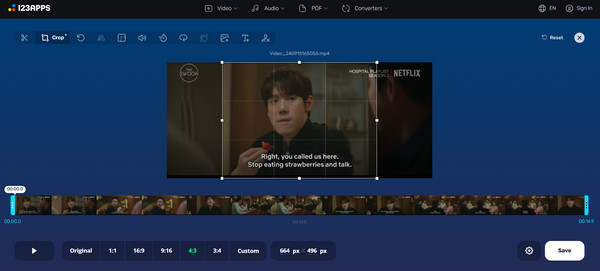
步驟1。在影片裁切工具中,點擊「開啟檔案」按鈕上傳您的影片片段。
第2步。在預設比例選項中,點選「4:3」按鈕。
第 3 步。然後,將裁剪區域拖曳到您喜歡的位置,然後按一下「儲存」按鈕以處理並儲存您的檔案。
結論
雖然使用者可能已經轉向寬螢幕顯示器, 4:3 像素寬高比 對於熱愛聚焦、清晰和經典風格的創作者來說,它仍然必不可少。你可以用它來存檔舊照片、優化平板電腦上的演示文稿,或嘗試電影般的視覺效果。有了合適的尺寸和工具,你可以確保拍攝對象始終位於畫面中心。而且,由於合適的軟體才能打造完美的畫面, AnyRec Video Converter 這是解決這個問題的終極方案!憑藉其視訊裁剪功能和對高解析度檔案的支持,您只需點擊幾下即可將寬螢幕影片轉換為完美的 4:3 畫質。
安全下載
安全下載
相關文章
關於我們的作者




