
YouTube 视频尺寸:2026 年调整大小、压缩和上传

花费数小时剪辑 YouTube 内容后,如果未能达到每种格式的特定标准,不仅会降低视频质量,还会流失观众。无论是 YouTube Shorts 还是横屏视频,了解正确的剪辑技巧都至关重要。 YouTube 视频大小 这是打造专业频道的第一步。本指南详细讲解了各种内容类型以及更多内容的 YouTube 视频尺寸要求!确保您的内容在所有设备上都能呈现最佳效果。
不同内容类型的 YouTube 视频尺寸要求
务必查看以下列表,以确定不同内容类型的最佳 YouTube 视频尺寸和分辨率。
- • 标准的YouTube视频。 16:9 宽高比是衡量高清画质的黄金标准,而要达到高清画质,分辨率至少应达到 1920 x 1080。
- • YouTube Shorts。 由于这些内容是垂直的,因此它们的宽高比必须是 9:16,理想的分辨率是 1080 × 1920,以便在移动设备上完美适配。
- • YouTube广告。 大多数广告都采用 16:9 格式,但有时移动广告系列会使用方形和竖屏选项。
同时,对于渠道资产而言, 1280 × 720 像素 用于缩略图的尺寸为 2560 × 1440 像素,用于频道横幅的尺寸为 2560 × 1440 像素,用于个人资料图片的尺寸为 800 × 800 像素。
最佳 YouTube 视频尺寸和分辨率
选择合适的 YouTube 视频尺寸,关键在于找到画质和上传速度之间的最佳平衡点。虽然 YouTube 提供从 240p 到 8K 的多种分辨率,但并非所有创作者都适合追求最高分辨率。
下面这张表格简要列出了 YouTube 视频的最佳尺寸:
| 质量 | 方面 | 纵横比 |
| 4K 超高清 | 3840 × 2160 | 16:9 |
| 2K QHD | 2560 × 1440 | 16:9 |
| 全高清 | 1920 × 1080 | 16:9 |
| 高清短片 | 1080×1920 | 9:16 |
无损调整 YouTube 视频大小
当您需要更改 YouTube 视频尺寸时,请使用 AnyRec Video Converter 这是一种保持视频清晰度的可靠方法。它内置的视频裁剪器可让您将横向视频转换为 YouTube Shorts 的纵向格式。您也可以在保留所有细节的同时缩小文件尺寸。借助其智能处理引擎,您可以确保调整大小后的 YouTube 视频不会模糊或拉伸。使用这种方法,您无需复杂的学习过程即可获得专业级的效果。

先进的算法可将视频缩放至 4K 分辨率而不损失细节。
在工作流程中调整多种视频尺寸,以节省时间。
利用硬件加速来加快调整大小的过程。
支持超过1000种格式,包括MP4、MOV、AVI等。
安全下载
安全下载
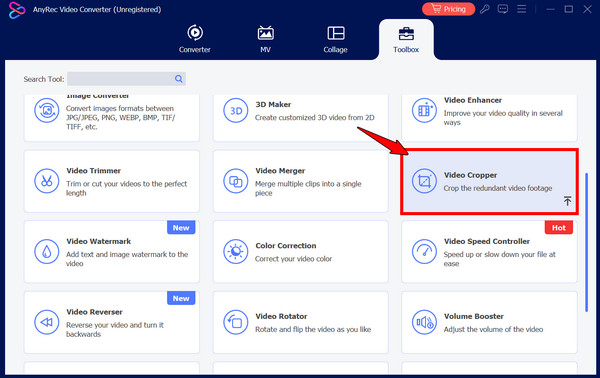
步骤1。启动 AnyRec 视频转换器后,导航至顶部菜单中的“工具箱”部分,然后选择“视频裁剪”工具包。
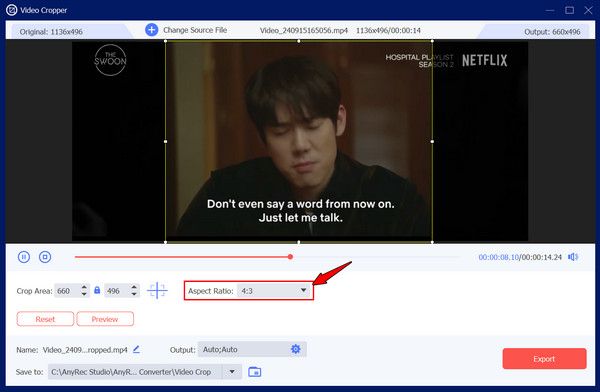
第2步。点击“添加”按钮,导入您需要调整大小以适应频道的 YouTube 视频。找到“宽高比”菜单,选择正确的设置,例如,标准视频选择 16:9,短视频选择 9:16。
第 3 步。接下来,手动调整裁剪框,微调画面,确保突出视频的最佳部分,或者在“裁剪区域”框中输入自定义大小。
步骤4。在“预览”中检查应用的设置,然后单击“导出”按钮保存调整大小后的视频。
安全下载
安全下载
如何在线压缩 YouTube 视频大小
有时,YouTube 视频体积过大,无法快速上传,尤其是 4K 素材。为了解决这个问题,在线压缩工具提供了一种快速、无需安装的方法,可以在保持视频画质的同时减小视频大小。这里推荐使用 FreeConvert,它可以让您直接控制目标文件大小。您可以根据需要选择压缩程度,从而找到文件大小和画质之间的平衡点。
使用 FreeConvert 视频压缩软件的基本步骤如下:
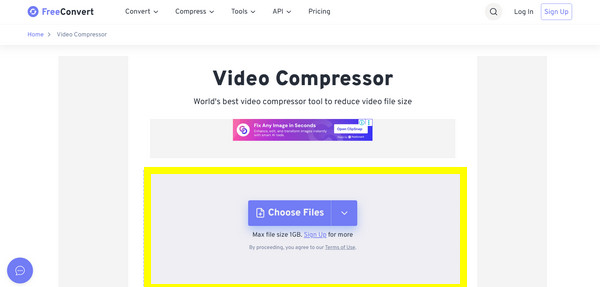
步骤1。访问 FreeConvert 视频压缩网站,然后点击“选择文件”按钮,从您的设备或云存储上传视频。
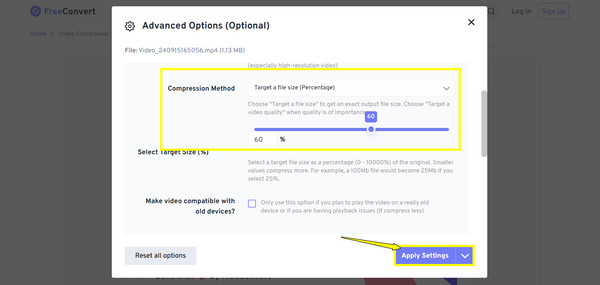
第2步。点击“设置”按钮查看高级选项。选择“目标文件大小”,然后将滑块移动到所需的百分比。接下来,选择一种编解码器,例如“H.265”,以进行质量最高的压缩。
第 3 步。完成所有步骤后,点击“应用设置”按钮,然后点击“立即压缩!”按钮。完成后,下载视频以保存优化后的文件。
结论
找到合适的 YouTube 视频宽高比 调整视频大小不仅仅是一项任务,更是为观众提供最佳观看体验的最后一步。遵循 YouTube 的要求并使用调整大小和压缩工具,可以确保您的内容不会模糊不清或变成难看的黑框。调整 YouTube 视频大小并不需要任何技术技能。 AnyRec Video Converter您可以轻松调整视频大小,确保每次上传都达到订阅者应得的最高标准。
安全下载
安全下载
延伸阅读
关于我们的作者




