
我的iPhone为什么会发热?原因及10种解决方法

iPhone 过热不仅仅会让人感到不舒服,还会影响性能、电池续航时间,甚至缩短设备的使用寿命。为什么我的iPhone会发热你可能会问:“怎么会这样?”从应用程序过度使用到电池问题,本指南分享了 10 个有效解决方案,帮助你解决 iPhone 过热问题,找出 iPhone 无故发热的原因。无论是调整设置还是更新 iOS 系统,都能让你的 iPhone 恢复安全高效的运行。
iPhone发热的可能原因
在解决 iPhone 过热问题之前,首先要了解其原因。虽然 iPhone 的设计能够有效散热,但某些情况和习惯会导致其过热。
为什么你的iPhone会发热?以下是造成这种情况的最常见原因。
- • 后台应用正在运行。 即使您未使用它们,后台运行的应用程序也会消耗系统资源。
- • 高强度应用使用。 运行大型应用程序(例如手机游戏)会使设备达到极限,从而产生过多的热量。
- • 边充电边使用。 充电本身就会产生热量,同时使用会增加额外的负担。
- • 暴露于阳光直射下。 当您的设备吸收外部热量时,会导致 iPhone 过热,进而导致性能下降并自动关机。因此,请勿将 iPhone 放在高温的车内或阳光直射的地方。
- • iOS 版本过旧。 旧版本存在导致 CPU 使用率增加的漏洞。
- • 病例中通风不良。 通风不良的手机壳会将热量积聚在手机内部,这就是为什么你的 iPhone 难以散热的原因。
- • 网络问题。 当你的 iPhone 难以保持连接时,它会增强信号强度,这会导致组件发热。
- • 后台应用刷新冲突。 诸如此类的功能,加上定位服务,会频繁更新应用程序并跟踪您的位置,从而增加您的处理负载和温度。
- • 故障应用程序。 代码编写不佳的应用程序可能会运行过多的后台进程,从而导致设备过热。
解决 iPhone 发热问题的 10 个常见方法
iPhone 使用过程中发热是正常现象,但如果发热程度令人不适,则可能预示着潜在问题。了解了导致 iPhone 发热的因素后,接下来我们将介绍几种切实可行的降温方法。
以下是 10 个常见的解决方法,可帮助您保持设备流畅、安全地运行。
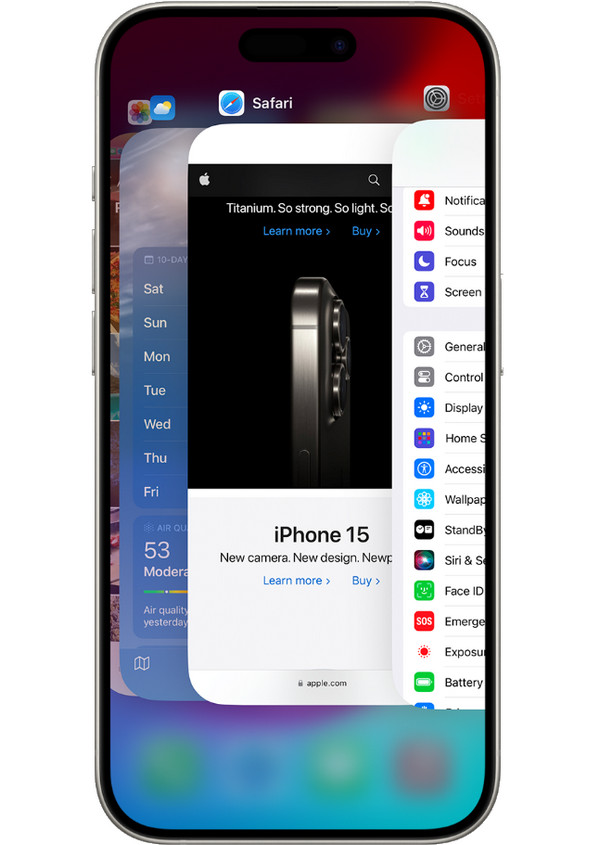
1. 关闭后台应用
同时运行的后台应用过多会导致设备处理器过载,从而造成 iPhone 机身发热的问题。尝试定期关闭应用以减轻系统负担。
第1步 从 iPhone 屏幕底部向上滑动即可打开“应用切换器”。
第2步 在这里,您可以浏览所有正在运行的应用程序。
第 3 步 向上滑动即可完全关闭每个窗口。
2. 充电时请勿使用
边充电边使用 iPhone 会导致电池负荷增加,因此 iPhone 会比平时更热。
- 1. 将你的 iPhone 连接到充电器。
- 2. 充电时请避免使用大型应用程序。
- 3. 请让您的手机充电直至充满。
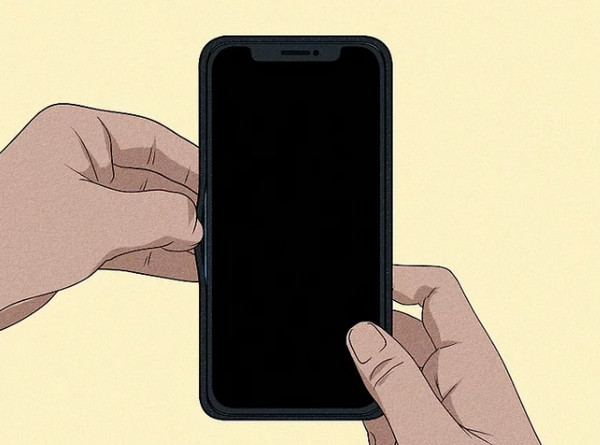
3. 充电时取下保护壳
尤其是那些厚重的手机壳,会导致iPhone在关机状态下过热。充电时取下手机壳或许有助于改善空气流通。
第1步 充电前请取下手机壳。
第2步 将设备放在平坦坚硬的表面上。
第 3 步 充电时请取下保护壳。
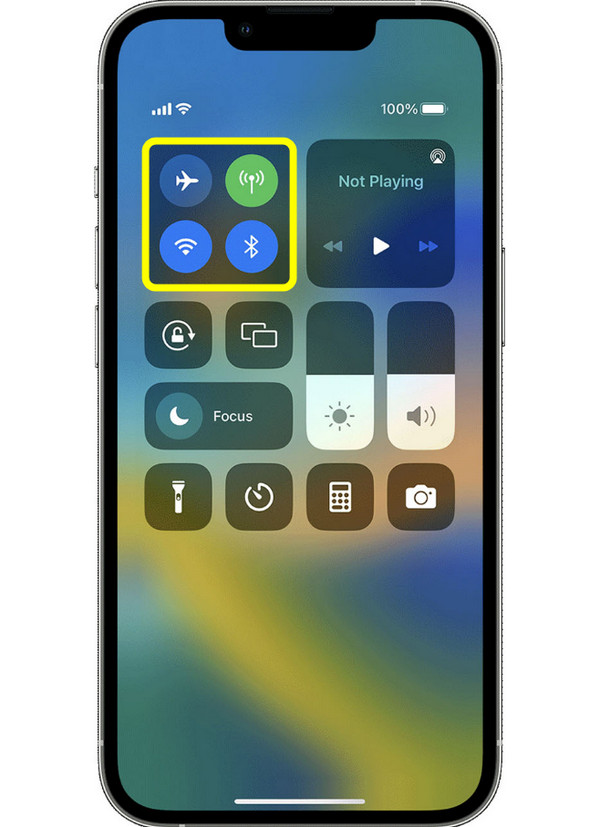
4. 禁用未使用的功能
像隔空投送、蓝牙、Wi-Fi 等功能如果持续运行,会产生不必要的热量。不使用时将其关闭有助于降低 iPhone 的发热量。
第1步 根据您的 iPhone 型号,向上或向下滑动即可打开“控制中心”。
第2步 然后,如果不需要,请关闭蓝牙、Wi-Fi 和隔空投送。
第 3 步 您也可以在“设置”中进行操作。
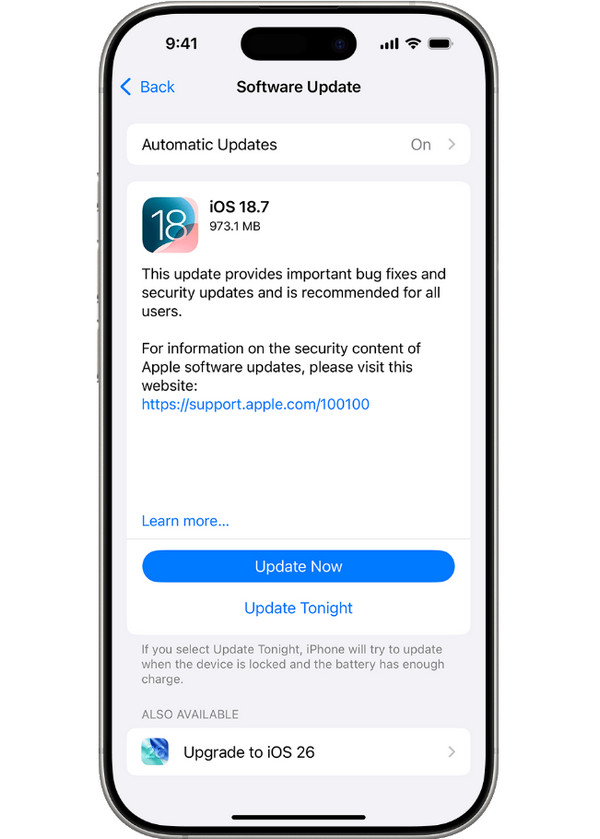
5. 更新 iOS
过时的系统版本存在一些漏洞,会导致 iPhone 突然发热。保持设备更新可以确保稳定性和兼容性。
第1步 打开“设置”,点击“通用”。
第2步 选择“软件更新”。
第 3 步 如果有可用更新,请点击“立即更新”按钮。
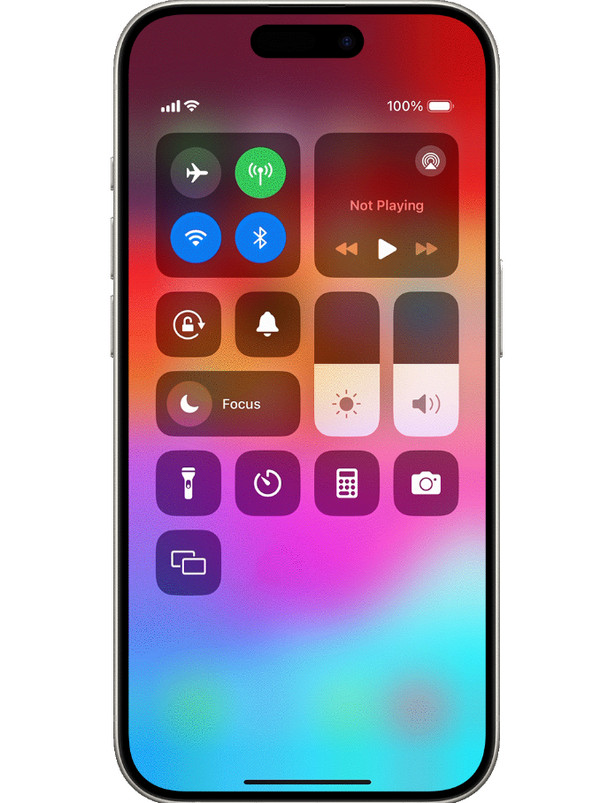
6. 降低屏幕亮度
屏幕亮度过高是导致 iPhone 发热的主要原因之一。尝试调低屏幕亮度以降低温度。
第1步 从右上角向下滑动。
第2步 进入“控制中心”。
第 3 步 在那里,将亮度滑块向下拖动到较低的级别。
7. 关闭后台应用刷新
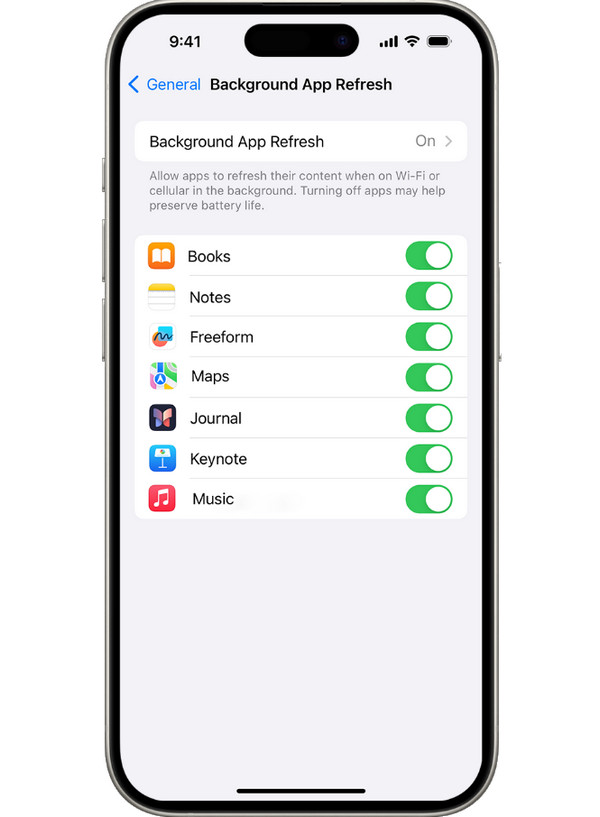
虽然后台应用刷新功能即使在您不使用应用时也能方便地更新内容,但它会消耗更多处理能力,导致 iPhone 更快发热。
第1步 打开“设置”。
第2步 转到“通用”,然后点击“后台应用刷新”。
第 3 步 选择“关闭”或“仅限 Wi-Fi”可减少负载,防止不必要的活动。
8. 重置 iPhone 设置
由于 iPhone 过热也可能是由设置冲突引起的,因此重置所有设置可以帮助解决这个问题,但务必先备份数据,以免丢失重要文件。
因此,为了安全地备份您的 iPhone,请使用 AnyRec PhoneMover这款专业的iPhone数据传输软件可让您安全地将全部或选定的数据传输到电脑。与iCloud/iTunes不同,它赋予您完全的控制权和灵活性。因此,您可以传输、备份和恢复任何数据,而不会覆盖任何内容。它运行快速可靠,并确保传输过程中不会影响任何文件。如果您想 无需 iCloud 备份 iPhone 或者,您也可以通过 iTunes 点击“免费下载”按钮立即获取此软件。
安全下载
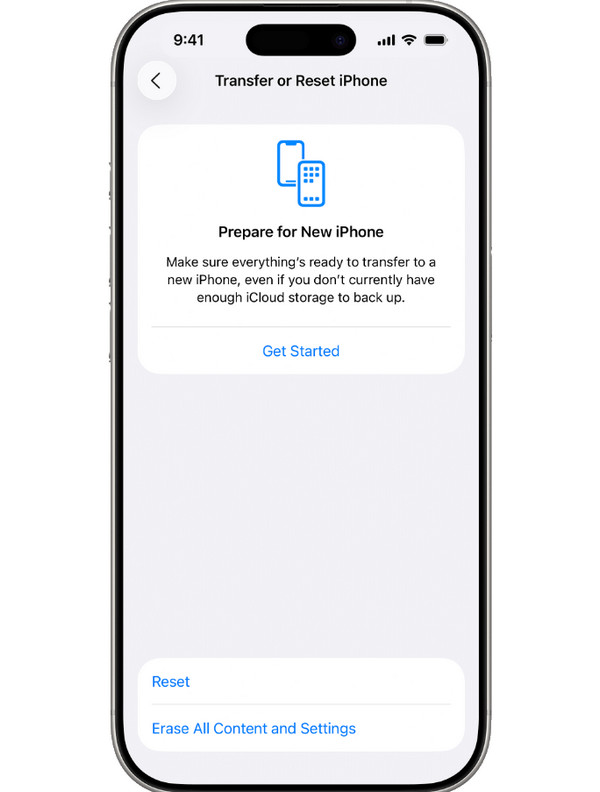
第1步 备份数据后,打开 iPhone 上的“设置”。
第2步 前往“通用”,然后点击“传输或重置 iPhone”。
第 3 步 在那里,选择“重置”,然后选择“重置所有设置”。
第四步 确认决定并等待完成。
9. 避免阳光直射
如果将 iPhone 置于阳光直射或任何高温环境中,其温度自然会迅速升高。请确保将其放置在阴凉处,以防止 iPhone 过热。
10. 检查电池健康状况
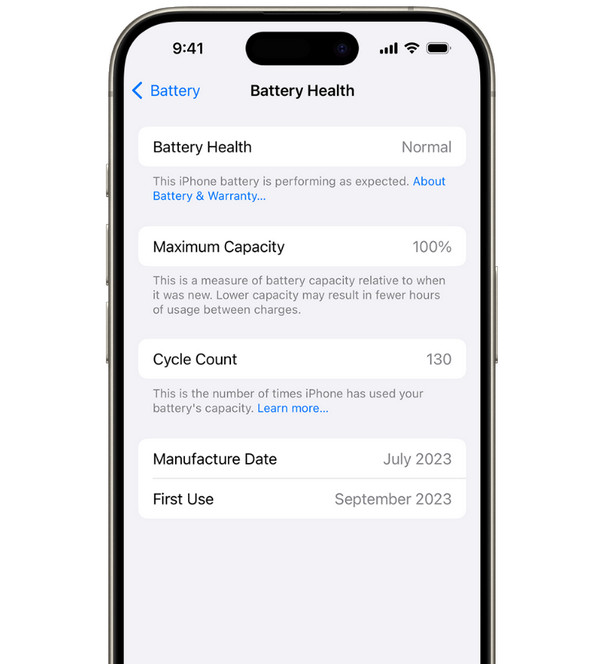
电池电量不足会导致 iPhone 比平时更容易过热,尤其是在长时间高强度使用时。请定期检查电池电量,以确定是否需要更换电池,从而防止过热。
第1步 在“设置”中,转到“电池”,然后选择“电池健康和充电”。
第2步 在那里,查看“最大容量”百分比。
第 3 步 如果版本号低于 80%,请考虑到附近的 Apple Store 更换。
结论
iPhone 用户经常会遇到过热问题,但不必惊慌。您可以尝试以上解决方法。 防止iPhone过热在所有可能的原因和解决方法中,如果您决定重置所有设置来解决问题,请务必先备份重要数据。 AnyRec PhoneMover这款工具能让您在重置设备前安全地将数据备份到电脑,从而保护您的联系人、短信、照片和其他文件。这是您的明智之选。 无需 iTunes 备份 iPhone 以及其他传统程序。它安全便捷,让您在优化设备性能的同时,也能安心无忧。
安全下载



