
全面教程 - 为什么视频无法播放

无视频播放 在电脑上播放视频时遇到问题可能会令人沮丧。无论是下载的文件还是在线视频,播放问题都会中断您的观看体验,浪费宝贵的时间。幸运的是,大多数视频播放问题都有明确的原因和有效的解决方法。在本指南中,您将了解视频无法在电脑上播放的原因以及如何快速解决问题。
视频无法在电脑上播放的可能原因
在解决问题之前,了解视频无法正常播放的原因至关重要。找出根本原因有助于您选择最有效的解决方案。
不支持的视频格式: 部分媒体播放器不支持某些视频格式或编解码器。如果您的播放器无法识别文件格式,视频可能无法打开或正常播放。
视频文件损坏: 视频在下载、传输或编辑过程中可能会损坏。这是一种常见的错误,而且由于它通常没有任何预兆,因此很难避免。损坏的文件可能会导致播放错误、卡顿,甚至完全无法播放。
过时的媒体播放器或系统: 使用过时的媒体播放器或操作系统可能会导致兼容性问题。较新的视频格式或编解码器可能不受旧版本软件的支持。
缺失或损坏的编解码器: 编解码器,通常用于 VLC 媒体播放器等等,这些对于解码视频文件至关重要。如果缺少所需的编解码器或编解码器无法正常工作,您的计算机可能无法播放视频。
显卡驱动程序问题: 有时,视频无法播放的问题可能源于显卡驱动程序。过时或有缺陷的显卡驱动程序会影响视频播放性能,甚至导致视频无法播放。定期检查您的显卡驱动程序至关重要。
系统资源不足: 如果您的电脑运行的程序过多,或者内存或CPU性能不足,则可能难以流畅播放高分辨率视频。
快速解决视频无法播放问题的实用方案
如果您的视频由于文件损坏而无法播放,则需要使用专业工具进行修复。该工具专为修复损坏或无法播放的视频文件而设计。 AnyRec 视频修复 它可以帮助您快速高效地完成工作,无需联系专家。它支持多种视频格式,并能修复诸如断帧、音频缺失或播放错误等问题。
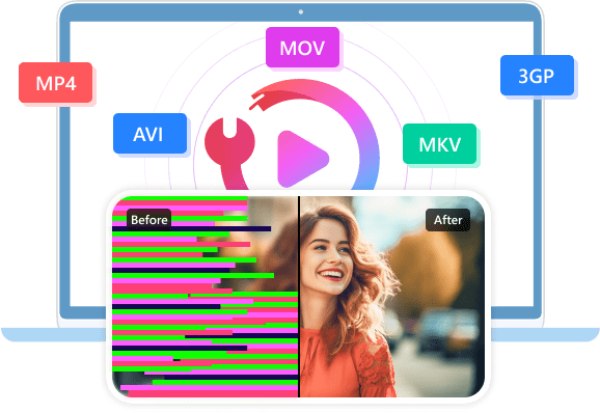
这款工具界面简洁易用,您只需上传损坏的视频以及一个示例文件,它就会自动分析并修复视频:无需任何专业技能或相关知识。即使是新手也能轻松快速地恢复视频。您可以按照以下详细步骤操作:

修复损坏、损毁、无法播放、闪烁、模糊的视频。
支持SD、HD、Full HD、4K、8K、12K、16K视频修复。
修复相机、无人机、GoPro、手机、SD 卡等的视频。
本地修复可确保您的视频保持安全和私密。
安全下载
安全下载
步骤1。启动 AnyRec 视频修复程序,点击“添加”按钮导入损坏的视频和用于准备的示例视频。
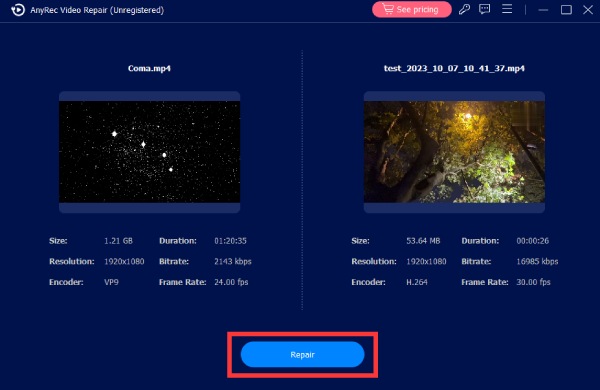
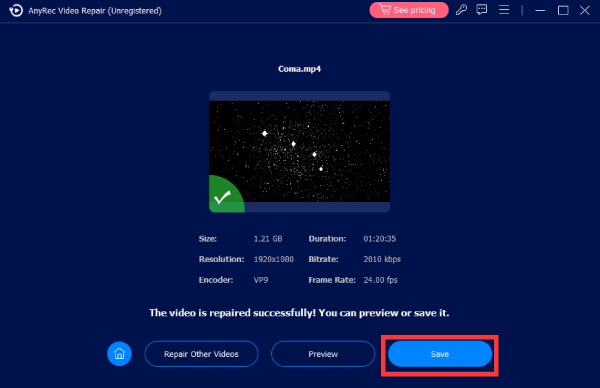
第2步。要开始修复程序,请点击“修复”按钮。完成后,点击“预览”按钮以验证视频是否已修复。
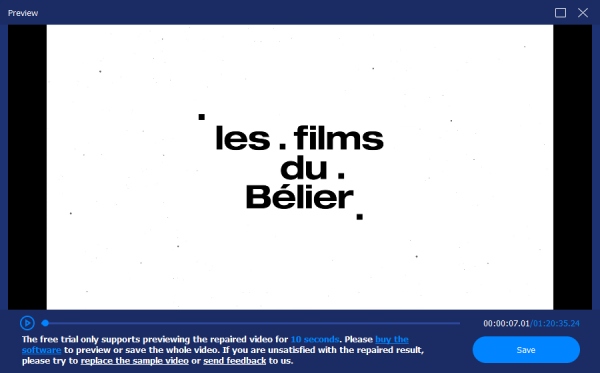
第 3 步。如果输出结果符合您的要求,请点击“保存”按钮,检查视频无法播放的问题是否已解决。
关于视频无法播放的常见问题
-
为什么视频播放时有声音但没有图像?
如果遇到类似问题,通常表明视频编解码器不合适。媒体播放器可以解码音频轨道,但无法处理视频流。更新编解码器或切换到其他媒体播放器可以解决视频无法播放的问题。
-
损坏的视频文件可以修复吗?
是的。在很多情况下,损坏的视频文件,如果损坏程度不严重,都可以使用专业的视频修复工具进行修复。即使对于新手来说,只要拥有合适的工具,修复过程也很简单。
-
为什么我的浏览器无法播放在线视频?
这可能是由于浏览器问题、插件过时或网络问题造成的。所有这些因素都可能导致视频无法在您的浏览器中播放。 修复视频无法在 Safari 上播放的问题 对于类似浏览器,最常见的解决方法是清除缓存。
结论
综上所述, 视频无法播放 电脑出现问题可能由多种因素引起。虽然手动逐一尝试各种修复方法需要花费一些时间, AnyRec 视频修复 只需单击一下即可轻松解决播放问题。
安全下载
安全下载
关于我们的作者




