
Vocaroo 真实测评及最佳替代方案

自 Vocaroo 问世以来,它一直是一款用于录制和即时分享语音的工具。无需注册账号,也无需学习即可轻松上手。但这款工具如今是否依然适用?它在 2026 年又能提供哪些功能?本文将为您解答这些问题。 Vocaroo 评测您将看到它工作原理的详细分析,了解它的优势和不足之处。此外,您还将知道在需要更多音频制作功能时,应该考虑哪种替代方案才能轻松录音。
Vocaroo是什么?
Vocaroo 是一款历史悠久的网页版工具,专为快速录制和分享音频而设计。它无需注册、付费订阅或下载任何内容即可录制语音留言。简而言之,它就像一个完全在浏览器中运行的数字录音机,为您提供一个永久链接,方便他人收听您的语音留言。
Vocaroo 的功能、优点和缺点
Vocaroo 录音机以其简洁易用而闻名,但仍有一些事项需要考虑。接下来,我们将深入探讨 Vocaroo 的具体功能和局限性,以便您在将其应用到工作流程之前更好地了解它。通过权衡这些细节,您可以判断这款录音工具是否符合您的需求,或者是否需要寻找其他替代方案。
Vocaroo概述:
- 一键录制。只需一个按钮即可快速开始和停止录制。
- 灵活分享。您可以通过直接链接、网站代码和社交媒体分享录音。
- 生成二维码。快速将任何录音转换为可扫描的二维码。
- 音频上传。允许您上传最大 250MB 的现有音频文件,并通过链接进行分享。
- 背景噪音消除. 通过基本切换功能,帮助您更清晰地表达录音内容。
我喜欢 Vocaroo 的哪些方面?
- 无需共享任何数据即可开始录制。
- 完全免费,没有任何隐藏费用。
- 即使是不懂技术的用户也能轻松上手。
- 它具有跨平台特性,可在任何带有浏览器的设备上运行。
我不喜欢 Vocaroo 的哪些方面?
- 文件若几个月未下载则会过期。
- 缺少编辑工具;没有 音频微调器 或组合器。
- 需要稳定的网络连接才能保存录制内容。
如何使用 Vocaroo 录音
接上文对 Vocaroo 录音机的评测,使用这款工具录制音频是最简单直接的方法之一。以下指南将通过三个步骤,指导您如何在浏览器标签页上成功录制音频。
步骤1。 在任何网络浏览器上访问 Vocaroo.com。点击页面上醒目的红色“麦克风”按钮;如果出现提示,请点击“允许”按钮,允许网站访问您的麦克风。
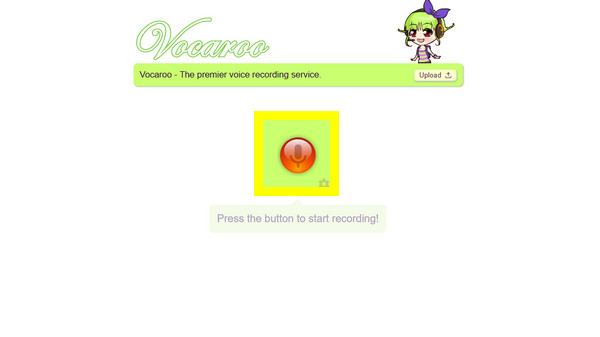
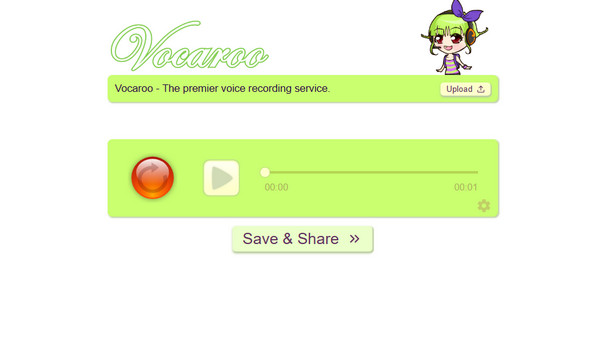
第2步。 录音结束后,点击“停止”按钮。然后您可以点击“播放”按钮收听您的录音。
第 3 步。 接下来,点击“保存并分享”按钮,生成一个唯一的 URL、一个二维码以及将文件保存为 MP3 的选项。
Vocaroo 的最佳替代方案,轻松录音
正如你在 Vocaroo 评测中看到的,这款录音机非常适合快速记笔记。但是,你可能会发现自己需要更稳定、更高质量的录音功能。为此,我们推出了这款产品。 AnyRec Screen Recorder这款专业级的音频录制软件可以录制麦克风和系统音频。与 Vocaroo 不同,它提供降噪和麦克风增强等高级控制功能,因此录音效果非常出色。此外,它还支持将文件保存为 WAV 或 FLAC 等多种格式,并可自定义输出设置。这款 Vocaroo 的替代方案功能强大,学习曲线平缓,让每个人都能轻松上手录音。

可以同时或分别录制系统声音和麦克风语音。
内置编辑器,可剪掉开头和结尾所有不必要的噪音或静音。
允许您设置录音机自动开始和停止的具体时间。
调整采样率、格式、音量和其他设置,以获得所需结果。
安全下载
安全下载
步骤1。 启动 AnyRec 屏幕录像机,直接在主界面找到“音频录制”选项。此时会打开一个专门的控制面板,提供更多音频录制功能。
第2步。 将“系统声音”切换为“开”以录制电脑音频,并确保“麦克风”也已切换为“开”,以便进行旁白。

进入“设置”菜单,找到“声音”选项卡,勾选降噪和增强功能,过滤掉背景噪音,确保录音清晰。

第 3 步。 一切就绪后,点击大大的“录制”按钮开始录制。屏幕上会显示一个便捷的浮动工具栏,方便您实时调节音量,无论是声音太小还是太大。
步骤4。 当你终于说完话后,点击“停止”按钮打开预览窗口。此时,你可以轻松剪掉开头或结尾的任何静音或噪音。点击“保存”按钮即可保存你的录音。

结论
如果你需要快速录制语音消息,Vocaroo 在线录音机绝对是最佳选择。 Vocaroo录音笔评测你会发现,对于任何需要立即录制和分享音频(无需登录,就像生成二维码一样)的人来说,这款工具都是绝佳之选。相比之下,如果你需要可以永久保存的高质量音频,则需要类似这样的工具。 AnyRec Screen Recorder这款 Vocaroo 音频录制替代方案提供了 AI 降噪、内置编辑器和多格式导出等功能,为用户提供了简单网页工具在音频录制方面无法比拟的可靠性和控制力。
安全下载
安全下载



