
使用 5 种最佳离线和在线工具为您的视频增添色彩

借助 视频着色器您可以轻松地为黑白或灰度视频添加鲜艳的色彩。通过这些工具,您可以修复老旧的家庭录像和历史影像,提升社交媒体上复古内容的互动性,增强纪录片的视觉效果等等。不过,需要注意的是:尽管市面上有很多选择,但只有少数几款能够提供出色的视频着色功能,而我们这里就为您推荐五款!快来看看哪款视频着色工具最适合您吧!
视频调色器需要注意哪些方面
在选择五款最佳视频调色工具之一之前,了解需要关注哪些功能至关重要。这可以帮助您找到满足自身需求并能输出理想效果的工具。
- 1. 自然色彩效果 确保视频调色器能够添加自然逼真的色彩。色彩应与原始场景相匹配,避免使视频看起来过于人工化。
- 2. 视频质量提升 - 视频着色器应保持原始质量或将视频提升至高清或 4K 输出,并有助于在视频着色后保持清晰度。
- 3. 处理选项 - 查看该工具提供的处理选项。有些工具可能允许您调整颜色, 提高视频分辨率或者进行其他设置以获得想要的结果。
- 4. 易用性 界面简洁的工具能让操作更轻松,尤其对于视频剪辑新手来说。尽量选择步骤少的工具。
- 5. 支持的视频格式 - 请确保该工具支持您想要使用的视频格式,例如 MP4、MOV 或 AVI。这样可以避免在着色前转换视频格式。
五款最佳视频调色工具【在线及离线】
既然您已经了解了视频调色工具需要具备哪些功能,现在就来看看本文介绍的五款调色工具是否都具备这些功能。接下来,我们将逐一介绍它们。
1. AnyRec 视频增强器 - 最适合增强和改善旧视频及色彩
如果您正在寻找一款既能调色又能提升视频质量的桌面视频软件,不妨试试这款。 AnyRec 视频增强器这款工具内置人工智能视频增强器,可自动提升视频整体质量。它能让色彩更加鲜艳,并为老旧或黑白视频增添细节。您还可以通过将视频提升至 4K 分辨率、降低噪点和消除视频抖动来改善视频质量。此外,凭借其简洁易用的界面,您可以轻松快捷地为视频着色!
提升分辨率功能,可为模糊视频添加细节并增强色彩。
能够保持原始视频质量并将其提升至高清或 4K 输出。
内置多种选项,可优化亮度、对比度并消除视频噪点。
可调整饱和度和色调,以微调视频颜色。
安全下载
安全下载
局限性: 需要订阅才能体验完整内容。
2. UniFab AI 视频着色器 - 最适合为老旧和存档视频着色和修复
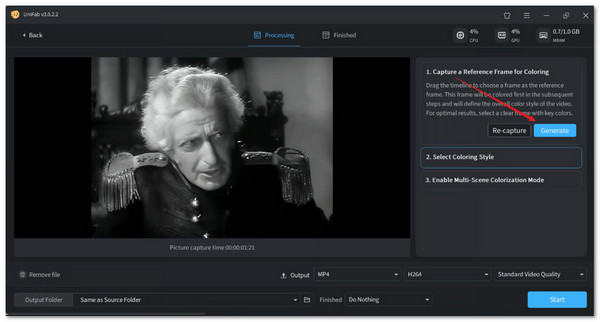
另一款可用于黑白视频文件着色的桌面工具是 UniFab AI Video Colorizer。与第一款工具类似,它也利用人工智能技术为人物、物体和场景添加逼真的色彩,同时保持视频的原始画质。它还支持多场景着色,能够根据场景变化自动调整色彩,并提供多种风格,例如鲜艳的电影风格、柔和的纪录片风格以及温暖的怀旧风格,适用于 8 毫米、16 毫米胶片和档案影像。
局限性: 免费试用版的输出积分数量有限。
3. HitPaw VikPea AI 视频着色器 - 最适合批量视频着色
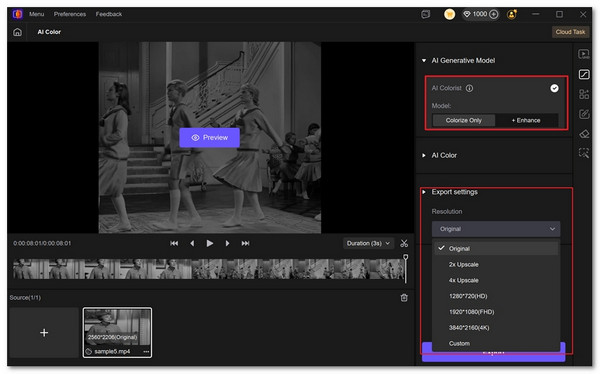
除了这些工具之外,HitPaw VikPea 是另一个选择。 适用于 Mac 的桌面 AI 视频调色器 这款软件还支持为黑白视频着色。它利用人工智能技术自动为视频着色,同时保留视频中人物的肤色、风景和其他细节,使其看起来自然逼真。除此之外,它还提供色彩增强、降噪和弱光增强功能,以提升视频质量。此外,它还支持同时处理多个旧视频和存档素材。
局限性: 导出输出需要订阅,并且偶尔会产生颜色不正确的输出。
4. Neutral.love - 最适合 AI 着色模型
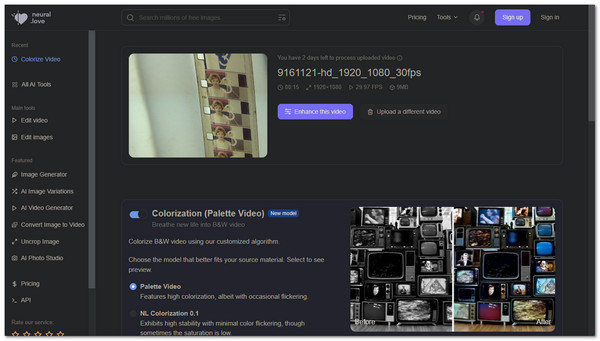
除了这些桌面工具之外,你还可以使用一些免费的在线视频着色工具,其中最好的选择之一是 Neural.love AI Video Colorizer。与上述桌面工具类似,它利用人工智能技术增强和修复来自各种来源的数字媒体。它支持针对不同视频素材的不同模型。Palette Video 提供更明亮的色彩,但可能会出现闪烁;而 NL Colorization 0.1 则提供更稳定但饱和度较低的色彩。
局限性: 与其他工具相比,它提供的控制选项较少。
5. Kolorize - 最适合简单的在线视频着色
另一个值得尝试的在线工具是 Kolorize。这款在线视频着色器利用人工智能技术,可以自动为黑白视频添加色彩。它会分析每一帧,为人物、物体和背景创建一致的色彩,同时保持视频的原始风格。你可以用它来为历史影像、经典电影、家庭录像和文化遗产内容着色。这款工具最吸引人的地方在于它简单易用。
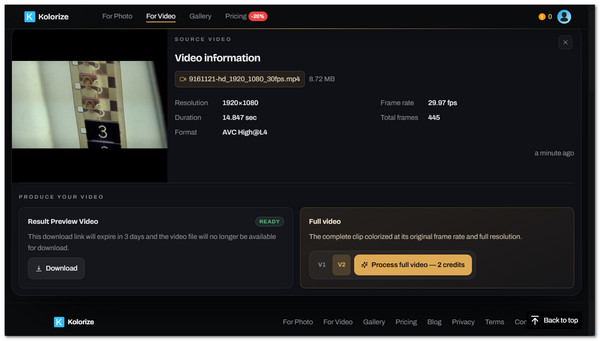
局限性: 视频着色即使是短视频也需要时间,而且并非完全免费。
如何给黑白视频着色
为了给您提供黑白视频文件着色的示例指南,以下是您可以使用 AnyRec Video Enhancer 遵循的简单步骤。
步骤1。安装并下载 AnyRec 视频增强器工具,然后启动它。接下来,点击“添加文件”导入您想要着色的黑白视频。

第2步。之后,在“增强”部分,勾选列表中每个选项的复选框:提升分辨率、优化亮度和对比度、消除视频噪点、减少视频抖动。完成后,点击“应用”。

第 3 步。完成后,您将在预览中看到增强后的视频版本。如果满意,请点击“关闭”按钮。在主界面中,点击“转换”按钮开始保存已着色和增强的视频版本。

视频调色器常见问题解答
-
哪些视频调色工具是免费的?
在这些视频着色工具中,AnyRec Video Enhancer、HitPaw VikPea AI Video Colorizer 和 UniFab AI Video Colorizer 提供免费试用,且输出结果无水印,而 Kolorize 和 Neutral.Love 则需要付费才能完成完整的着色过程。
-
哪款AI视频着色器最适合用于老视频?
如果您想修复老旧的家庭录像或档案影像,您需要一款能够帮助您保持视频质量并呈现自然色彩的工具。高清或4K增强功能还可以提升最终效果。
-
利用人工智能进行视频着色是否符合历史事实?
不。人工智能视频着色并不总是准确的。它根据视频素材中的细节来预测颜色。在这种情况下,虽然输出结果看起来很逼真,但与原始颜色并不完全一致。
结论
所以,如果你有老旧的家庭录像、历史影像、黑白视频等等,你总能指望这五种最佳选择。 视频着色工具通过这些工具,您不仅可以获得鲜艳自然的色彩,还能提升视频的整体质量。现在,您可以根据自己的喜好选择使用桌面软件还是在线网页工具,因为它们都具备视频着色和增强功能。但是,如果您正在寻找一款不仅能提升视频色彩,还能改善视频质量的工具, AnyRec 视频增强器 专为您打造!今天就来试试吧。
安全下载
安全下载
相关文章
关于我们的作者




