
轻松调整视频播放速度:五款最佳在线速度控制器

制作 Reels、TikTok 短视频或 YouTube 短视频时,提升内容节奏至关重要。快进可以加快播放速度,减少重复部分,从而保持观众的注意力;慢动作则可以突出精彩镜头。本指南将介绍一些最佳在线工具,助您提升视频节奏。 在线加速视频播放 自由地。
指南列表
为什么需要调整视频速度 在线视频加速的五大工具 1.EZGIF 2. 卡普温 3. Clideo 4. 弹性夹 5. Clipchamp 最佳视频变速工具,可加快或减慢视频播放速度 如何选择合适的视频速度控制器为什么需要调整视频速度
改变视频播放速度是一种简单的方法,可以让你的视频更具吸引力、更高效,并适合不同的场景。
- 观看长视频时节省时间加速播放视频对教程、讲座和长时间会议非常有用。您可以快速浏览内容,而不会错过重要信息。
- 创作更具吸引力的内容调整视频速度可以增加创意效果,并使视频片段在 YouTube、TikTok 或 Instagram 等社交媒体上流行起来。
- 突出重要细节。 慢动作可以帮助观众专注于快速运动、精彩片段、教程或在正常速度下难以看清的特定动作。
- 优化视频节奏。 有时视频可能会让人感觉太无聊或太快。调整播放速度可以改善整体流畅度,让观看体验更加舒适。
在线视频加速的五大工具
想找个简单的方法加快视频播放速度吗?这 5 款最佳在线视频变速工具可以帮助您直接在浏览器中加速或减慢视频播放速度。
1.EZGIF
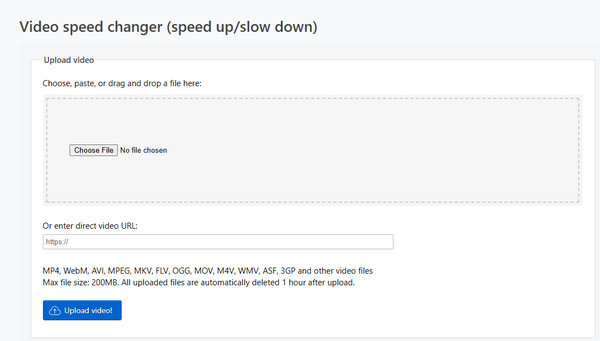
EZGIF 是一款轻量级的在线视频和图像编辑器。它不仅可以将视频文件在线加速 0.5 倍及以上,还可以改变动画 GIF、WebP、APNG、MNG 和 AVIF 的播放速度。它支持多种视频格式,包括动画 GIF、WebP、APNG、MNG 等。您可以上传视频或直接输入 URL,将视频转换为 GIF 格式,并对视频进行调整大小、裁剪、合并或反转等编辑操作。
局限性:
- 它支持的最大视频文件大小为 200 MB。
- 上传速度相对较慢,网站可能需要几秒钟才能响应。
2. 卡普温
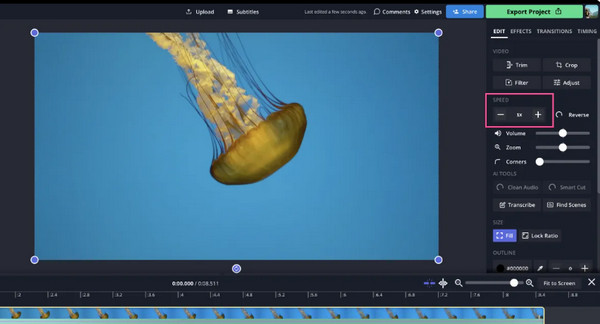
Kapwing 是一款功能全面的在线视频编辑器,深受社交媒体创作者的喜爱。这款视频变速工具支持多种主流视频文件格式,包括 AVI、MP4、MOV 和 3PG。它允许您将在线视频加速至 4 倍,或减速至 0.25 倍。Kapwing 内置数千种素材,包括字幕、纯净音频、叠加层、模板和编辑工具,让您轻松润色视频。
局限性:
- 使用前需要先创建账户。
- 1080P/4K 导出和高级功能需要付费版本。
3. Clideo
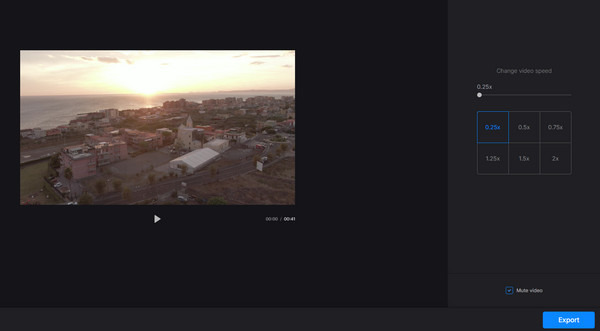
Clideo 视频速度控制器适合需要简洁易用工具的用户。您可以从设备、Google Drive 或 Dropbox 上传视频,并将视频速度调整到 0.25 倍至 4 倍。它还提供 6 个预设速度选项(0.25 倍、0.5 倍、0.75 倍、1.25 倍、1.75 倍、2 倍),方便您快速设置速度。界面非常清晰,操作简便。您可以选择保留视频声音、将其静音或更改输出格式以导出视频。
局限性:
- 速度调节选项有限。
- 与 Kapwing 和 FlexClip 相比,编辑功能较少。
4. 弹性夹
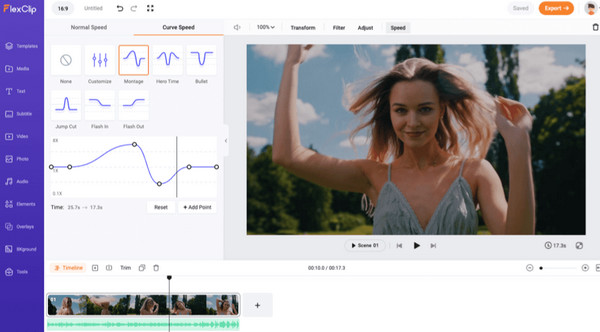
FlexClip 是一款人工智能驱动的视频编辑器,可让您轻松加快或减慢在线视频的播放速度。从本地文件、手机、OneDrive 或 Google Drive 上传视频后,您可以设置 0.2 倍到 8 倍的播放速度。或者,只需输入所需的视频时长,FlexClip 就会自动调整播放速度。FlexClip 还包含速度曲线功能,可帮助您在视频中创建动态速度变化。FlexClip 提供许多便捷的工具,您可以轻松地合并、裁剪、分割、倒放等。 减小文件大小并探索各种特效,创作出令人惊艳的视频。
局限性:
- 高级功能需要付费订阅。
- 对于只想加速在线视频的用户来说,这个工具可能显得过于复杂。
5. Clipchamp
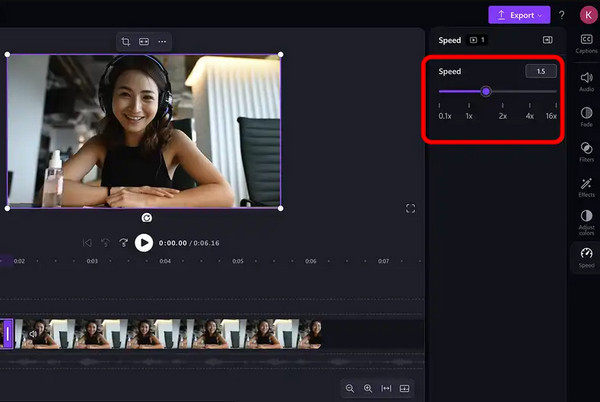
Clipchamp 是微软专为 Windows 用户设计的在线视频编辑器。它可以将视频速度快进至 16 倍,慢放至 0.1 倍。其速度调节范围比其他在线视频变速工具更广。您也可以直接输入所需的播放速度。此外,它还提供各种编辑工具,方便您进行更多编辑。 添加文本音乐、贴纸、转场、模板以及更多创意内容,助您个性化您的视频片段。
局限性:
- 需要微软账户才能使用。
- 主要针对Windows用户进行了优化。
最佳视频变速工具,可加快或减慢视频播放速度
如果您经常剪辑长视频或对视频质量要求较高,您可能需要一款桌面视频速度控制器。适用于 Windows PC 和 Mac 系统。 AnyRec Video Converter 是一款专业的视频变速工具,可以将视频速度提高至 8 倍,并实现 0.125 倍的平滑慢动作效果。它还提供了一套完整的编辑工具,允许您剪辑、裁剪、旋转视频,应用滤镜,调整音频,添加字幕以及在不同格式之间转换视频。

将视频播放速度加快或减慢 0.125 倍至 8 倍。
支持1000多种视频输出和输入格式。
保持原画质并以高分辨率导出。
内置 20 多种工具,方便编辑。
安全下载
安全下载
如何使用 AnyRec 减慢视频播放速度:
步骤1。启动软件,点击顶部菜单中的“工具箱”。然后向下滚动并选择“视频速度控制器”。

第2步。点击“添加”按钮上传视频,或者将视频拖放到程序中。现在,您可以将视频播放速度设置为0.125倍到8倍。

第 3 步。您也可以点击“输出”按钮来自定义视频格式、编码器、分辨率和帧速率。
步骤4。选择保存路径,然后点击“导出”。 保存更改。
如何选择合适的视频速度控制器
下表简要概述了六种推荐工具:
| 工具 | 平台 | 速度调节范围 | 最适合 |
| EZGIF | 在线的 | 0.5倍至更快 | 短视频和GIF的快速变速 |
| 卡普温 | 在线的 | 0.25倍至4倍 | 使用编辑工具调整速度 |
| 克莱德奥 | 在线的 | 0.25倍至4倍 | 简单的速度调节 |
| 弹性夹 | 在线的 | 0.2倍至8倍 | 创意社交媒体视频 |
| 剪辑冠军 | 在线窗口 | 0.1倍至16倍 | Windows 系统强大的速度控制功能 |
| AnyRec Video Converter | 桌面(Windows、Mac) | 0.125倍至8倍 | 高质量的速度调节 |
结论
借助我们上面提到的在线工具,您可以轻松地 改变视频速度 只需点击几下即可优化您的视频。如果您想不受限制地提升视频质量,不妨试试像 AnyRec Video Converter 这样的专业桌面视频变速软件——它或许会给您带来惊喜!
相关文章
关于我们的作者




