
 瞬间将任何视频转换为任何设备可播放的格式。
如何以 5 种简单的方式加快或减慢 TikTok 视频的速度(2023 年)

TikTok 是一款令人无法抗拒的应用程序,它为全球数百万人提供娱乐。如果您尝试过在这个漂亮的应用程序上创建内容,那么您将不可能不 加快或减慢您在 TikTok 上的视频速度 描绘有趣的动作。许多人还加快了时间较长的视频,以将其缩小到 TikTok 设定的有限时间。 TikTok 的另一个很酷的功能是,您可以放慢视频的速度来强调一个物体,可能是一只正在奔跑的猫或一个在游泳池里跳跃的人。通过下面的终极教程,您可以学习 如何加快或减慢 TikTok 上的视频 成为社交平台的明星创造者。
指南列表
上传前在 TikTok 上加快/减慢视频速度的 2 种简单方法 加快/减慢 TikTok 视频速度的终极方法 [观看、上传] 如何使用快/慢动作应用程序加快/减慢 TikTok 上的视频速度 有关在 TikTok 上加快/减慢视频速度的常见问题解答上传前在 TikTok 上加快/减慢视频速度的 2 种简单方法
TikTok 是一款用户友好的应用程序,但由于该应用程序几乎每天都在更新,因此您仍然可能会迷失方向。但是,您可以学习最简单的方法 加快或减慢您的视频速度 按照步骤在 TikTok 上进行操作,这既适用于录制的视频,也适用于上传的视频。让我们开始吧。
1.加快/减慢TikTok上录制的视频
步骤1。打开设备上的 TikTok 应用程序,然后点击屏幕中下部分的“添加”按钮。您可以在录制视频之前查看可以应用的编辑工具。点击“速度”按钮。
第2步。速度选项将出现在屏幕的下部。选择所需的速度来加快/减慢 TikTok 上的视频速度。您可以以“0.3x”速度减慢速度,也可以以“3x”速度加快速度。在这部分,您还可以添加滤镜、效果,甚至音乐来制作可爱的 TikTok 视频。
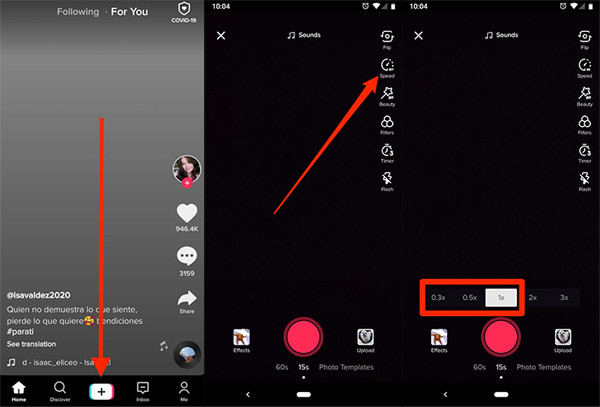
第 3 步。一切设置完毕后,点击“录制”按钮开始录制。完成录制后,您仍然可以使用编辑工具编辑视频。您可以将视频发布到新闻源中或将其保存在草稿文件夹中。
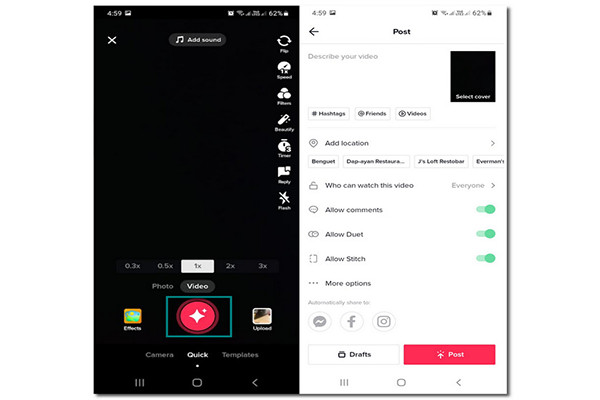
2. 改变 TikTok 上传视频的速度
如果您的图库中有其他视频, TikTok允许加快或减慢录音 最初没有记录在应用程序上。只需按照以下步骤操作:
步骤1。在智能手机上启动 TikTok 应用程序即可开始。在“相机”窗口中,点击屏幕右下角的“上传”按钮。选择您想要在 TikTok 上放慢或加快速度的视频。
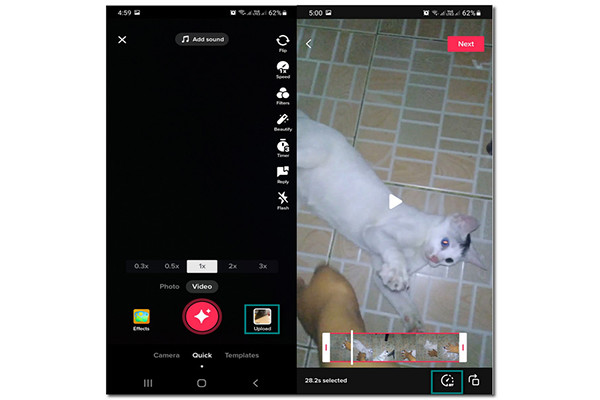
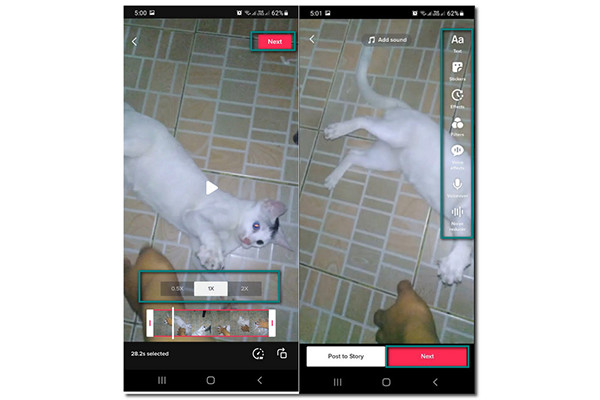
第2步。选择所需的视频剪辑后,您将被引导至修剪部分。在这里,您可以修剪视频的开始和结束部分。单击底部的“速度”按钮即可显示速度选项。以“0.52x 速度”减慢 TikTok 上的视频,或以“2x”速度加快视频速度。
第 3 步。单击“下一步”按钮进入另一个编辑窗口。您可以应用滤镜和效果。此外,您还可以减少视频的噪音。写下标题并将其发布到您的 TikTok 帐户!
加快/减慢 TikTok 视频速度的终极方法 [观看、上传]
您还可以在计算机或笔记本电脑上编辑 TikTok 视频。但是,如果您没有专业的视频编辑器 加快或减慢您的 TikTok 视频剪辑.不过不用担心,您完全可以依靠 AnyRec Video Converter 因为它具有编辑 TikTok 视频的最简单方法。您可以编辑和 加快 TikTok 视频的速度 甚至使用它的其他基本工具,如修剪、切割、合并等。

将 TikTok 视频的速度从 0.125 倍减慢或加快到 8 倍。
支持流行的视频文件格式,如 MOV、MP4、MKV 等。
调整输出视频并保持 TikTok 的最佳设置。
提供其他功能,如音量增强器、转换器等。
安全下载
安全下载
如何使用 AnyRec 视频转换器加速/减慢 TikTok 视频:
步骤1。从其官方网站下载该软件并启动它以开始编辑。单击窗格顶部菜单中的“工具箱”按钮。在选项中,单击“视频速度控制器”按钮。
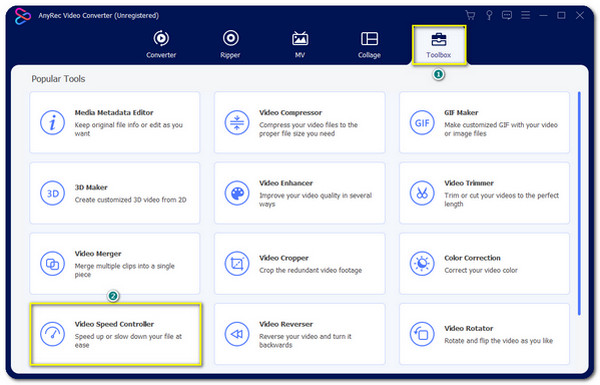
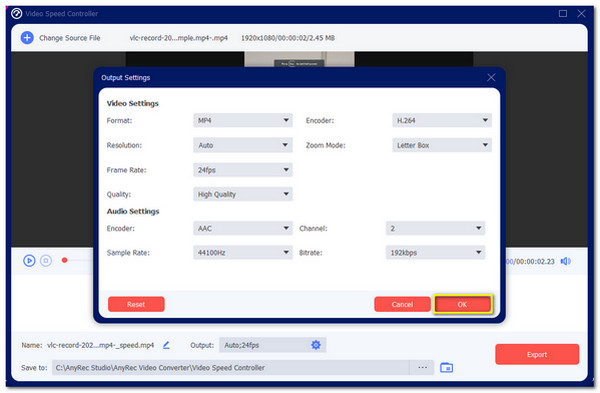
第2步。单击“添加”按钮从文件夹中添加所需的 TikTok 视频。选择视频文件所需的速度。您可以选择最慢的“0.125x”到最快的“8x”。该软件还允许您更改视频设置。只需单击“输出”按钮,您就会找到视频设置。

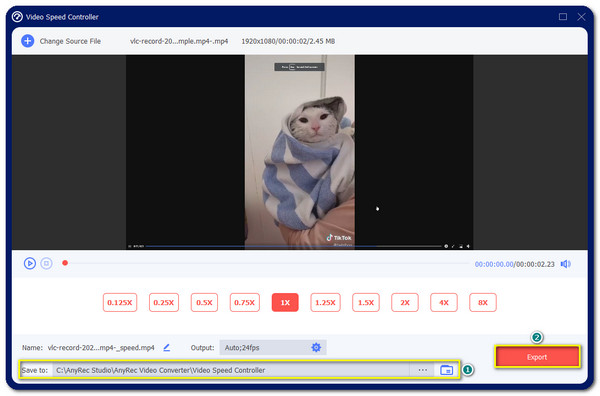
第 3 步。对 TikTok 视频进行加速/减速后,您可以编辑视频格式、分辨率、编码器,甚至质量。单击“确定”按钮保存对视频设置的更改。完成后,单击窗格底部的“保存到”按钮,为编辑的视频文件选择所需的文件夹。
步骤4。选择文件夹后,单击“导出”按钮保存更改。该过程完成后,所选文件夹将与编辑的文件夹一起出现。欣赏您的加速视频并在 TikTok 上与您的观众分享。
如何使用快/慢动作应用程序加快/减慢 TikTok 上的视频速度
TikTok 仍然是一个不断发展的社交平台,因此它可能仍然缺少您正在寻找的加快 TikTok 视频速度的东西。所以对于这件事,这篇文章准备了第三方应用来帮助你 放慢和加快任何类型的 TikTok 视频 你录的。
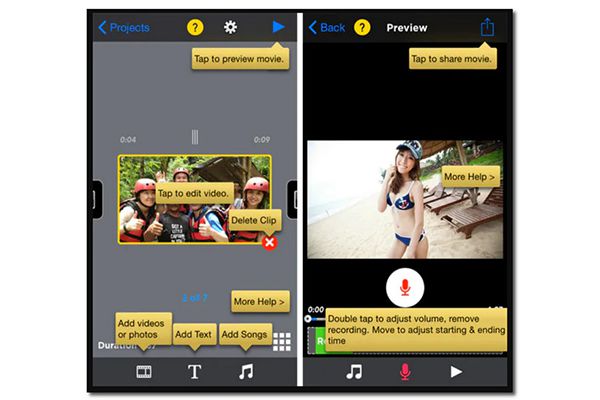
1. 完美视频
这 速度控制器应用程序 是慢动作和加速 TikTok 视频的完美工具。使用此应用程序很有趣,因为您可以添加音乐背景并轻松加速设备上的 TikTok 视频剪辑。您可以在 App Store 免费下载该应用程序。
- 优点
- 提供转换和画外音等编辑功能。
- 易于使用的界面。
- 缺点
- 有时在编辑过程中崩溃。
2. Capcut 视频编辑器
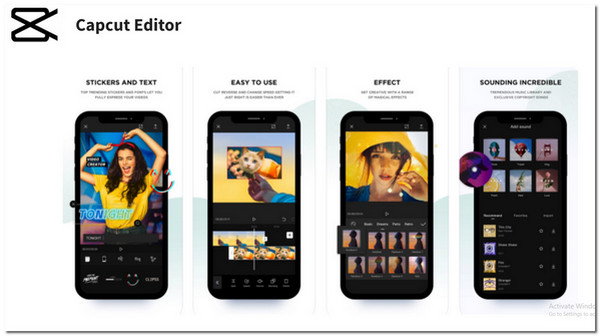
Capcut Video Editor 与 TikTok 建立了合作关系,您可以直接将编辑后的视频分享到您的 TikTok 帐户。它具有速度控制器,具有 TikTok 视频的慢动作和快速效果。此外,它还收集了大量的 TikTok过滤器 您可以使用它来增强您的视频。
- 优点
- 高品质的编辑设施。
- 与电脑和智能手机配合良好。
- 缺点
- 受支持的文件格式有限。
有关在 TikTok 上加快/减慢视频速度的常见问题解答
-
我可以将 TikTok 上的视频加速到 4 倍吗?
不,你不能。 TikTok 提供的最高速度是 3 倍速度。因此,您需要依靠 AnyRec Video Converter 将 TikTok 视频的速度提高 8 倍。
-
我可以使用 Snapchat 减慢 TikTok 视频的速度吗?
是的。下载您要在 Snapchat 帐户上上传的 TikTok 视频。从“相机胶卷”部分中,选择视频剪辑。向右滑动即可找到“蜗牛”按钮。它会自动减慢您的视频速度,但您可以重复滑动以使速度更快。
-
我可以在 TikTok 上上传加速/慢动作视频多长时间?
TikTok的最新更新是它允许在5分钟内上传视频。因此,如果您的慢动作视频在这个有限的时间范围内,您仍然可以轻松上传。
结论
你已经知道如何 加快或减慢 TikTok 上的视频 阅读后,但有时,无法获得 TikTok 视频所需的速度可能会令人沮丧。这就是为什么您仍然可以依靠 TikTok 之外的其他应用程序来实现您想要的编辑。依靠 AnyRec Video Converter 是个好主意,因为它支持 加快或减慢 TikTok 视频从 0.125x 到 8x。在您的设备上下载软件并立即尝试!
安全下载
安全下载
相关文章
关于我们的作者




