
在线锐化图像:值得信赖的在线工具

许多用户都在寻找能够帮助他们的工具。 免费在线锐化图像然而,如果您漫无目的地随意搜索,就会发现选项太多,难以分辨哪些值得信赖。别担心,本文为您精选了七款在线工具,助您高效完成任务。现在就开始阅读,快速上手在线图像锐化吧!
免费在线使用AI锐化图像的最强方法
说到网上最好的锐化模糊图像的工具, AnyRec AI Image Upscaler 已成为最可靠的选择。借助先进的人工智能技术,您会发现整个工作流程变得无比简单。上传图片后,人工智能将分析整张图片,然后自动进行增强处理。您会发现最终效果不仅非常清晰,而且还保留了原图的自然质感。
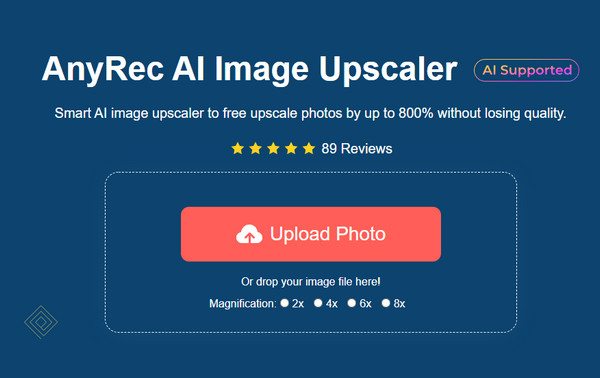
它为何排名第一
- • 使用 AI 技术锐化 200% 至 800% 的图像,同时保持纹理清晰。
- • 提升图像质量,使像素化的艺术作品重新变得清晰锐利。
- • 在打印、分享或存档之前,锐化图像以提高细节清晰度。
- • 支持 JPG、JPEG、PNG、BMP、TIFF、TIF 等流行格式的图像。
其他 6 个值得信赖的免费在线图像锐化工具
除了 AnyRec AI Image Upscaler 之外,还有一些其他可靠的工具。虽然它们可以帮助您在线锐化图像,但也存在一些固有的局限性。在使用它们之前,您可以先阅读本节的简要介绍,了解每种工具的优缺点。这样可以最大限度地节省您的时间。
| 工具名称 | AI锐化级别 | 控制级别 | 处理速度 | 使用方便 | 关键限制 |
| 像素 | 中等的 | 高(手动工具) | 中等的 | 缓和 | 复杂界面 |
| 时髦 | 中等的 | 中等(滑块) | 中等的 | 非常简单 | 精度有限 |
| PineTools | 低的 | 中等(手动) | 快速地 | 非常简单 | 无AI锐化 |
| AVCLabs增强器 | 高的 | 低(AI自动) | 中等的 | 简单的 | 需要信用卡/登录信息 |
| CapCut Online | 高的 | 低-中等 | 快速地 | 非常简单 | 有限的自由出口 |
| 像素化 | 中等的 | 中等的 | 中等的 | 简单的 | 需要账户 |
1. Pixlr
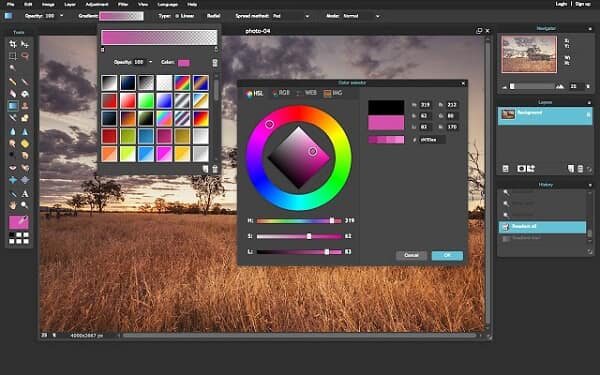
说到图像处理工具,很多人自然会想到Adobe Photoshop。Pixlr是一款类似的工具,可以帮助你在线锐化图像。虽然它的界面对新手来说可能有点复杂,但也意味着它可以通过调整各种参数来优化图像细节。当然,这种优化基本上需要手动操作,而不是由人工智能自动完成的。
- 优点
- 提供基础型和高级型磨刀工具
- 调整每个细节,使图像达到您想要的效果。
- 与 Adobe Photoshop 的工作流程类似
- 缺点
- 对于初学者来说,界面可能会感觉比较复杂。
- 免费版中,操作过程中可能会出现广告。
- 没有人工智能辅助进行自动增强
2. 放克
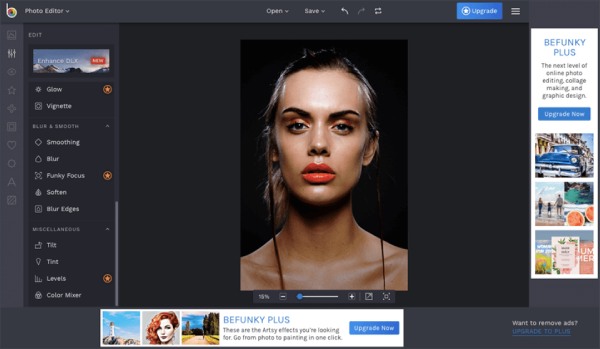
如果您需要处理人像等图像文件,那么 BeFunky 是个不错的选择。这款工具可以让您在线锐化图像,并提供精确的调整设置。当您遇到不满意的人像照片时,BeFunky 可以帮您解决这个问题。 图像去模糊 您可以使用 BeFunky 来调整脸部的某个部分,使脸部看起来更符合您的期望。
- 优点
- 面部特征的修饰效果非常出色。
- 提供多种后期制作调整所需的编辑工具
- 手动调整以确保细节符合您的要求
- 缺点
- 导出过程中,水印将保留在图像上。
- 完全手动完成,未借助人工智能。
- 需要购买 Plus 版本才能解锁更多功能
3. PineTools
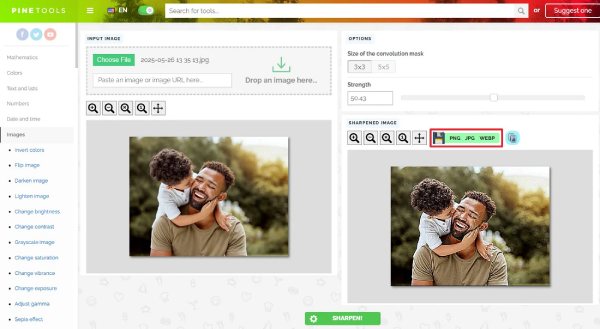
许多人发现手动调整图像非常耗时,因此他们会寻找更直接便捷的在线图像锐化工具。在这种情况下,PineTools 是一个不错的选择。您只需将图片上传到该网站,然后等待工具自动完成图像增强即可。整个过程方便快捷。唯一的缺点是 PineTools 只能处理相对较小的图像文件。
- 优点
- 快速轻便,可加快工作流程
- 直接通过滑块控制锐化程度。
- 无需登录即可访问所有功能
- 缺点
- 没有人工智能增强功能来协助您的流程
- 后期制作功能有限
- 小尺寸图像的基本输出质量
4. AVCLabs 在线图像增强器
对于那些正在寻找免费在线AI图像锐化工具的用户来说,AVCLabs Image Enhancer Online是一个不错的选择。上传图像后,AI会分析图像的整体色调,并根据分析结果自动锐化需要优化的部分。整个过程无需任何手动调整,对新手非常友好。
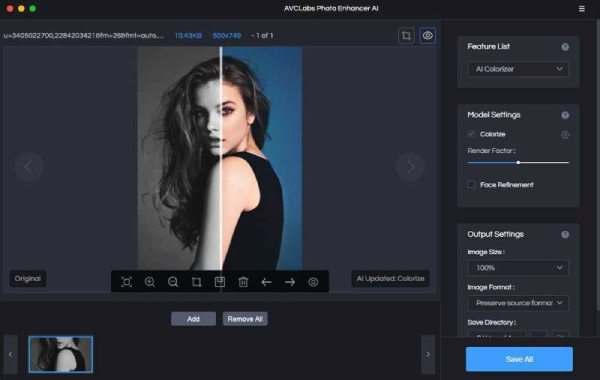
- 优点
- 所有上传的图片仅用于美化效果。
- 在线放大图片 利用人工智能技术自动运行
- 图像的像素将显著增强。
- 缺点
- 后期制作阶段缺乏手动调整
- 这张照片看起来可能有点不自然。
- 每日使用量始终有限制。
5. CapCut 在线图像锐化器
CapCut 在线图像锐化器也是一款利用人工智能技术的工具。虽然 CapCut 主要专注于视频调整,但它也提供一些工具,可以让你免费在线锐化图像。借助 CapCut,你可以将图像清晰度提升和更复杂的编辑操作整合到同一个工作流程中。这对于日常需要处理图像的用户来说非常实用。然而,这也意味着你需要支付一笔不菲的费用来升级你的账户。
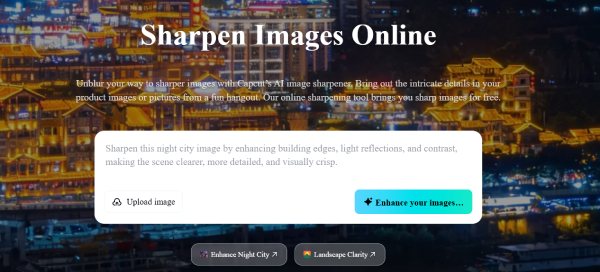
- 优点
- 锐化后的图像可用于 CapCut 视频编辑
- 提供多种编辑工具
- 界面简洁直观,适合所有人使用。
- 缺点
- 即使是免费版本也需要登录帐户。
- 免费出口选项有限
- 处理速度可能有点慢。
6. 像素化
许多用户会在网上锐化图片,可能是为了宣传或商业用途。此时,简单的增强功能可能已经不够用了。Pixelied 不仅提供强大的图像增强功能,而且 修复像素化图像但它的图库中还包含大量实用且美观的模板,可帮助您使用现有图像创建各种风格。

- 优点
- 交互式且易于使用的界面
- 适用于设计和营销图片
- 在制作过程中的任何时间保存您的制作进度。
- 缺点
- 使用时会有一些延迟。
- 需要高级会员账户才能获得完整访问权限
- 并非高度先进的人工智能锐化
【附赠】如何在线锐化模糊图像(更多详情)
如果您想在线清晰锐化模糊图片并获得更好的效果,仅仅拥有一个好用的工具是不够的。您还需要注意一些关键点。本节将为您提供一些有价值的建议供您参考。了解这些建议后,您可以更有效地处理在线图片。
1. 从合适的图像质量开始
请确保您上传的图片为原始画质。您自己拍摄的图片通常没问题。但是,有些图片,例如从 X 或其他平台下载的图片,可能并非原始画质。保存时,请务必保存未压缩的原始画质,以免在锐化之前丢失大量细节。
2.避免过度磨利
虽然在线锐化图像意味着在每个区域增加更多像素以显示更多细节,但这并不意味着锐化程度越高越好。某些工具过度调整图像时,您可能会发现图像完全失去了自然感。
3. 将锐化与降噪相结合
除了增加像素之外,在线锐化模糊图像时,您还需要特别注意图像中的噪点。一些工具会提供额外的降噪功能。记得勾选此功能,以获得更好的图像增强效果。
4. 选择基于人工智能的工具以获得更好的结果
对于大多数初学者来说,手动调整参数除了操作复杂之外,最大的障碍在于确定合适的数值。新手通常难以判断合适的范围。此时,借助人工智能工具的辅助,可以使调整过程更加轻松省时。
结论
在线锐化图像 无需繁琐的安装,即可提升作品视觉质量,已成为一种实用高效的方式。然而,许多在线工具难以在锐化程度和图像自然度之间取得恰当的平衡。此时, AnyRec AI Image Upscaler 完全值得信赖。您可以免费使用它来获得理想的效果。
相关文章
关于我们的作者





