
4 种高质量视频文件大小缩减方法(从 GB 缩减到 MB)

无论你是在 WhatsApp 上分享视频、将视频上传到 YouTube,还是将视频作为电子邮件附件发送,你都需要了解文件大小限制。 减小视频文件大小 正确操作。否则,您可能会在视频传输过程中遇到问题或卡住。压缩视频很简单。您可以使用视频压缩工具,将其转换为 MP4(或其他有损格式),并降低视频分辨率,从而减小视频文件的大小。请按照以下步骤操作,在保持视频质量的前提下进行压缩。
为什么视频文件这么大
检查以下因素,这些因素会导致您的视频文件过大,无法分享、上传或保存。这样您就可以在不损失各方面质量的前提下减小视频文件大小。
- • 解析度: 高分辨率会使视频文件体积增大。例如,如果您 将 1080p 视频提升至 4K文件大小将是之前的 4 倍。
- • 比特率: 更高的比特率可以带来更高的视频质量。但是,视频文件的大小也会大大增加。因此,请检查您是否使用了默认的高比特率来录制视频。
- • FPS: 120帧/秒的视频看起来比60帧/秒的视频更流畅,但视频文件大小会是原来的两倍甚至三倍。
- • 编解码器: 如果你 转换 H.264 对于 H.265/HEVC,您可以在保持相似视觉质量的前提下,将视频文件大小减少 40% 到 60%。
- • 音频设置: 未压缩或高比特率音频会增加视频文件的大小。
- • 视频时长: 视频越长,文件就越大。10分钟的视频肯定比1分钟的视频大。
- • 原始或未经编辑的素材专业相机拍摄的RAW视频包含所有细节,文件体积巨大。
两种压缩视频以减小文件大小的方法 [Windows/Mac/在线]
有两种常见的方法可以在不裁剪或牺牲画质的情况下减小视频文件大小。您可以设定所需的文件大小或以百分比形式设定画质等级。通过这种方法,您可以快速地将 1GB 的视频压缩到 10MB 甚至更小。
在 Windows 和 Mac 上压缩大型视频 [从 4GB 压缩到 10MB]
AnyRec Video Converter 它提供了多种视频压缩选项。您可以前往工具箱使用内置的视频压缩器。此外,您还可以调整视频设置、更改视频格式、剪掉不需要的视频片段,以及进行更多更改以减小视频文件的大小。

将 4K 视频从 GB 压缩到 MB,压缩方式可以是按百分比或指定文件大小。
降低视频分辨率、比特率、帧率、编解码器,并采用更灵活的设置或使用预设选项。
批量将视频转换为有损格式,速度提升 120 倍。
修剪、裁剪、去除噪音、减少抖动和编辑视频。
安全下载
安全下载
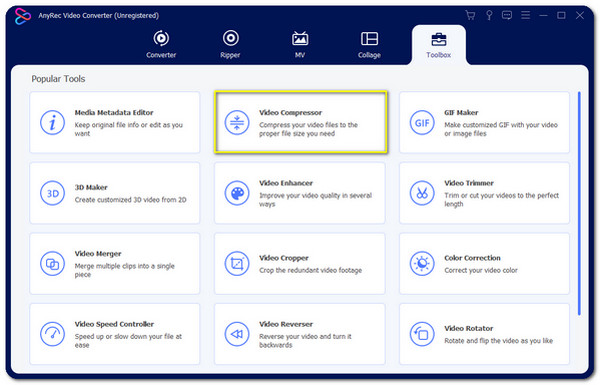
1. 打开 AnyRec 视频转换器。点击顶部的“工具箱”按钮。然后点击“视频压缩”按钮。
2. 上传视频。您可以在“大小”旁边输入目标文件大小。或者,您可以移动滑块来调整视频压缩百分比。
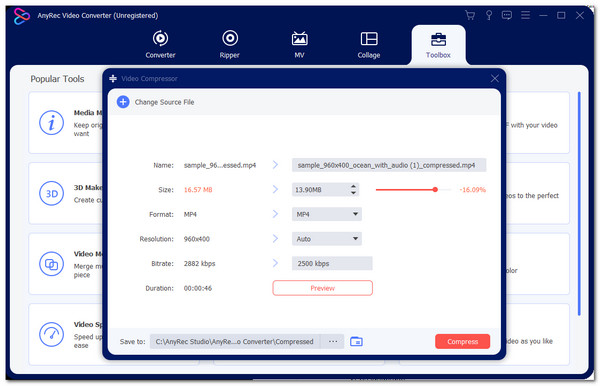
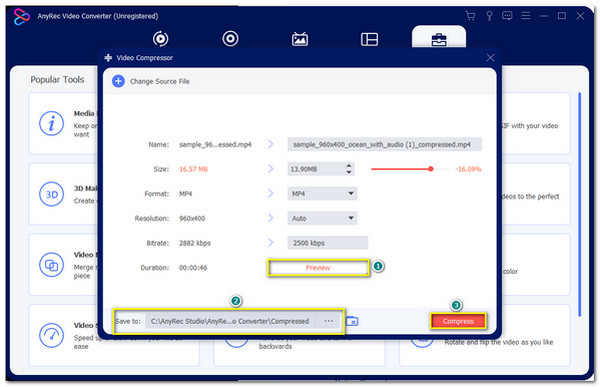
3. 如有需要,可更改视频格式、降低视频分辨率和比特率。您可以在此处预览并设置目标文件夹。之后,单击“压缩”按钮即可减小视频文件大小。
免费在线缩小视频大小(最大 50MB)
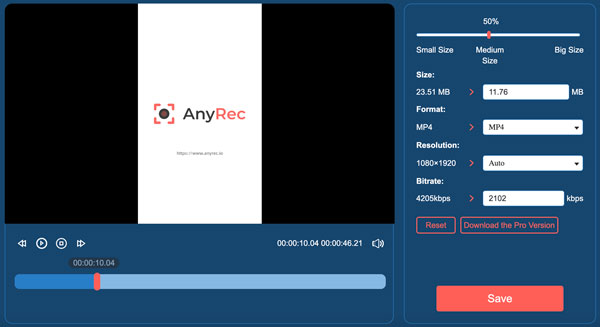
AnyRec 免费在线视频压缩器 可以在线压缩视频,且不会损失画质。只需上传您的视频,在线视频压缩器即可检测并显示相关选项,在几秒钟内减小视频大小。每天最多可免费压缩 10 个视频文件,每个视频文件大小应小于 50MB。如果您想 压缩视频以便通过电子邮件发送 在 iPhone 和 Android 设备上,这是明智之选。
- 1. 点击“上传文件”按钮添加您的视频。
- 2. 移动滑块调整视频尺寸。或者,您也可以直接输入文件大小。
- 3. 将输出视频格式设置为 MP4(建议使用 MP4 以获得更好的视频压缩效果)。
- 4. 降低视频分辨率和比特率。
- 5. 点击“保存”按钮,即可在线免费压缩视频。
更改视频格式以减小视频文件大小
如上所述,您可以将视频转换为 MP4 格式,以减小文件大小、方便分享并获得更好的兼容性。此外,切换到现代视频编解码器可以将视频文件大小减少 40% 到 80%。以下是一些建议。
- • 转换为 MP4 (H.265) 格式: 它比 H.264 小 40% 到 60%,质量相近。
- • 使用AV1格式: AV1格式的文件体积更小。只需确保您的设备支持AV1视频即可。如果不支持,您可以…… 将 AV1 转换为 MP4 解决不兼容问题。
如果您只是想在线将视频格式从无损格式更改为有损格式,可以使用此方法。 免费视频转换器它可以处理所有视频到MP4的转换。
调整视频设置以缩小视频尺寸。
使用视频缩放工具后,您可以调整视频参数来控制视频文件大小。这些细微的调整也能有效缩小视频文件大小。顺便一提,您可以将这些技巧作为以后制作小视频的参考。
- • 降低视频分辨率: 将 4K 视频降级到 1080p 最多可以减少 70% 的文件大小。4K 视频的文件通常很大。您可以将 4K 视频转换为 1080p、720p 甚至 480p 来减小视频大小。
- • 降低比特率: 将视频码率从高降低到低,即可获得更小的视频文件。视频质量仍然可以保持良好。
- • 降低帧速率: 60帧/秒的视频比30帧/秒的视频更流畅,但文件大小也比30帧/秒的视频大得多。大多数情况下,30帧/秒是常用的视频帧率。您可以将60帧/秒的视频转换为30帧/秒,从而减少约50%的视频大小。当然,将120帧/秒的视频转换为60帧/秒甚至30帧/秒的视频,压缩效果会更好。
结论
使用可靠的视频压缩器和正确的压缩设置,您可以 缩小视频文件大小 用于电子邮件、云存储、社交媒体等。 AnyRec Video Converter 在不损失画质的前提下缩小 MP4 视频文件大小。此外,您还可以使用热门预设编辑和转换视频。例如,您可以一键缩小视频文件大小并将其导出为 iPhone 兼容格式。只需上传视频,即可将视频文件大小最小化,使其适用于 iPhone、Android 等多种设备。
安全下载
安全下载



