
 在Windows和Mac系统上播放任何区域的光盘。
如何在 Windows 和 Mac 上播放蓝光 ISO 文件 [两种方法]

试过吗? 打开蓝光 ISO 文件 用常用的媒体播放器播放却无法播放?别担心,你并没有做错什么。蓝光 ISO 文件不仅仅是一个视频文件,它是整张光盘的镜像,包括菜单在内,而大多数普通播放器都无法播放这种格式。像 VLC 或 QuickTime 这样的普通播放器根本无法读取这种结构。因此,你需要使用专门为蓝光播放而设计的播放器。请参考以下步骤,在你的电脑上播放 .iso 文件。
如何在 Windows 和 Mac 上播放蓝光 ISO 文件
观看蓝光光盘之前,无需将其挂载为虚拟光盘。 AnyRec Blu-ray Player 它可以直接打开 ISO 文件,省去了额外的步骤。它支持蓝光 ISO 文件和 BDMV 文件夹,以及 BD-5、BD-25 和 BD-50 格式。您还可以在程序内享受 4K 超高清和 1080p 视频播放。如果您拥有大量合法备份的蓝光光盘(以 ISO 文件形式存储),那么它将是一个实用的选择。

流畅播放蓝光 ISO 文件、光盘和文件夹。
支持NVIDIA硬件加速以打开高比特率ISO文件。
保留原有的菜单和章节。
无区域限制。兼容所有光盘提取的 ISO 文件。
安全下载
安全下载
- 1. 打开 AnyRec 蓝光播放器。点击“打开文件”按钮。

- 2. 选择您的 ISO 文件。单击“打开”按钮导入它。
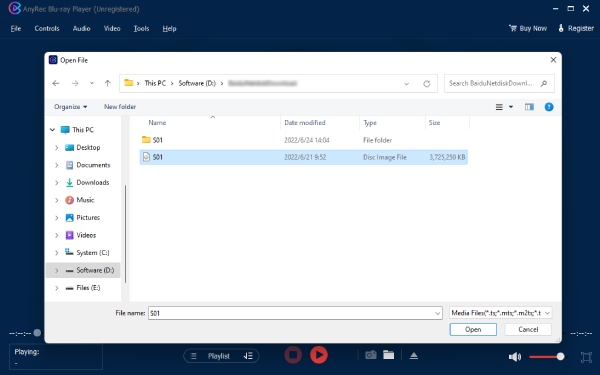
- 3. 等待蓝光内容加载完毕。之后,您可以从顶部和底部选项调整播放控制和设置。

VLC播放器可以播放蓝光ISO文件吗?
是的,VLC 可以播放未加密的蓝光 ISO 文件,但过程并不简单。蓝光播放可能涉及光盘菜单、加密、基于 Java 的菜单以及特定的文件夹结构。VLC 可能需要额外的文件或配置才能正确处理蓝光内容。否则,您可能会遇到 VLC 播放问题,例如“无法打开 mrl”或提示缺少 AACS 或 BD+ 解密库。
如果你只想播放 ISO 文件中的视频,VLC 播放器或许值得一试。但如果你想要更简便的方式来播放带有菜单、章节、字幕和不同音轨的蓝光 ISO 文件,那么专用的播放器则更为合适。 蓝光播放软件 通常来说,这样更合适。
对于坚持使用 VLC 播放蓝光 ISO 文件的用户,请按照以下步骤操作。
- 1. 在 Windows 10 或 11 中右键单击您的蓝光 .iso 文件。选择“挂载”选项,将 ISO 文件挂载为虚拟光驱。
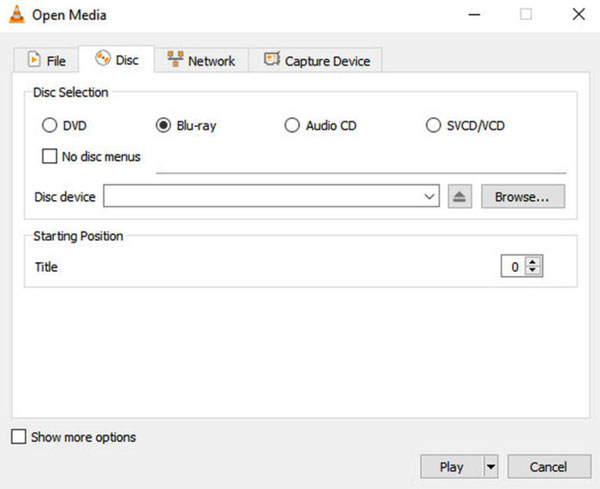
- 2. 打开 VLC 媒体播放器。转到顶部的“媒体”列表。单击“打开光盘”按钮。选择“蓝光”,然后选择已挂载虚拟驱动器的驱动器号。
- 3. 选择并播放主电影标题,用 VLC 打开蓝光 ISO 文件。
播放蓝光 ISO 文件时常见的问题
蓝光 ISO 文件虽然方便,但播放并非总是流畅。问题可能出在 ISO 文件本身、播放器或电脑的音频和视频设置上。以下是一些常见问题及解决方法。
ISO文件无法打开
如果尝试打开 ISO 文件时没有任何反应,请先检查文件是否完整且可读。损坏或不完整的 ISO 文件可能无法在多个播放器中播放。
如果文件看起来没问题,请尝试使用支持蓝光光盘结构的软件打开它。普通的视频播放器可能无法正确处理蓝光 ISO 文件的内容。
您也可以尝试直接在 AnyRec Blu-ray Player 中打开 ISO 文件,而不是先将其挂载为虚拟光盘。
蓝光菜单未显示
蓝光ISO镜像文件可以包含菜单、章节、花絮、字幕和多条音轨。然而,并非所有媒体播放器都能正确处理这些功能。
如果电影可以播放但您无法访问原始蓝光菜单,请检查您的播放器是否支持蓝光菜单导航。
视频可以播放但没有声音。
如果画面播放正常但听不到声音,请先检查基本音频设置:
- 请确保已选择正确的音轨。
- 检查一下电脑的音量。
- 确认已选择正确的输出设备。
- 请检查您的播放器是否支持 ISO 文件中的音频格式。
- 如果您使用的是外置扬声器或接收器,请检查其输入和音量设置。
蓝光光盘文件可能包含多个音轨。尝试切换到其他音轨,看看声音是否恢复。
ISO 文件非常大
蓝光光盘的 ISO 文件体积通常很大。ISO 文件是整张光盘的镜像文件,而不是仅仅压缩电影文件的副本。因此,它占用的空间可能比相同内容的 MP4 文件大得多。
如果你只想看电影而不需要原版光盘结构,你可以 将 ISO 转换为 VOB 或其他紧凑型视频格式。如果您想保留蓝光光盘的菜单、章节、花絮和其他光盘数据,保留原始 ISO 文件更有意义。
结论
蓝光 ISO 文件可以作为便捷的备份,但播放起来不如普通视频文件那么简单。损坏的 ISO 文件、缺少菜单支持或错误的音轨都可能导致播放问题。检查文件本身后,使用蓝光播放软件通常是最简单的解决方法。 打开蓝光 ISO 文件. AnyRec Blu-ray Player 它允许您直接加载蓝光 ISO 文件,而无需先挂载。如果您想要一种更简单的方式观看蓝光备份,这是一个不错的选择。
安全下载
安全下载
相关文章:
关于我们的作者




