
5款最佳在线视频压缩工具,可压缩大于1GB的大文件。

当你尝试发送视频时,会显示“文件过大”或类似的提示。这种情况通常发生在 Discord、Gmail、WhatsApp 以及几乎所有平台上。视频文件大小限制总是太低,而你的视频又太大无法上传。此时,你需要…… 在线视频压缩器 为了减小文件大小,可以使用视频压缩工具。然而,许多在线压缩工具的效果并不理想。有些工具会让视频变得模糊,有些视频压缩工具则需要很长时间才能上传。与其浪费时间进行测试,不如阅读相关资料,了解应该选择哪种视频文件压缩工具。
人们真正抱怨在线视频压缩器的哪些方面
在线免费视频压缩工具看起来都很简单,界面也大同小异。你只需要上传、压缩,然后下载视频即可。但实际体验往往并非如此。以下是人们在找到真正好用的在线视频压缩工具之前经常遇到的问题。
- • 文件大小限制。 许多免费视频压缩软件的文件大小限制为 500MB 甚至更小。
- • 上传速度慢。 您的文件会先上传到他们的服务器。如果您的网络连接速度较慢,视频上传所需时间会比压缩时间更长。
- • 隐私问题。 将你的工作视频或个人内容上传到在线视频压缩服务器是不安全的。
- • 无输出质量控制。 它们大多提供自动压缩功能,无需任何设置。因此,压缩后的视频在屏幕上可能会出现模糊或噪点。
- • 自由出口商品上的水印。 您需要订阅或付费才能使用 从本视频中移除水印.
- • 压缩后的视频文件不够小。 已经压缩过的MPST视频素材可能只能减少5%到20%的数据量。等待的时间太长了,不值得。
- • 格式不兼容。 下载的视频可以在浏览器预览中播放,但由于编解码器不兼容,无法在手机或电视上打开。
五大最佳免费在线视频压缩器
请先查看此对比表格以快速了解信息。之后,您可以再使用特定的在线视频缩放工具。
| FreeConvert | VideoCompress.ai | 克莱德奥 | 在线转换器 | 车辆排放 | |
| 免费文件限制 | 1 GB | 5 GB | 500 MB | 仅小文件 | 1 GB |
| 水印(免费) | 不 | 不 | 是的 | 不 | 是的 |
| 输出控制 | 完整(比特率、分辨率、编解码器、目标大小) | 基本的 | 基础(3个级别) | 最小(仅限目标尺寸) | 滑块 + 分辨率选择器 |
| 编解码器支持 | H.264、H.265、AV1 | H.264 | H.264 | H.264 | H.264 |
| 速度(大文件) | 速度慢,100MB以上 | 快速地 | 快速地 | 慢的 | 缓和 |
| 额外工具 | 转换器,支持音频、图像和 GIF | 仅压缩机 | 完整编辑器套件 | 转换器 | 完整编辑器套件 |
| 最适合 | 需要完全控制权限的高级用户 | 快速、简单、无水印压缩 | 适合想要一款全能编辑器的初学者 | 最简单的压缩方式 | 内容创作者和社交媒体团队 |
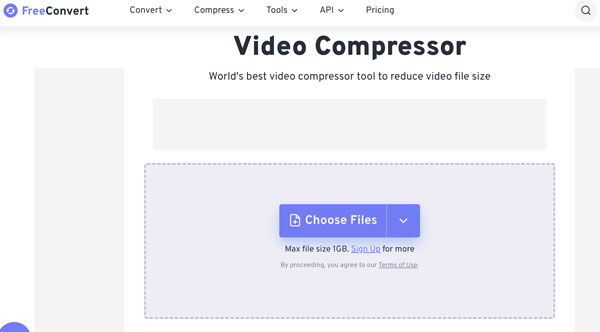
1. FreeConvert 视频压缩器
最适合:通过编解码器、分辨率、比特率和目标文件大小来控制视频压缩输出。
如果您想将视频压缩到 10MB 或 25MB 以下,可以使用 FreeConvert 视频压缩器,输入所需的文件大小即可。它每天提供 20 分钟的免费转换时间。因此,您可以免费压缩 4 到 5 个视频。
- 优点
- 免费套餐对单个文件的大小限制为 1GB。
- 支持 H.265 和 AV1 编解码器。
- 输出视频中不会出现水印。
- 缺点
- 在线视频压缩所需时间比竞争对手更长。
- 由于每日转换次数限制,不适合批量视频处理。
2. VideoCompress 免费在线视频压缩器
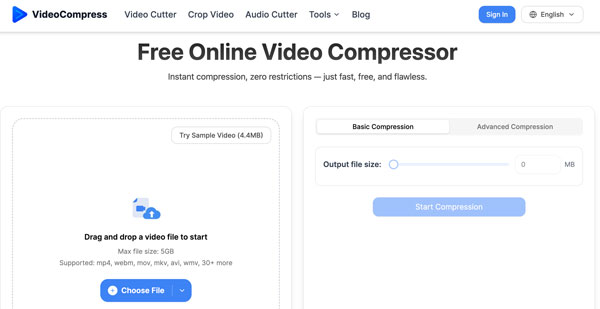
最适合:快速压缩视频,无水印,无需注册,无需设置。
VideoCompress 免费在线视频压缩工具支持 30 多种格式,最大可压缩 5GB 文件。在大多数情况下,您可以通过灵活的压缩设置轻松减小视频文件大小。其高级压缩功能允许用户调整视频编解码器、分辨率、比特率、质量和压缩速度。
- 优点
- 压缩从您的设备、Google 云端硬盘、Dropbox 和 URL 上传的视频。
- 支持导入 Google Drive、Dropbox 和 URL 数据。
- 一键即可使视频与旧设备兼容。
- 缺点
- 不支持批量视频压缩。
- 在 Trustpilot、G2 或 Reddit 上缺乏独立用户评论。
3. Clideo 视频压缩器
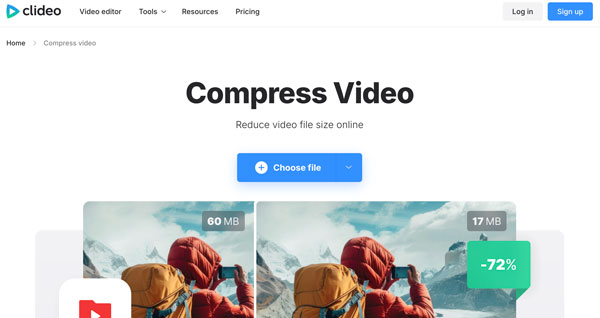
最适合:需要一款简洁易用的视频压缩软件,并且不介意付费去除视频水印的用户。
Clideo Video Compressor 的最大文件大小限制为 500MB,比 FreeConvert 和 VideoCompress.ai 小。但您可以从更广泛的视频编辑工具套件中进行选择,其中包括…… 视频修剪器视频合并器、音频提取器等等。
- 优点
- 适用于所有移动和桌面浏览器。
- 压缩后对视频进行剪辑、合并、添加字幕、转换和编辑。
- 在 Trustpilot 上拥有超过 10,000 条 5 星好评。
- 缺点
- 所有自由出口的图片都必须添加水印。
- 只有三种视频压缩级别。
4. OnlineConverter 视频压缩器
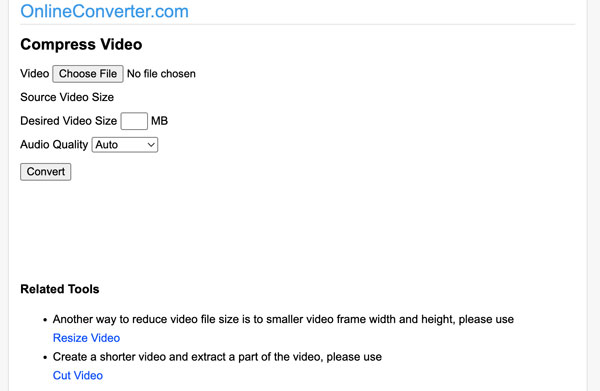
最佳用途:一款简单易用的免费视频压缩器。上传一个视频,输入目标大小,然后即可压缩。
OnlineConverter Video Compressor 没有付费方案。它是一款完全免费的在线视频压缩工具,而且没有水印。但是,处理大文件时速度较慢,这是您应该考虑的一个权衡因素。
- 优点
- 输入所需的视频尺寸,即可获得较小的视频。
- 适合只需要较小视频文件的非技术用户。
- 将音频质量从 32 kbps 调整到 128 kbps。
- 缺点
- 处理大型或高分辨率视频时,处理速度较慢。
- MP4是唯一的输出格式。
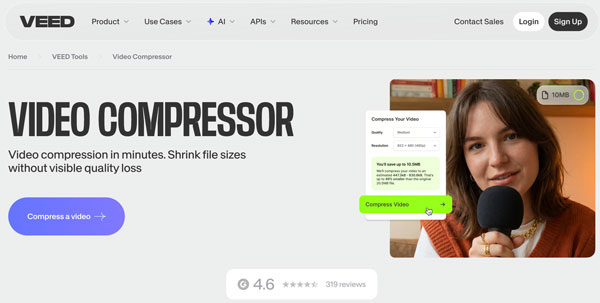
5. Veed 视频压缩器
最适合:内容创作者和社交媒体团队可以压缩视频并进行大规模工作流程。
VEED 是一款功能齐全的基于浏览器的视频编辑器,内置压缩工具。您可以使用 VEED 在同一工具内压缩和编辑视频。免费导出的视频会带有水印。作为一款独立的视频压缩器,它可能并不适合所有人。
- 优点
- 在线视频压缩前,显示预估的输出文件大小。
- 获取一套完整的视频编辑套件,在一个平台上即可完成视频的压缩、剪辑、添加字幕、转录和编辑。
- 免费套餐可接受 1GB 的视频文件。
- 缺点
- 所有自由出口产品均加注水印。
- VEED 免费版支持导出最高 720p 分辨率的视频。
想压缩大型视频?使用 AnyRec 视频转换器
在线视频压缩工具很方便,但它们也有局限性。如果您想绕过文件大小限制和隐私问题,可以使用 AnyRec Video Converter 批量压缩大型视频文件。使用内置的视频压缩器,您可以按百分比压缩视频、输入目标文件大小或调整输出设置。此外,还有许多其他工具可以帮助您尽可能缩小视频文件的大小。

将视频压缩至原大小的 95%%。
修剪、裁剪、降低分辨率和编辑视频,以减小文件大小。
文件大小没有限制。您可以压缩超过 10GB 的视频。
不使用云服务器。所有个人视频都保存在您的电脑上。
安全下载
安全下载
结论
最多 免费在线视频压缩器 它们一开始确实有效,但过一段时间就失效了。文件过大、附加水印、上传过程繁琐等等问题都会让用户望而却步。对于一次性的短视频,在线视频压缩工具尚可接受。但对于更大或更重要的视频,你需要更可靠的解决方案。 AnyRec Video Converter 可以处理任何大小的视频文件。无需上传到外部服务器。您的视频素材将保留在您的设备上。此外,您可以在保存前预览和调整视频质量。这一步可以避免很多麻烦。如果您每天多次压缩大型视频,那么在电脑上安装它就非常值得。
安全下载
安全下载
相关文章:
关于我们的作者




