
 瞬间将任何视频转换为任何设备可播放的格式。
如何将两个或多个 MKV 视频合并为一个 [8 种方法]

也许您有两个单独的 MKV 文件,因为翻录的光盘两面都有一半的视频,这就是您想将它们重新组合在一起的原因。但无论您的情况如何,寻找完美的解决方案来合并 MKV 而不会造成质量损失是最好的选择!幸运的是,您的搜索到此结束,因为您今天将了解桌面和在线上最好的八款 MKV 合并器。看看以下方法。
指南列表
AnyRec 视频转换器 – 将 MKV 与编辑功能相结合 VLC 媒体播放器 – 具有多种编辑功能 Microsoft Photos – 一款可轻松合并 MKV 的照片查看器 Boilsoft Video Joiner – 合并 MKV 和其他格式 BandiCut – 高速 MKV 合并器和切割器 Clideo – 具有多种编辑工具的在线编辑器 VEED.io – 使用一组工具在线合并 MKV Kapwing – 快速在线 MKV 视频合并器 常见问题AnyRec 视频转换器 – 将 MKV 与编辑功能相结合
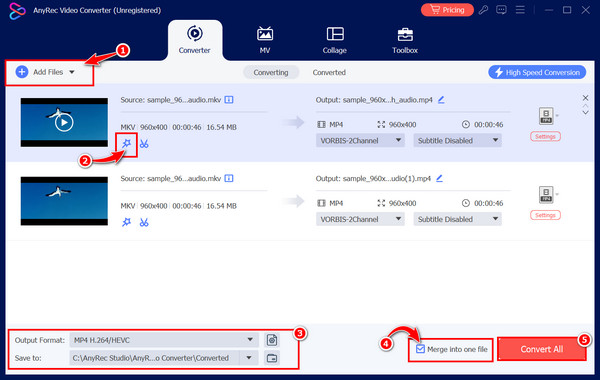
列表中的第一个是 Windows 和 Mac MKV 合并, AnyRec Video Converter,具有许多编辑功能。其中包括修剪器、切割器、裁剪器、旋转器等。将所有 MKV 文件添加到其中后,您可以通过应用效果、滤镜、水印来单独增强它们,甚至可以在剪辑之间添加平滑过渡。您可以保证在这里合并 MKV 文件而不会影响质量,并且之后不会嵌入任何徽标或文本。

提供丰富的编辑工具,进行旋转、裁剪、剪切、修剪、添加效果等。
只需单击一下即可高质量合并 MKV 视频和其他视频格式。
更改视频和音频配置文件设置,包括分辨率、比特率等。
内置 MKV 视频播放器,可在导出合并的视频之前观看它。
安全下载
安全下载
步骤1。通过点击主窗口内的“添加文件”按钮上传您想要合并的所有 MKV 文件 AnyRec Video Converter. 拖动文件来设置顺序。
提示:您可以点击“编辑”按钮(星形棒图标)或“修剪器”(剪刀图标)来进一步完善每个视频。“MV”功能还允许您添加转场效果。
第2步。选择合并后的 MKV 视频的路径;别忘了勾选“合并为一个文件”。最后,点击“全部转换”按钮。
安全下载
安全下载
VLC 媒体播放器 – 具有多种编辑功能
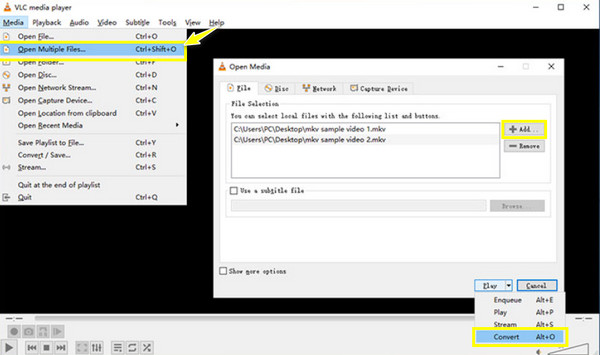
VLC 最强大的功能之一就是能够编辑视频文件,而并非所有媒体播放器都具备此功能。虽然它没有通常的编辑面板,但您只需单击几下即可轻松合并 MKV。现在在 Windows 和 Mac 系统上打开 VLC Media Player,然后按照以下步骤合并 MKV。
步骤1。在 VLC 中,转到“媒体”选项卡,选择“打开多个文件”选项,然后单击“添加”按钮上传您的 MKV 视频。
第2步。点击“播放”菜单列表,并将其设置为“转换/保存”。设置文件名和路径,然后点击“开始”按钮即可合并MKV视频。
Microsoft Photos – 一款可轻松合并 MKV 的照片查看器
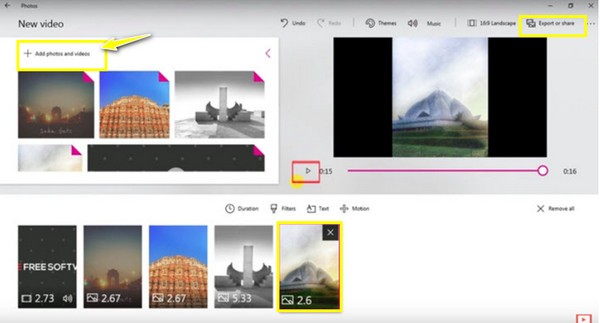
作为一款照片和视频查看器,Microsoft Photos 最初并没有被列入 MKV 合并器列表。它提供基本的编辑功能,您可以使用它快速合并 MKV 和其他视频文件格式。请参阅下文,了解它的执行情况 在 Windows 10 上合并 甚至更高。
步骤1。启动照片应用程序并打开您的MKV视频。点击播放窗口内的“编辑”按钮进入编辑器。
第2步。添加所有 MKV 视频进行合并;拖动每个视频以整理其位置。合并完成后,点击“导出”按钮。
Boilsoft Video Joiner – 合并 MKV 和其他格式
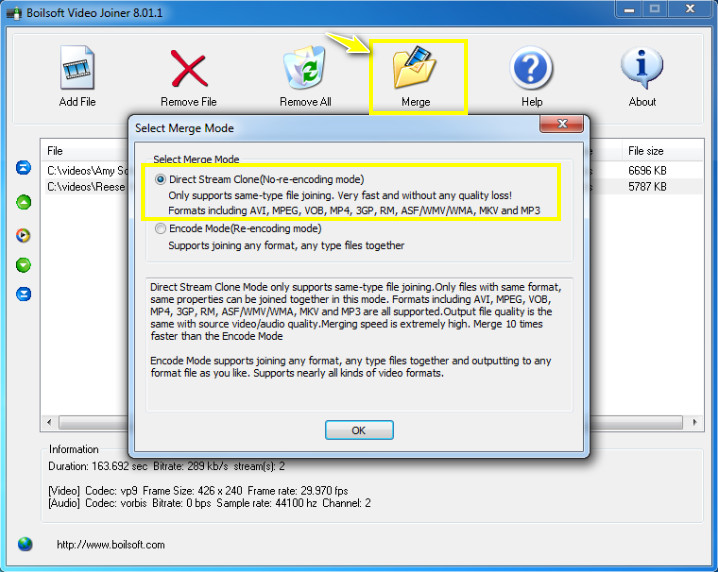
另一个强大的 MKV 合并软件是 Boilsoft Video Joiner。这款 Windows 和 Mac 软件支持其他格式,包括 AVI、MTS、3GP、MP4 等。它的一个优点是拥有一个不言自明的界面,让您可以轻松找到按钮。您还可以依靠它来 从视频文件中提取音频.
步骤1。运行 Boilsoft 后,只需拖放即可立即上传 MKV 视频。点击“合并”小部件即可打开一个迷你窗口。
第2步。然后,您可以选择“直接流克隆”单选按钮。设置文件名和位置以开始合并 MOV。
BandiCut – 高速 MKV 合并器和切割器
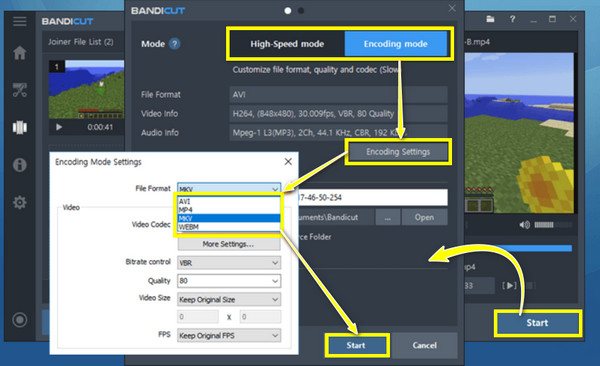
Bandicut 是一款集所有功能于一身的编辑器和视频文件合并器,可合并 MKV、MP4、AVI、MOV 等视频文件!它为每个人提供快速合并视频和从视频文件中提取音频的过程。对于编辑新手来说,这不是问题,因为它合并 MKV 文件等文件的所有功能都井井有条且易于使用。
步骤1。点击“加入”按钮,将所有 MKV 文件导入 Bandicut 屏幕。接下来,点击“开始”
第2步。选择“高速模式”选项可立即合并所有文件。然后,在“编码设置”下,将“文件格式”设置为“MKV”,并点击“开始”按钮结束合并。
Clideo – 具有多种编辑工具的在线编辑器
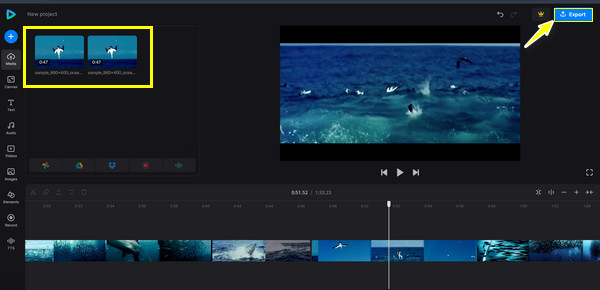
对于不想安装任何东西的人,可以使用 Clideo 在线免费合并 MKV。这款基于 Web 的视频编辑器可以在您窗口上打开的任何浏览器上运行。它支持从存储服务、URL 或本地文件上传 MKV 文件。除了合并器之外,它还提供自行设置分辨率、宽高比和其他参数的选项。
步骤1。打开 Clideo 的“视频编辑器”,然后点击“开始”按钮。上传您的 MKV 视频,并将其拖到时间线上相应的位置。
第2步。您可以使用提供的编辑工具,或者只需单击“导出”按钮即可合并并保存 MKV 视频。
VEED.io – 使用一组工具在线合并 MKV
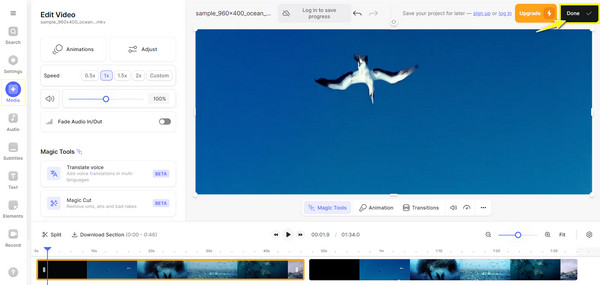
如果您正在寻找基于 Web 的工具来合并 MKV,那么 VEED.io 是另一个完美的选择。它有一系列工具可以编辑 MKV、AVI、MP4、MOV 等格式的视频。您可以旋转、调整大小、循环、连接、剪切、裁剪以及对视频执行更多操作。以下是使用它连接 MKV 文件的方法。
步骤1。访问 VEED.io 的“加入/合并”页面。点击“合并视频文件”开始,然后点击“上传文件”按钮导入 MKV 视频。
第2步。您也可以选择使用其编辑工具进行修剪、分割、添加文本、滤镜等操作。单击“完成”按钮即可合并 MKV 视频。
Kapwing – 快速在线 MKV 视频合并器
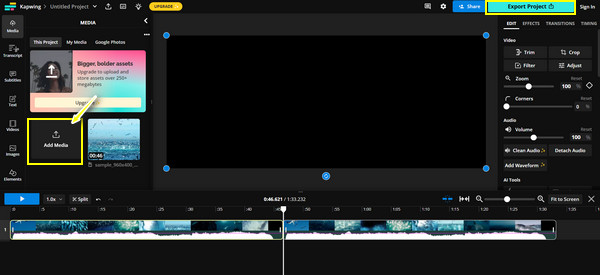
第三个在线工具 Kapwing 结束了 MKV 合并器列表。使用它,您可以获得一个简单的视频编辑器,可在 Windows、Mac 或移动操作系统上的任何浏览器上使用。它不仅提供用于合并视频的工具,您还可以享受其动画、效果和其他可调整选项。
步骤1。在 Kapwing 的视频编辑器中,点击“编辑视频”按钮,添加您的第一个 MKV 视频。进入编辑器后,上传所有 MKV 视频并将其拖到时间线上。
第2步。如果需要,可以使用该工具的编辑功能。然后,如果您准备合并 MKV 文件,请点击“导出项目”按钮。
常见问题
-
Handbrake 可以合并 MKV 视频吗?
不幸的是,不行。Handbrake 只能处理视频文件的转换和转码,但不能合并 MKV 视频。
-
我可以在 iPhone 上将 MKV 视频合并在一起吗?
是的。幸运的是,iPhone 有 iMovie 可以帮助将视频合并为一个。或者,您可以使用其他应用程序,如 CapCut、Canva、InShot 等。
-
适用于 Mac 的最佳 MKV 合并器是什么?
一些尚未讨论的最佳 Mac 合并程序包括 VideoProc、MKVToolNix、Aimersoft 等。
-
如何合并 2 个 MKV 文件?
正如您在此处看到的,您可以使用完美的工具合并 MKV 文件,为您提供所需的高质量处理和编辑工具。您可以选择上面讨论的桌面/在线 MKV 合并器之一。
-
讨论的所有在线工具都是无水印的吗?
不会。这三款工具 Clideo、VEED.io 和 Kapwing 在导出视频文件时都会有水印,但购买 Pro 套餐(范围从 $9 到 $16)后,水印就会消失。否则,您可以免费安装没有水印的编辑器。
结论
就是这样!您可以在此处看到所有桌面和在线工具,它们可以帮助您轻松合并 MKV 文件。借助 Bandicut、VLC、Photos 应用程序、VEED.io 等,您现在可以在一个文件中观看 MKV 内容。但是,如果想要更多编辑功能、友好选项和无水印视频,请选择出色的 AnyRec Video Converter。除了合并之外,该程序还具有改进 MKV 视频所需的一切。请放心,它将为您提供所需的最佳质量。
安全下载
安全下载
相关文章
关于我们的作者




