
保持高质量的 10 大最佳低端屏幕录像机

对于您的电脑来说,安装体积庞大且功能强大的屏幕录制软件会影响电脑的性能。因此,您需要一款 低端屏幕录像机 适用于老款 Windows 电脑,不会降低运行速度或影响性能。本文分享了 10 款最佳低端屏幕录制软件,并列出了它们的优缺点。希望您能从中找到最适合自己的屏幕录制软件!
第一部分:低端屏幕录像机的基本功能概述
无论您使用何种计算机,这里都列出了 10 款最佳低端屏幕录像机,它们具有不同的系统要求、功能、优点和缺点。继续阅读以详细了解它们。
| 工具 | 资源使用情况 | 使用方便 | 附加功能 | 整体适合性 | 最低要求 | 最高帧率 | 水印 |
| AnyRec Screen Recorder | 光 | 简单的 | 对初学者有用的编辑工具 | 非常适合低端计算机 | 2GB 内存,双核 CPU | 60 帧 | 不 |
| OBS工作室 | 高的 | 中级到高级 | 高级设置、直播 | 不适合非常低端的系统 | 建议配备 4GB 内存和 i5 处理器 | 60帧以上 | 不 |
| 视窗游戏栏 | 光 | 简单的 | 以游戏为中心,最少的设置 | 适合在低端 PC 上休闲使用 | 4GB 内存,Windows 10 或更高版本 | 60 帧 | 不 |
| 分享X | 中到高 | 中级到高级 | 可定制的注释工具 | 在低端系统上中等 | 2-4GB 内存 | 30–60帧/秒 | 不 |
| 摄像工作室 | 光 | 简单的 | 区域选择、基本编辑 | 适合低端系统 | 2GB 内存 | 30帧/秒 | 不 |
| TinyTake | 光 | 简单的 | 注释、文件共享 | 非常适合低端计算机 | 2GB 内存 | 30帧/秒 | 是的(免费) |
| 屏幕录制 | 光 | 简单的 | 云存储,私密分享 | 非常适合低端计算机 | 2GB 内存 | 60 帧 | 不 |
| 织布机屏幕录像机 | 光 | 简单的 | 即时共享、网络摄像头叠加 | 适合快速录制 | 4GB内存 | 30帧/秒 | 是的(免费) |
| 截屏视频-O-Matic | 缓和 | 简单的 | 网络摄像头录制、编辑工具 | 适合低端系统 | 2-4GB 内存 | 30帧/秒 | 是的(免费) |
| Icecream Screen Recorder | 光 | 简单的 | 缩放录制、计划任务 | 非常适合低端计算机 | 2GB 内存 | 30帧/秒 | 是的(免费) |
第二部分:适合所有用户的十大低端屏幕录制软件
1. AnyRec 屏幕录像机
系统要求: Windows 7/8/10/11; Mac OS X 10.12 或以上; 2GB 内存。
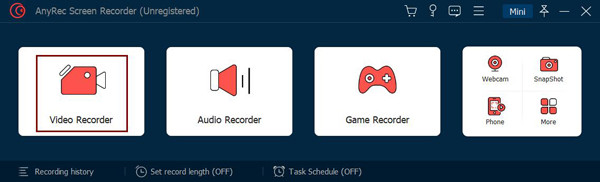
AnyRec Screen Recorder 是适用于 Windows/Mac 的轻量级程序。该程序是一款低端屏幕录像机,但功能强大,可让您捕获屏幕上的所有在线会议、电话、网络研讨会、游戏、滚动页面和其他活动。录制后,您可以进行进一步的编辑,例如修剪剪辑以在导出之前删除开头和结尾中不需要的部分。
特征:
- 能够以全屏、选定窗口或自定义部分进行录制。
- 支持实时绘图到您的录音或捕获的屏幕截图。
- 配备自定义热键以快速启动/停止/暂停/恢复。
- 让您预览录制以修剪和剪切视频中不需要的部分。
- 优点
- 高度集成的功能,将录制和基本编辑整合到一个工作流程中。
- 针对低配置设备进行了优化。
- 界面直观,学习曲线低。
- 支持多格式输出和基本参数调整。
- 缺点
- 免费版本不包含高级编辑功能。
最适合: 适用于配置较低的电脑用户、入门级内容创作者以及寻求简单编辑的一体化解决方案的用户。
2.OBS工作室
系统要求: 视窗 11/10; Mac OS Catalina 10.15 或更高版本。
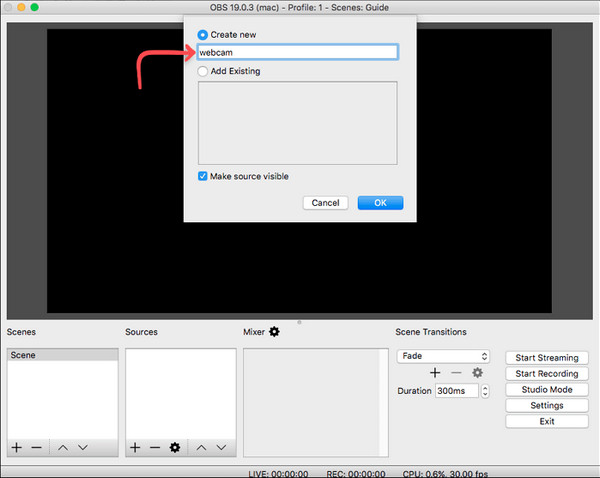
另一个低端屏幕录像机是 OBS Studio——它可以在 Windows 上运行, Mac, 和 Linux。它是一个开源程序,允许用户记录屏幕活动和流式传输实时视频。此外,它还支持同时捕捉和录制多个场景,这是其粉丝最喜欢的功能之一。
特征:
- 允许您录制您的网络摄像头,然后将其添加为叠加层。
- 支持选择多个窗口或区域进行录制和捕获。
- 能够同时录制两个或多个监视器。
- 优点
- 完全免费、开源、无水印。
- 高度可定制的编码、流媒体和场景设置。
- 支持多源混合录音。
- 丰富的插件生态系统,具有强大的扩展性。
- 缺点
- 资源占用率高。
- 初始设置复杂。
- 在低端设备上容易出现卡顿。
最适合: 专业主播、游戏玩家和需要对流媒体和编码进行深度控制的高级用户。
3. Windows 游戏栏
系统要求: 带有 Intel Quick Sync H. 264 的 Windows 11/10。
Xbox Game Bar 是 Windows 上默认的低端屏幕录像机,可让用户即时进行屏幕录制和共享。这样,您就可以在玩游戏时与其他玩家联系并播放游戏。但是,它不适用于旧版本的 Windows,并且仅适用于 Windows 10 及更高版本。

特征:
- 只需按 Windows + G 键即可快速开始录制。
- 允许您截取屏幕截图并在社交媒体平台上分享。
- 让您在录制的同时与其他玩家聊天。
- 优点
- 系统预装。
- 快速启动,及时响应。
- 为游戏录制提供卓越的支持。
- 缺点
- 可用功能非常有限。
- 无法自定义复杂的录制场景。
- 录音区域有很多限制。
- 它不适合内容创作。
最适合: 适用于普通 Windows 用户,可进行轻量级游戏录制或偶尔的屏幕截图。
4. ShareX
系统要求: 具有 100MB 内存的 Windows 7/8/10/11。
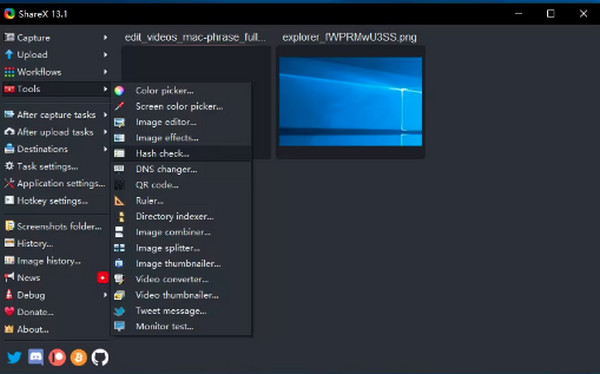
分享X 是以下完全支持 Windows 的低端屏幕录像机。它提供了一系列屏幕录制选项,例如全屏、选定窗口和自定义区域。此外,它还支持图像编辑工具,可以在您共享屏幕截图之前对其进行额外的编辑。
特征:
- 支持滚动页面抓取。
- 让您将录音上传到许多云服务。
- 让你想录多久就录多久。
- 优点
- 高度可定制的屏幕截图和录制工作流程。
- 支持自动上传和分享。
- 包含多种内置工具,例如 OCR 和注释。
- 缺点
- 屏幕录制功能相对有限。
- 安装过程很繁琐。
- 初学者很难入门。
最适合: 开发者、技术娴熟的用户,或者需要高度可定制的屏幕截图和屏幕录制工作流程的用户。
5. CamStudio
系统要求: 带有 2GB 内存的 Windows 7/8/10/11。
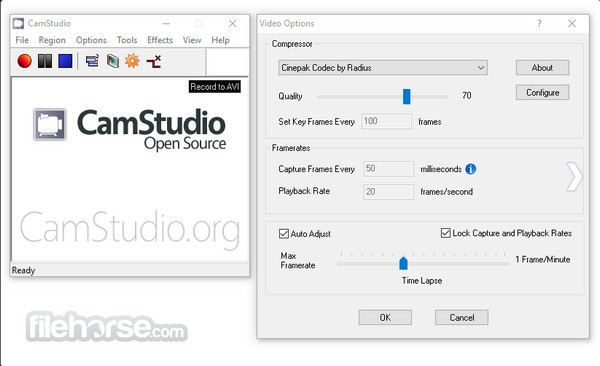
CamStudio 是适用于 Windows 的低端屏幕录像机,支持录制所有屏幕和音频活动。 CamStudio 还可以录制屏幕的任何区域,就像上面提到的屏幕录像机一样。此外,除了是一款免费软件外,它不会在您的录音中添加任何水印。
特征:
- 还支持添加注释和画外音。
- 让您在视频选项中自定义帧速率。
- 允许录制高达 12080 x 720 高清质量。
- 优点
- 该软件占用空间很小。
- 使用最少的系统资源。
- 简单易用,操作直观。
- 支持基本屏幕录制功能。
- 缺点
- 这些功能有些过时,没有融入人工智能或新功能。
- 视频压缩效率低。
- 稳定性一般,应用可能会出现卡顿。
- 更新和维护频率不高。
最适合: 使用老旧设备且对功能要求极低,仅进行基本屏幕录制的用户。
6.TinyTake
系统要求: 带有 4GB RAM 的 Windows 7/8/10。
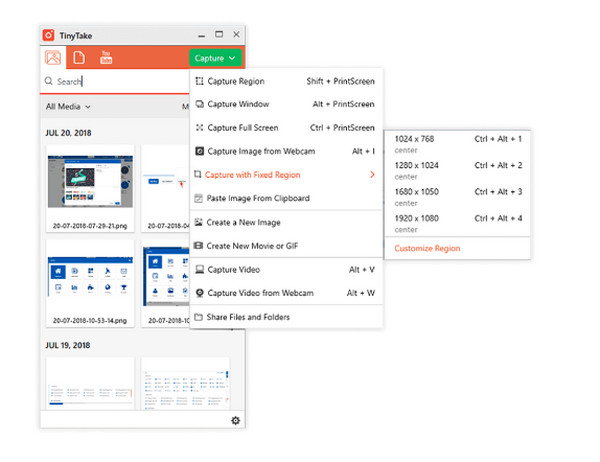
TinyTake 是一款免费的低端屏幕录像机,可以很好地用作 Windows 和 Mac 的视频录制软件。有了这个,您可以轻松捕获和记录您的屏幕并与他人分享。如果您想要轻松捕获屏幕,TinyTake 可以让这个过程超快。
特征:
- 能够为您的屏幕截图和视频添加注释。
- 支持选择捕获区域,如整个屏幕或活动窗口。
- 可以通过电子邮件、URL 或直接在社交媒体上分享录音。
- 优点
- 屏幕截图和屏幕录制功能紧密结合。
- 支持快速注释工具。
- 内置云存储和共享功能。
- 易于使用,是办公的理想之选。
- 缺点
- 录制时长有限。
- 视频编辑功能有限,只能录制视频。
- 必须注册账号才能使用。
最适合: 需要快速截屏、添加注释和分享的办公用户。
7. 录屏
系统要求: 配备 2GB RAM 的 Windows 7/8/10/XP。
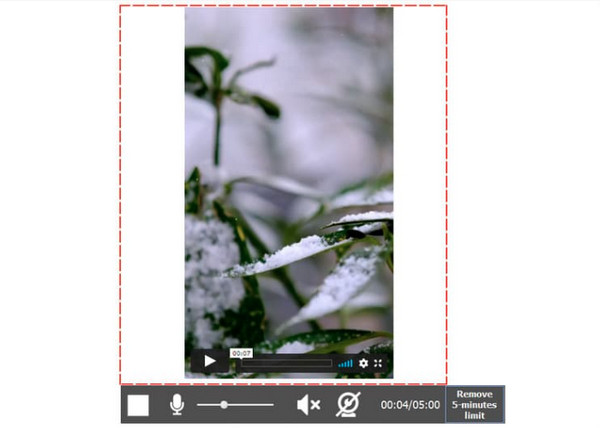
ScreenRec 是用于计算机的全能录音解决方案。它是一款低端屏幕录像机,在录制屏幕活动以及来自计算机或麦克风的声音方面没有时间限制。此外,它还可以让您用鼠标光标和点击声音进行录制,音质仍然非常出色。
特征:
- 给你一个私人分享链接,让你立即分享。
- 使用云录制,让您可以将所有内容上传到安全的视频平台。
- 让您添加音频作为画外音和网络摄像头作为覆盖。
- 优点
- 录制完成后会自动生成可分享的链接。
- 支持云存储。
- 无水印输出。
- 资源利用率低。
- 缺点
- 有限的编辑功能。
- 高度依赖网络功能。
- 自定义选项有限。
最适合: 团队或客户服务场景需要远程协作和即时共享屏幕录像。
8. 织机屏幕录像机
系统要求: 视窗 10; Mac OS X 10.14.6 或以上; iOS 15 和安卓 8.0。
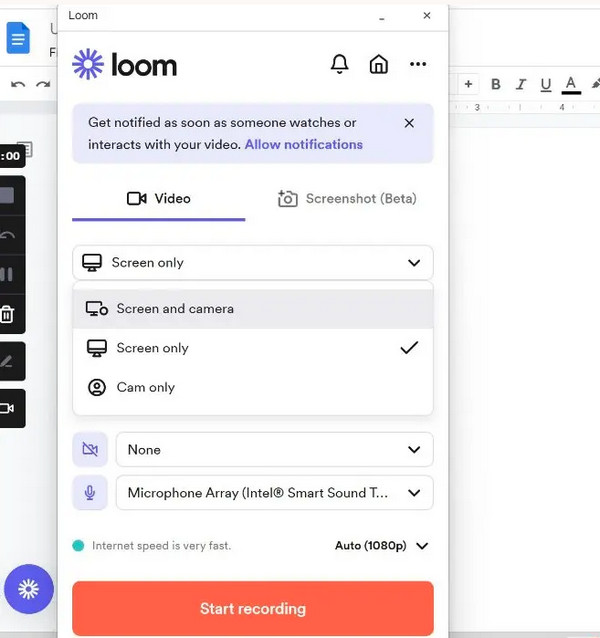
Loom Screen Recorder 应用程序可以是您的桌面工具、Chrome 扩展程序和移动应用程序。这款低端屏幕录像机支持从麦克风和系统录制视频和音频,以及在自定义背景上录制的能力。无需安装任何程序,即可同时录制摄像头、麦克风和屏幕。
特征:
- 允许您在录制中添加网络摄像头叠加层。
- 支持通过分享链接即时上传。
- 它具有三种捕获模式:屏幕和相机、仅屏幕和仅相机。
- 优点
- 支持即时分享视频链接。
- 具备集成摄像头画中画功能。
- 非常适合团队沟通场景。
- 用户友好,易于使用。
- 缺点
- 免费版本带有水印。
- 录制时长有限制。
- 编辑功能比较基础。
最适合: 用户参与团队沟通、产品演示和异步视频沟通。
9. 截屏-O-Matic
系统要求: 视窗 10/11; Mac OS X 10.13 或更高版本;配备 4GB 内存。
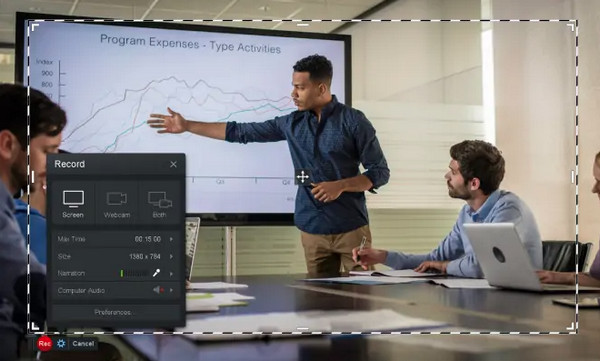
Screencast-O-Matic 是另一个可以成为您最好的低端屏幕录像机的程序。该程序让你 记录屏幕和网络摄像头 同时并提供更多的高级版本。除此之外,您可以随时使用它在录制后轻松进行编辑,例如模糊或突出显示不同区域、添加文本、裁剪等。
特征:
- 配备内置编辑工具,可进行快速编辑。
- 可以快速获取您的屏幕截图和录音。
- 让您在保存录音之前应用动画和视频效果。
- 优点
- 支持屏幕和摄像头录制。
- 内置一个简单的视频编辑器。
- 非常适合用于创建教育内容。
- 缺点
- 免费版本会在录音上添加水印。
- 部分高级编辑功能需要付费订阅才能解锁。
- 导出格式选项有限。
最适合: 教育工作者正在制作课程录像、在线课程和通过摄像头进行讲解。
10.冰淇淋屏幕录像机
系统要求: 配备 2GB RAM 的 Windows 7/8/10/XP。
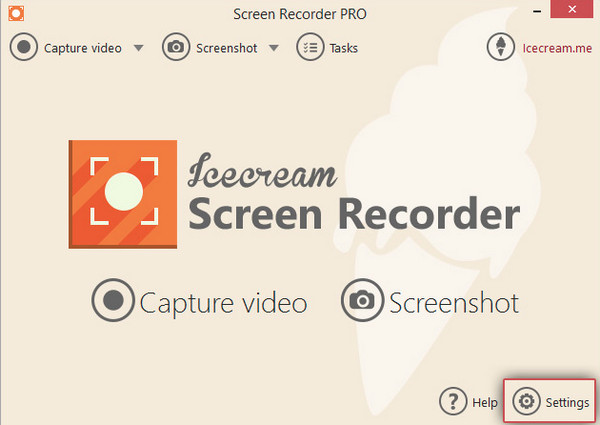
IceCream Screen Recorder 是支持捕获和录制屏幕的低端屏幕录像机之一。它还具有其他提到的编辑功能。此外,您可以调整屏幕部分的大小,以便在录制时吸引观众的注意力。该程序与 Windows 和 Mac 兼容。
特征:
- 支持选择屏幕的捕获和记录区域。
- 让您在任何您喜欢的平台上即时分享录音。
- 可以使用其绘图工具进行即时编辑。
- 优点
- 支持区域特定录制和全屏录制。
- 包含缩放和定时录制功能。
- 非常适合日常办公录音。
- 缺点
- 免费版本带有水印。
- 减少高级功能的提供。
- 格式支持有限。
- 长时间录制过程中的稳定性一般。
最适合: 适用于日常办公任务、简单教程录制和定时录制的轻度用户。
第三部分:如何选择一款低端电脑屏幕录制软件
CPU使用率低。 理想使用量为 10%–30%。使用量超过 50% 可能会导致延迟。
支持“可调节设置”。 必须能够调整以下设置:分辨率(720p / 480p)、帧率(30 或更低)和比特率。
支持硬件加速。
单功能。 丰富的编辑功能不适合低配置电脑,例如多轨编辑、复杂的场景过渡或高级特效。
第四部分:关于最佳低端屏幕录像机的常见问题
-
CamStudio 是否有录制限制?
不,这款低端屏幕录像机没有录制时间限制。但是,它在文件大小方面确实有。因此,您可以以低质量捕获更长的录音。
-
Loom Screen Recorder 可以编辑录音吗?
是的。 Loom Screen Recorder 支持在您的网络浏览器中或作为应用程序进行编辑。您可以修剪、添加按钮、添加新剪辑等等。
-
Xbox Game Bar 擅长录制长时间的会议吗?
Windows 上的这款低端屏幕录像机在录制长时间会议时并不是最好的。您最多只能使用它录制屏幕 30 分钟,之后它将关闭。
结论
以上是十大精选推荐。 低端屏幕录制软件我们希望您已经找到了适合您电脑的完美低端屏幕录制软件。由于每个程序都有其独特的功能,它们满足您需求的方式也各不相同。不过,有一个非常优秀的选择,尤其适合低端电脑: AnyRec Screen Recorder它完美地实现了低端电脑能够处理的大部分功能。立即下载试用吧!
安全下载
安全下载



