
 适合每个人的最佳视频、音频和网络摄像头录像机。
适用于 Windows、Mac 和 Linux 的五款最佳 Greenshot 替代方案

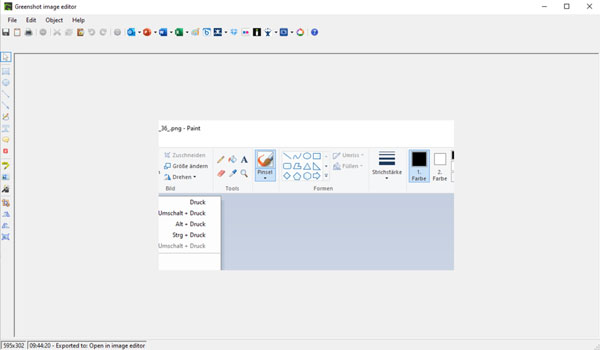
Greenshot 多年来一直是 Windows 和 Mac 系统上广受欢迎的免费截图工具。然而,它的局限性使得人们开始寻找其他替代方案。 Greenshot 的替代方案例如,Greenshot 没有屏幕录制功能。Greenshot 的滚动截图功能仅适用于 Internet Explorer。macOS 版 Greenshot ($1.99) 的功能比 Windows 版 Greenshot(免费)少。因此,如果您一直在使用 Greenshot,但感觉它无法满足您的需求,您并不孤单。请查看以下推荐,并选择一款适合您工作的软件。
人们为何离开 Greenshot
这个问题也可以理解为“Greenshot有哪些缺点?”。以下是一些Greenshot用户的抱怨。
- • 设备之间不支持云同步。
- • 不支持视频或 GIF 录制。
- • 没有云集成或现代协作工具。
- • 如果在短时间内截取多个屏幕截图,Greenshot 可能会崩溃。
- • 与 Windows 版本相比,Mac 版 Greenshot 的功能较少,编辑器也受到限制。
如何选择 Greenshot 的替代方案
Greenshot 的基本截图功能做得很好。但如果你需要的功能不止于简单的截图工具,它就显得不足了。因此,在选择 Greenshot 的替代品之前,请务必仔细比较。
- • 支持跨平台,包括 Windows、Mac 甚至 Linux。
- • 屏幕录制和 GIF 捕捉。
- • 在录音和屏幕截图中添加注释。
- • 支持滚动截图。(请参阅步骤) 在 Mac 上进行滚动截图.)
- • 分享便捷。(可与社交媒体平台集成;提供直接链接;可复制到剪贴板等。)
- • 使用快捷键控制您的工作流程。
- • 免费或价格实惠。
五大最佳 Greenshot 替代方案
还在犹豫用哪个程序来替代 Greenshot?看看这些评价和推荐吧。
1. AnyRec 屏幕录像机
AnyRec Screen Recorder 它可以作为 Greenshot 的全能替代方案,用于录制屏幕视频、捕捉网络摄像头画面、截取滚动屏幕截图、录制音频以及添加注释。此外,您还可以使用内置的视频编辑器在导出前对录制文件进行剪辑、合并、转换和压缩。
- 优点
- 录制屏幕并导出为视频或 GIF。
- 滚动截图功能在任何浏览器中都有效。
- 设置定时任务以实现自动录制。
- 内置视频编辑器。
- 缺点
- 免费版录制时间限制为 5 分钟。
安全下载
安全下载

第二名:ShareX
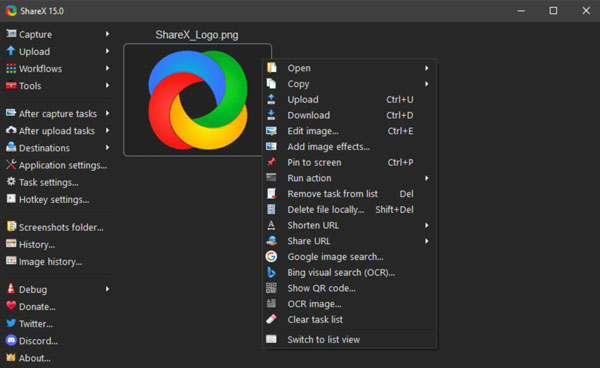
分享X 是一款免费开源的屏幕截图程序,在 Windows 系统上提供完整的控制功能。您可以使用这款 Greenshot 的替代品进行区域捕获、滚动捕获、屏幕录制和 GIF 录制。
- 优点
- 在Windows系统上可以免费截屏和录制视频。
- 设置自动上传至 Imgur、Google Drive、Dropbox 等。
- 获取多种拍摄模式。
- 无水印。
- 缺点
- ShareX 没有 Mac 版本。
- 对于新用户来说,该界面可能过于复杂。
前三名:火焰喷射
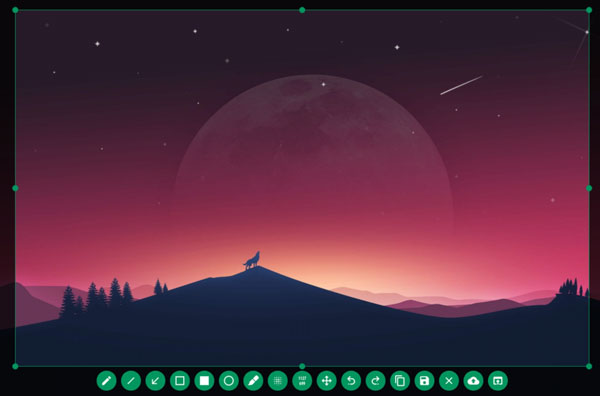
Flameshot 也是一款开源截图工具,类似于 Greenshot。截图后,图像上会弹出工具栏。您可以绘制图形、添加文本、模糊敏感信息、复制或直接保存截图。
- 优点
- Flameshot 可在 Windows、Mac 和 Linux 系统上运行。
- 捕获后即可立即获得注释工具栏。
- 免费开源使用。
- 使用模糊工具隐藏屏幕截图中的信息。
- 缺点
- 无法截取长时间的屏幕截图。
- 不支持视频或GIF录制功能。
前四名:Lightshot
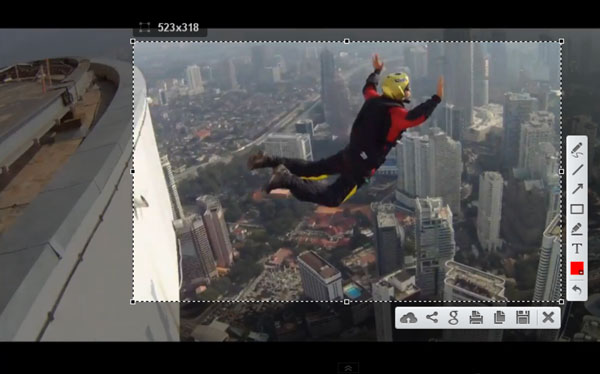
Lightshot 只需三步即可完成截图。只需按下一个键,选择一个区域,几秒钟内即可完成截图,方便您编辑或分享。与 Greenshot 类似,您可以获得一个分享链接,并立即将截图发送给任何人。
- 优点
- 添加箭头、文本和形状,并可自定义颜色。
- 通过短链接分享屏幕截图。
- 可在Windows和Mac系统上运行。
- 完全免费,无需付费订阅。
- 缺点
- 不支持云存储或团队集成。
- 由于您设置了可分享链接,您的 Lightshot 屏幕截图是公开的。
前五名。Shottr
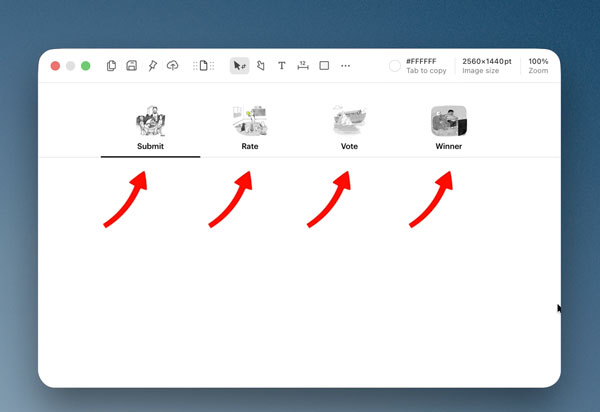
Shottr 是一款轻量级的 Mac 截图工具,支持添加注释和背景。您可以为截图添加阴影、圆角和精美的背景。此外,它的文本识别 (OCR) 功能可以解析文本,甚至包括二维码。
- 优点
- 对屏幕截图中的物体进行像素化或移除。
- 将多个屏幕截图放在同一个画布上。
- 使用 OCR 技术将文本转换为可复制到剪贴板的格式。
- 叠加图像并添加注释。
- 缺点
- 不支持视频屏幕录制。
- 无法将屏幕截图保存到 Dropbox 和其他云存储服务。
你应该选择哪种 Greenshot 替代方案?
- • 需要强大的屏幕录制和截图功能:选择 AnyRec Screen Recorder.
- • 想在 Windows 系统上免费截屏?请选择 分享X.
- • 切换到 Linux 系统并希望获得熟悉的 Greenshot 使用体验:选择 烈焰射击.
- • 快速截屏并经常分享:选择 光影.
- • 获取适用于 macOS (M1/M2/M3/M4/M5) 的功能丰富的屏幕截图工具:选择 肖特尔.
| 工具 | 平台 | 视频录制 | GIF录制 | 滚动截图 | 上次重大更新 |
| AnyRec Screen Recorder | 视窗、Mac | 是的 | 是的 | 是的 | 2026 |
| 分享X | Windows | 是的 | 是的 | 是的 | 2026 |
| 烈焰射击 | 视窗、Mac | 不 | 不 | 不 | 2025 |
| 光影 | 视窗、Mac | 不 | 不 | 不 | 2025 |
| 肖特尔 | Mac | 不 | 不 | 是的 | 2025 |
| 绿枪 | 视窗、Mac | 不 | 不 | 是的 | 2026 |
结论
本文中的每个程序 比 Greenshot 做得更好但它们大多只解决了录制和截图问题的一部分。如果您正在寻找一款能够涵盖所有问题的工具, AnyRec Screen Recorder 没错。它可以截屏、录制电脑画面、捕捉摄像头和音频、投屏手机屏幕并进行录制。点击下方“免费下载”按钮即可试用。
安全下载
安全下载
关于我们的作者




