

九款最佳免费视频剪辑工具,可在线剪辑视频

人员搜索 免费视频修剪器 无论是社交媒体、即时通讯应用、快速编辑,还是其他诸多用途,视频剪辑工具都必不可少。许多在线视频剪辑器都提供免费的浏览器版本,支持视频剪辑、分割和剪切。但哪一款才是最佳选择呢?在做出选择之前,你需要考虑以下因素:水印、文件大小限制、画质损失等等。与其浪费时间无休止地搜索和尝试,不如继续阅读,在这里找到最适合你的视频剪辑工具。
8 款最佳免费在线视频剪辑工具【剪辑短视频】
首先,我们来看一下这个在线视频剪辑工具的对比表格。如果您对某个免费视频剪辑工具感兴趣,可以继续查看更多信息。
| 工具 | 无水印 | 最大文件大小 | 为什么选择它 |
| Adobe Express 在线视频修剪器 | 是的 | 1 GB | 剪辑视频并以横向、纵向和正方形布局导出。 |
| FreeConvert 视频修剪器 | 是的 | 1 GB | 从云存储中删除不需要的视频片段。 |
| AnyRec Free Video Trimmer Online | 是的 | 50MB | 将视频剪辑并转换为 MP4、MOV 和其他流行格式。 |
| ScreenPal 视频修剪器 | 是的 | 15分钟视频 | 在线获取无限量剪辑视频。 |
| Kapwing 视频修剪器 | 否(免费版) | 2小时视频 | 精简协作和团队项目。 |
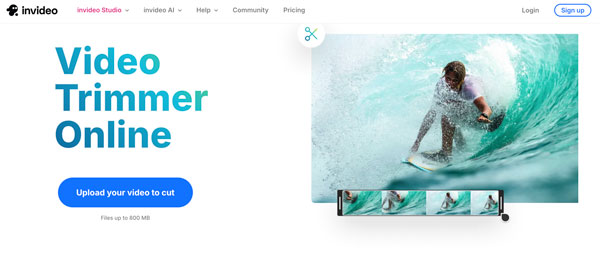
| InVideo 在线视频修剪器 | 是的 | 800MB | 适用于TikTok和YouTube视频的基本剪辑。 |
| 在线视频剪辑网站 | 是的 | 4GB | 在旧设备上快速剪辑和编辑。 |
| VEED.io 视频剪辑器 | 是的 | 1GB | 在线剪辑和编辑视频。 |
#1. Adobe Express 在线视频修剪器
使用 Adobe Express 在线视频修剪器,您可以免费修剪最大 1GB 的视频。它的界面简洁明了,只需拖动控制杆即可设置自定义的起始点和结束点。此外,您还可以在程序内更改视频宽高比和静音。

#2. FreeConvert 视频修剪器
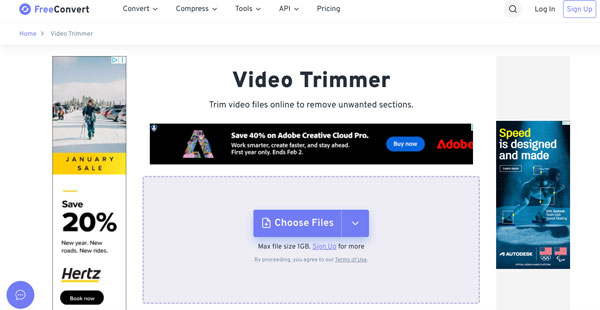
FreeConvert 视频剪辑器支持超过 40 种视频格式,包括 MP4、MOV、AVI 等。您可以在线剪辑视频,然后将其导出为常用格式。如果您只需要进行一次性剪辑,可以使用此工具。
#3. AnyRec 免费在线视频修剪器
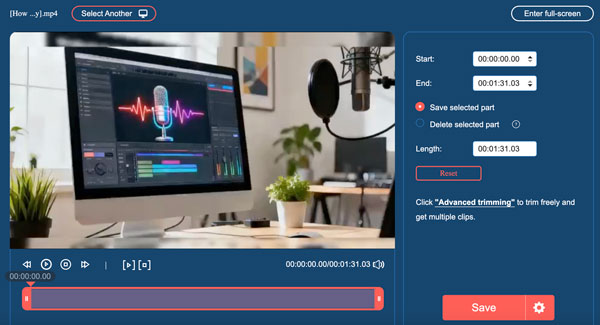
AnyRec 免费在线视频剪辑器不仅提供内置的剪辑工具,还提供视频/音频输出设置。它支持保存或删除选定部分。视频剪辑后,您可以调整视频编码器、分辨率、帧速率、质量和缩放模式。
#4. ScreenPal 视频修剪器
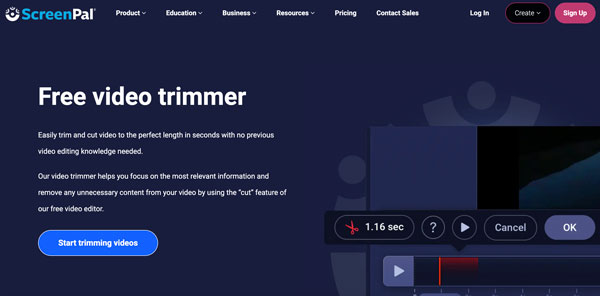
ScreenPal 提供无水印视频剪辑功能。您可以轻松完成剪切和导出流程,处理不需要的视频片段。它主要专注于视频剪辑,不提供其他编辑工具。因此,您需要使用…… 免费在线视频编辑器 用于其他功能。
#5. Kapwing 视频修剪器
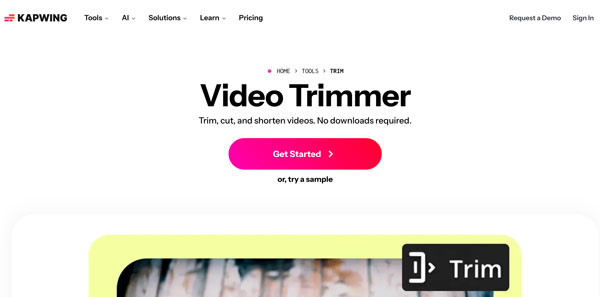
使用 Kapwing Video Trimmer,您可以逐帧修剪、分割和缩短视频片段。这款免费的在线视频修剪工具提供手动和 AI 增强的修剪选项。但是,免费版会在视频上添加水印。您需要升级到付费版本才能使用此功能。 从视频中去除水印.
#6。 InVideo 在线视频修剪器
上传视频并设置剪辑点后,您可以使用 InVideo 在线视频剪辑器获得无水印的视频剪辑版本。视频剪辑功能运行快速流畅。但是,在复杂的编辑模式下,可能会偶尔出现播放问题。
#7. Online-Video-Cutter.com
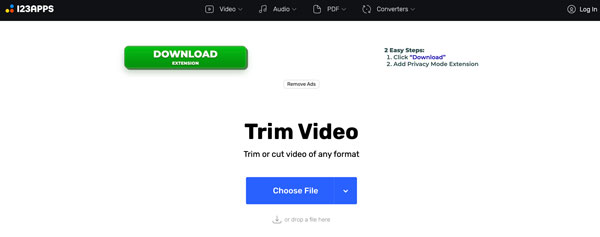
顾名思义,“在线视频剪辑器”专注于视频的修剪和剪切。如果您只需要剪掉视频的开头和结尾,就可以选择它。这款在线视频剪辑器无需额外注册或下载。只需上传、修剪,然后下载视频即可。
#8. VEED.io 视频剪辑器
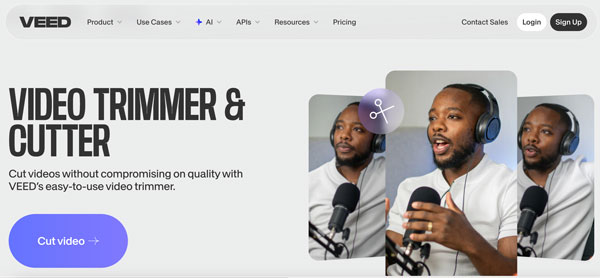
使用 VEED.io 在线视频剪辑工具,您可以按照时间轴剪切视频片段。此外,您还可以编辑字幕和调整音效。虽然在剪辑较长的视频时偶尔会出现一些卡顿,但如果您需要的功能不仅限于剪切,它仍然是一个不错的选择。
适用于 Windows 和 Mac 的最佳视频剪辑器 [剪辑大型视频]
如果你想剪辑过长的视频, AnyRec Video Converter 是更好的选择。无需考虑网速、文件大小限制、兼容性问题以及额外的视频编辑工具。这款集视频转换、剪辑和编辑于一体的软件可以解决所有问题。它还支持复杂的视频编辑操作。例如,您可以剪辑视频、调整视频宽高比、添加字幕、添加背景音乐,然后直接将视频导出为 YouTube 格式。

批量将视频裁剪到所需长度,最高可达 8K。
裁剪、旋转、合并、倒放、循环播放和编辑视频。
移除或添加视频背景音乐。
将视频转换为 1000 多种格式和输出配置文件。
安全下载
安全下载
如何修剪和剪辑视频
现在您可以在电脑上剪辑、分割和剪切视频。点击下方“免费下载”按钮,先安装 AnyRec 视频转换器。
- 1.打开AnyRec视频转换器。点击“添加文件”按钮上传您的视频。然后点击“修剪”按钮,使用内置的视频修剪器。

- 2.手动设置开始和结束时间。或者,您可以使用拖动控制杆来剪切视频。此外,您可以在“剪切”窗口中剪切多个视频。之后,勾选“合并为一个”前的复选框,将这些视频片段合并成一个视频。点击“保存”按钮确认视频剪切。
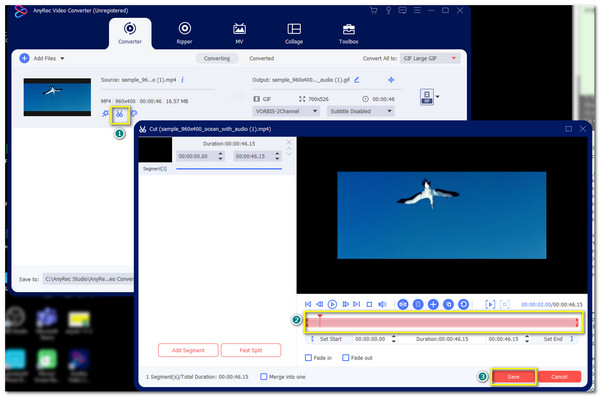
- 3. 您可以点击“编辑”按钮或前往“工具箱”部分访问其他视频编辑工具。最后,设置输出视频格式,然后点击“全部转换”按钮保存。

结论
没有单一的 最佳免费视频修剪器和剪辑器 适合所有人。有些工具更适合短视频,而有些则可以处理更长的视频或提供更多编辑工具。关键在于了解自己的真正需求,例如快速编辑、隐私保护、轻松分享、无水印等等。如果剪辑只是你的目标,可以选择上述在线视频剪辑工具。无需额外下载或学习复杂的操作。如果你还需要高级视频编辑工具和广泛的格式支持, AnyRec Video Converter 是更好的选择。立即点击下方免费下载按钮!
安全下载
安全下载
相关文章:
关于我们的作者




