
如何修复像素化/颗粒感视频:一份全面的指南

如果您对以下内容感兴趣 如何修复像素化视频如果您也遇到视频模糊的问题,那么您来对地方了。模糊的视频往往会丢失很多细节,让您错过许多精彩内容。别担心,本文将介绍三种方法,每种方法都使用不同的工具,可以快速修复视频并恢复其细节。您可以选择最适合您需求的视频去噪工具。
为什么视频看起来有像素化和颗粒感?
在学习如何修复视频像素化之前,了解视频出现像素化和颗粒感的原因非常有帮助。通过理解并解决这些可能的原因,您可以更有效地修复视频,使其细节更加清晰。您可以阅读以下内容,快速了解几个关键因素。
1. 弱信号输入
如果您在线观看视频,其质量会受到网络连接状况的极大影响。虽然视频质量取决于播放平台,但如果您的网络连接不稳定,平台会自动降低视频质量以确保流畅播放。因此,在线观看视频时,请尽量使用稳定的网络连接,以避免视频出现像素化或颗粒感等问题。
2. 硬件/设置不匹配
那么,为什么离线观看本地视频也会出现视频模糊的情况呢?这主要是由于播放器与视频源不匹配,尤其是硬件或设置方面的问题。例如,4K 视频需要能够处理 3840×2160 等高分辨率参数以及其他特定细节的播放器才能显示其原始视频质量。此时,视频质量差正是由于硬件和设置不匹配造成的。在这种情况下,更换播放器是解决视频模糊问题的理想方法。
3. 过度视频压缩
为了减小文件大小或节省存储空间,一些平台或视频分享者通常会压缩视频。这确实能有效节省空间。然而,这种操作也会因数据丢失而降低视频质量,导致画面出现颗粒感。如果您确实需要在修复像素化或颗粒感较强的视频时压缩视频,可以通过在预览模式下尽可能地平衡视频质量和文件大小。 视频压缩器应用.
如何修复任何格式的像素化/颗粒感视频
说到能够完美修复任何像素化或颗粒感视频的工具, AnyRec 视频增强器 是最可靠的选择。这款工具支持几乎所有格式,因此您无需担心兼容性问题。对于模糊的视频,您可以自定义各种参数以满足您的需求,从而显著提升视频质量。无论您处理何种类型的视频,AnyRec 视频增强器都能确保细节清晰呈现,栩栩如生。

支持将像素化视频提升至 720p、1080p 和 4K。
去除视频噪点和屏幕上的污点。
使用分辨率、编码器、帧等增强视频。
采用先进的防抖技术,减少画面模糊。
安全下载
安全下载
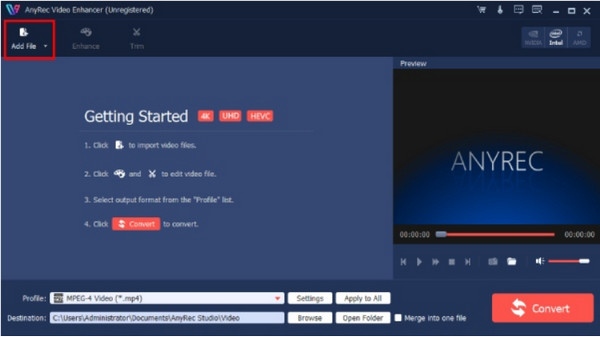
步骤1。启动 AnyRec 视频增强器,然后点击“添加文件”按钮导入像素化或颗粒感强的视频文件。
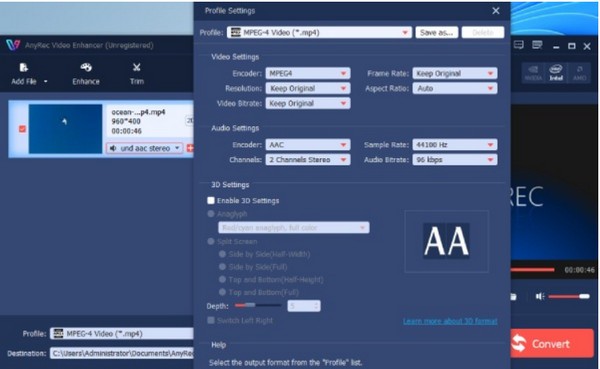
第2步。点击“设置”按钮调整详细参数,以消除视频像素化。然后,点击“确定”按钮。
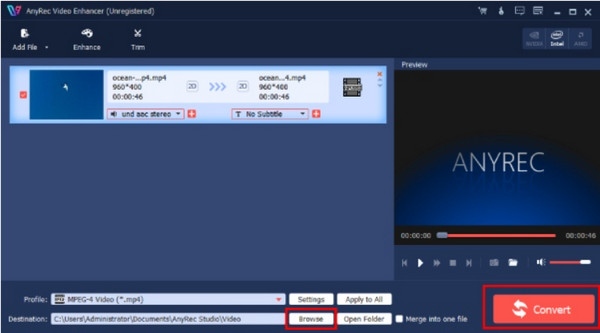
第 3 步。在主界面中,点击“浏览”按钮选择目标文件夹。最后,点击“转换”按钮。
VLC媒体播放器:修复像素化/颗粒感视频的便捷方法
对于习惯使用 VLC 媒体播放器观看视频的用户来说,它是一款可靠的视频去噪工具。但需要注意的是,这种内置方法仅适用于修复 AVI 文件。至于操作方法,您可以按照以下步骤快速完成。
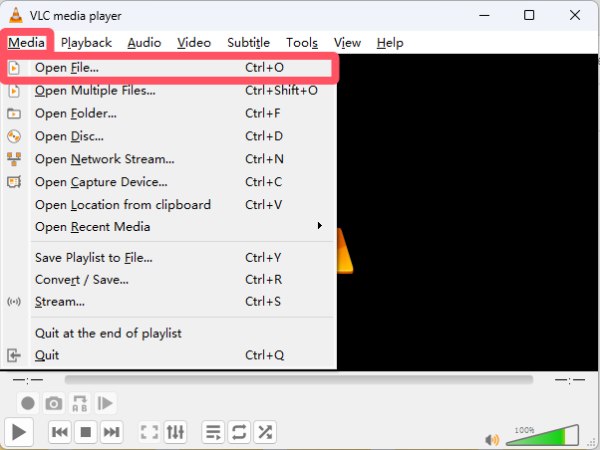
步骤1。启动 VLC 媒体播放器,然后单击“媒体”选项卡下的“打开文件...”按钮导入视频文件。
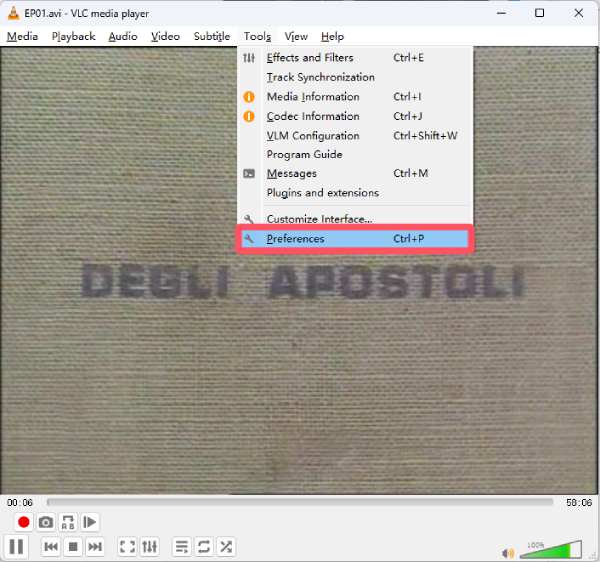
第2步。在“工具”选项卡下,单击“首选项”按钮以调出一个弹出窗口。
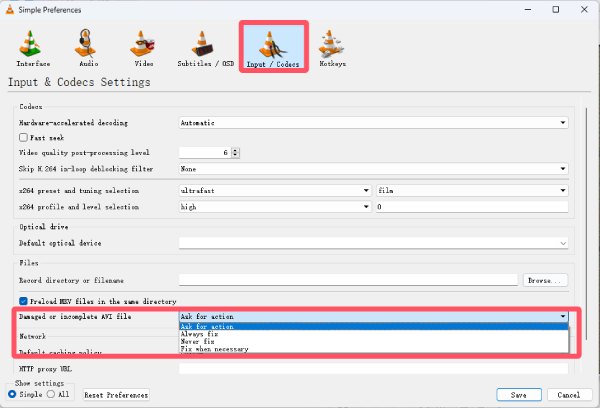
第 3 步。在“输入/编解码器”选项卡下,单击“损坏或不完整的 AVI 文件”按钮,然后单击“始终修复”按钮以消除 AVI 视频的像素化。
提示
虽然 VLC 媒体播放器仅支持播放 AVI 视频文件,但它几乎可以播放所有格式的视频文件。凭借其强大的硬件和编解码器支持,VLC 可以播放一些高质量的视频。例如,您可以…… 在 VLC 播放器上播放 H.265 和 HEVC 视频.
在线修复像素化/颗粒感视频的解决方案
如果您收到想要在浏览器中分享的视频文件,但发现它们画面模糊或颗粒感很强,那么使用浏览器自带的在线工具会非常方便。您无需下载任何其他工具来修复模糊或颗粒感强的视频,完全可以在线完成。不过,在测试中我们发现,即使处理大约 100 MB 大小的视频,整个过程也需要大约 3 到 4 分钟。
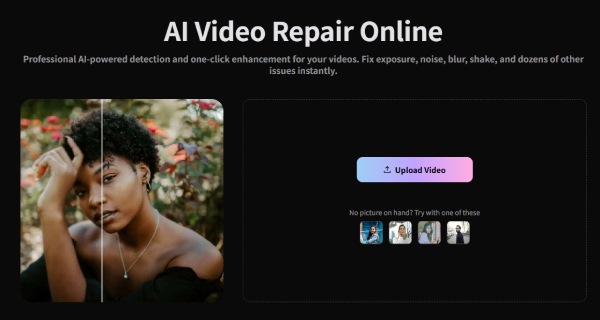
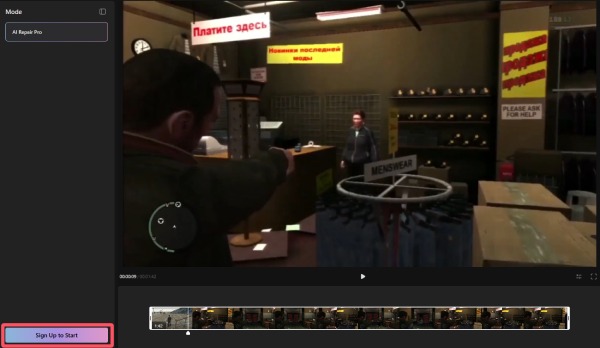
步骤1。访问 wink.ai 官方网站,点击“上传视频”按钮上传像素化视频。
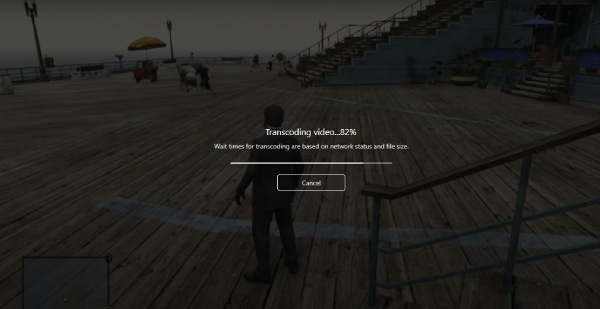
第2步。视频去像素化工具需要一些时间来转码视频文件,请耐心等待其完成。
第 3 步。该工具将自动选择“AI修复专业版”模式。您只需点击“注册开始”按钮并登录即可应用修复功能。
结论
现在你已经知道了 如何修复视频中的像素问题 通过三种不同的方法。每种方法都有其自身的优势和局限性。如果您想以最简单且最可定制的方式修复视频,并使其达到最佳状态,请选择 AnyRec 视频增强器 为了获得完美的结果。
安全下载
安全下载
相关文章
关于我们的作者




