
5种在线放大图片而不损失画质的方法

到 在线放大图片 在不损失画质的前提下,使用在线AI图像放大工具是一个不错的选择。它能够智能地生成新的像素,而不是简单地拉伸现有像素。因此,拉伸后不会出现图像模糊的情况。AnyRec AI图像放大工具只需单击一下即可将照片放大2倍、4倍、6倍或8倍,同时保持清晰度。您也可以使用其他在线图像放大工具来提高图像分辨率,用于打印、演示和修复旧照片。
在线放大图像而不损失质量的最佳方法
第一个推荐的工具具有强大的功能,可以帮助您毫不费力地在线放大图像。这 AnyRec AI 图像超分 是一个在线工具,专门用于在不降低质量的情况下放大图像。它有一个简单的界面,使整个过程更快。使用它,您可以一键在线将图像放大到 2 倍、4 倍、6 倍和 8 倍。您的图像质量不会受到影响。相反,该网站可以去除模糊和去噪图像,以帮助您免费提高输出质量。
高倍率在线放大图像高达800%。
支持JPEG、PNG、GIF、TIFF等图片格式。
使用最新的 AI 技术提高图像分辨率。
通过恢复像素、颜色、纹理和细节来处理图像。
如何使用 AnyRec AI Image Upscaler 在线放大图像:
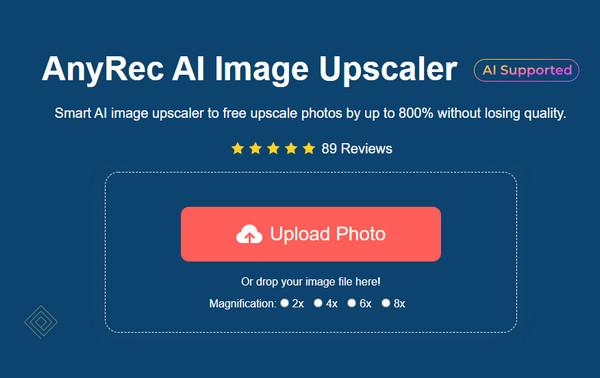
步骤1。进入官方网站 AnyRec AI 图像超分。进入实际网站后,请单击“上传照片”按钮。选择所需的文件以从本地文件夹在线放大图像。
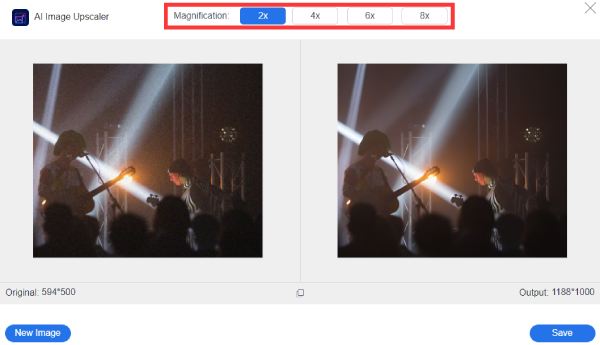
第2步。然后,找到并单击窗口顶部的“放大”按钮。单击图像的首选分辨率按钮。移动光标并查看原始照片和放大照片之间的比较。
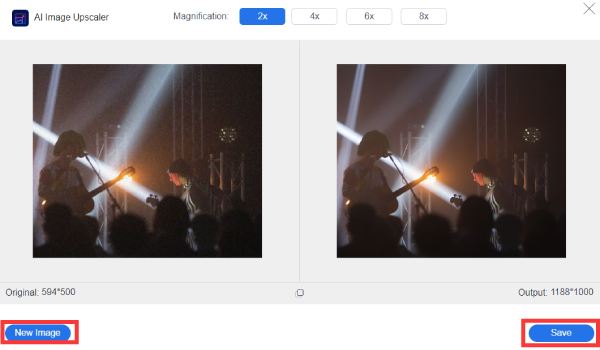
第 3 步。对放大图像感到满意后,单击“保存”按钮,在线工具将自动下载图像。假设您需要在线放大另一张图像,请单击“新图像”按钮并从头开始重复步骤。
4 个易于使用的在线放大图像工具
除了上面推荐的在线图像放大器外,还有许多其他免费在线放大图像的选择。有了更多选项,在线放大任何尺寸或格式的图像变得非常容易。然后,您可以获得高质量的海报图片或更大尺寸的家庭照片。事不宜迟,这里是推荐的额外选项,供您在线放大图像。
1.高档图片
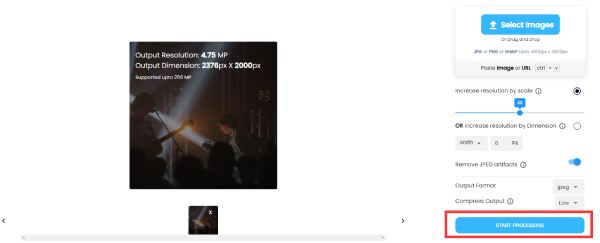
此工具以其用户友好的功能帮助您在线放大图像。它允许您进行批量放大并以不同方式选择放大系数、输出格式和压缩输出。但是,您可能会在使用此在线工具时遇到几个问题,例如进度缓慢、免费试用仅提供五张照片以进行升级,并且需要其他更高级的图像编辑工具。以下是有关如何使用 UpscalePics 在线放大图像的步骤。
步骤1。在浏览器中搜索该工具。从本地文件夹导入要放大的照片。当在线工具将您引导至另一个页面时,您可以通过单击页面右上角的“选择或删除图像”按钮上传另一张图像。
第2步。将光标移动到“选择”或“放置图像”按钮下方的水平滚动条上以放大照片。单击“降噪”按钮可去除图像上的纤维状杂乱。最后,单击“输出格式”按钮选择一种格式。
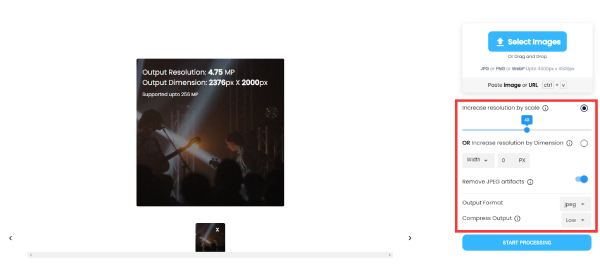
第 3 步。一切设置完毕后,单击“开始处理”按钮并等待该过程完成。放大的图像上会出现一个向下箭头;单击该箭头将放大的图像保存到您的设备。
2. 图像放大
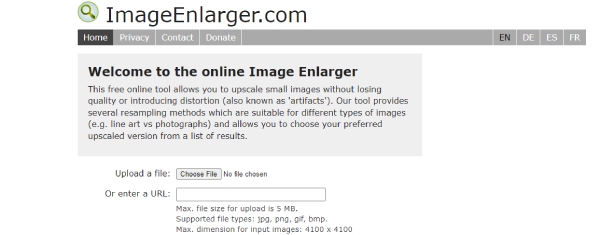
没有什么比这个工具更简单了,它可以快速放大图像而不会降低在线质量。 ImageEnlarger 提供缩放因子等功能,您可以使用小数输入大小。它还允许您指定目标宽度和高度。不幸的是,您可以看到任何放大的照片预览,尤其是在您不知道如何输入宽度或高度的情况下。
步骤1。转到浏览器并查找该网站。单击“选择文件”按钮即可获取要放大的图像。您还可以输入 URL 作为替代方式。当您在按钮旁边看到文件名时,请继续执行下一步。
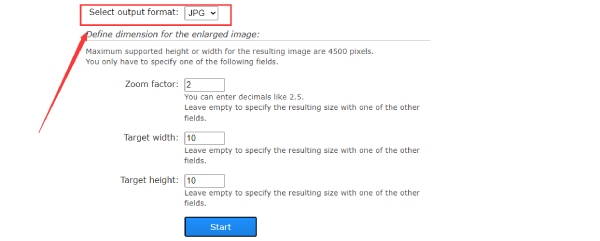
第2步。您可以通过“选择输出格式”按钮更改格式。然后,输入“缩放系数”、“目标宽度”和“目标高度”尺寸。如选项中所述,您可以按照它们来确定结果长度。
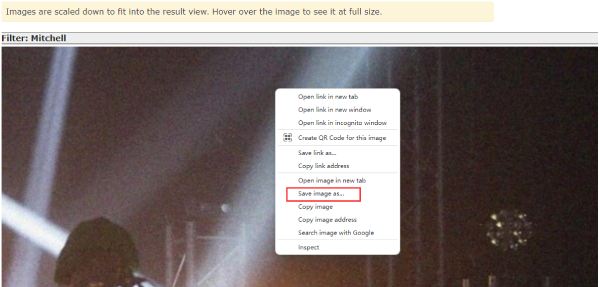
第 3 步。之后,点击“开始”按钮,等待图片放大。网站会将您引导至放大后的图片页面,您可以右键单击鼠标,然后点击“图片另存为”按钮下载图片。
3. PicsArt
美图 是另一个批量支持的在线放大图像的工具。作为家喻户晓的 有趣的照片编辑器, 美图 开发了多个兼容不同平台的版本,包括在线浏览器和离线手机,如 iPhone/Android。借助人工智能技术, 美图 即使文件很小,也会通过提高分辨率来立即提升图像质量。虽然您可以看到上传的图像,但看不到对其应用的更改。但是,如果您愿意,您可以通过来自 美图.
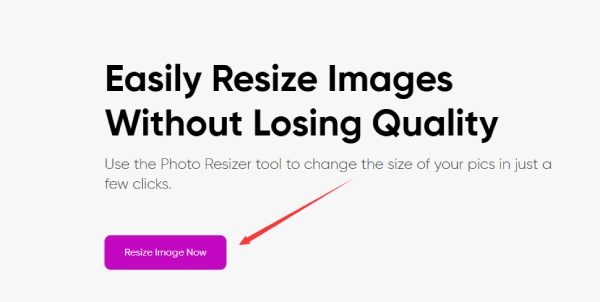
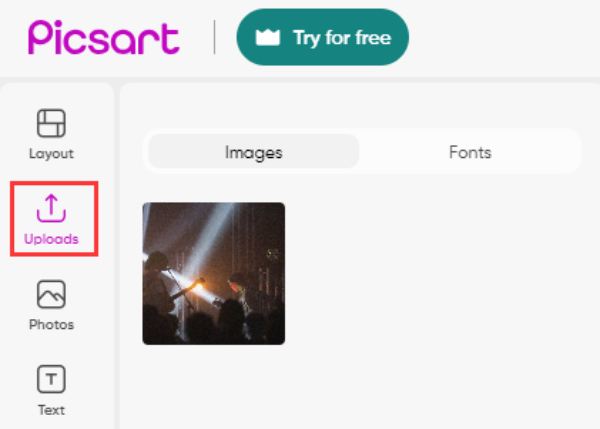
步骤1。在线搜索Picsart放大图片,直接进入放大机官方页面。单击“立即调整图像大小”按钮继续。您将被定向到带有编辑仪表板的新页面。单击左侧的“上传”按钮。
第2步。单击“上传”按钮并导入要放大的图像。将图像拖到空白画布上并使其适合。您可以在“布局”选项卡中调整画布大小。
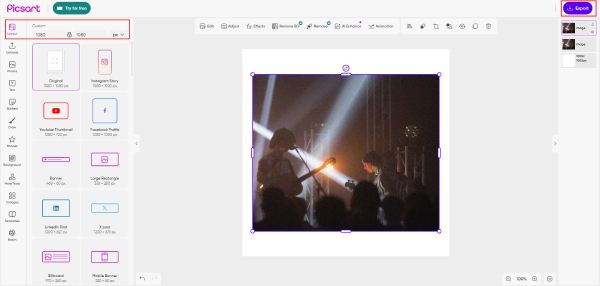
第 3 步。输入更大的画布宽度和高度值以在线放大图像。单击锁定图标可禁用比例更改。然后,拖动图像以适合画布,然后单击“导出”按钮进行下载。
4. Image Resizer.com网站
图像缩放器 是一个专业但对菜鸟友好的在线快速放大图片的平台。这是一个具有竞争力的基于网络的工具,包含许多不同的图像工具和转换器。所有的操作都很简单,你可以随意放大你的图片到你想要的任何尺寸。与此同时, 批量图像缩放器 让您同时在线放大多张图片。
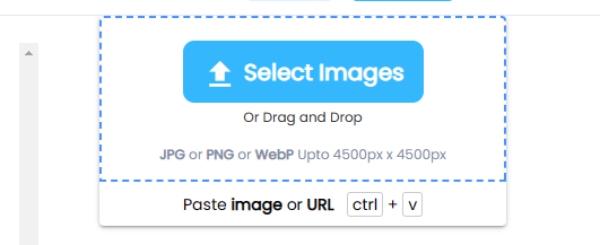
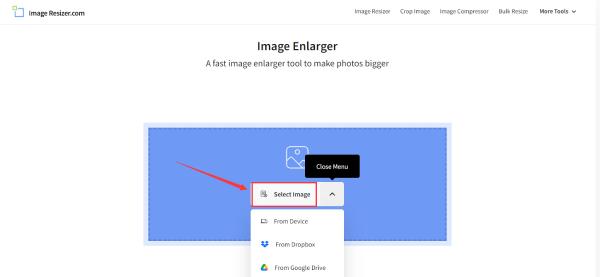
步骤1。访问官方网站,单击“选择图像”按钮,然后从您的设备上传图像以进行放大。或者,拖放图像进行上传。来自 Dropbox 和 Google Drive 的图像也可以放大。
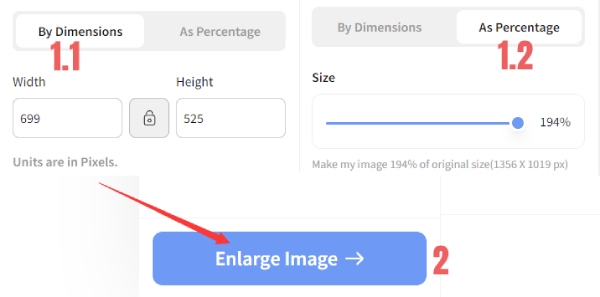
第2步。输入新尺寸以按尺寸放大图像。或者使用滑块放大图像。接下来,单击“放大图像”按钮并在弹出窗口中选择目标文件夹。网站会自动放大并下载。
 在 Android 和 iOS 上下载的 13 大最佳换脸
在线放大图片的最佳方法是什么?
并非所有图像放大器都功能相同。有些只是简单地拉伸像素,有些则运用人工智能技术。如果您不确定该选择哪种方法,可以在做决定前查看下表。
| AnyRec AI 图像超分 | 高档图片 | ImageEnlarger.com | 美图 | Image Resizer.com |
| 人工智能(深度学习) | 人工智能(神经网络) | 传统插值(6 种算法) | AI(标准模式+超强模式) | 传统尺寸调整 |
| 最高可达 8 倍 (800%) | 最多 8 倍 | 最高可达 400% | 最高可达 8 倍(超高倍:16 倍) | 自定义像素尺寸 |
| 最高可达 4096×4096 (4K) | 最高可达 256 MP | 有限的 | 多变的 | 风俗 |
| 实时悬停预览 | 是的 | 不 | 无内嵌预览 | 不 |
| JPG、PNG、BMP、TIFF | JPG、PNG | JPG、PNG | JPG、PNG、WebP | JPG、PNG、WebP |
| 是的 | 是的 | 不 | 是的(超高画质模式) | 不 |
| 是的 | 不 | 不 | 不 | 不 |
| 2小时内删除 | 24小时内完成审核 | 未明确说明 | 未明确说明 | 在浏览器中处理(无需上传) |
| AI图像放大、印刷、电子商务、肖像、动漫 | 设计师、电子商务团队 | 简单的单次放大 | 社交媒体创作者 | 基本尺寸调整,而非真正的放大 |
关于在线放大图像的常见问题
-
1. 如何使用 Photoshop 放大图像而不损失质量?
在您的设备上启动 Photoshop,然后单击菜单中的“文件”。单击“打开”按钮并选择要调整大小的图像。上传后,单击“图像”菜单,然后单击“图像大小”按钮。从框中输入所需的宽度和高度。您还可以编辑分辨率、重新采样等。放大图像后单击“保存”按钮。
-
2. 在线放大图片会影响照片质量吗?
是的,每当您缩放大于原始尺寸的图像时,您都会看到它看起来模糊或像素化。好消息是有一些工具可以在放大照片的同时提高分辨率。你可以试试上面的建议。
-
3. 在线放大图片时角度会变形吗?
通常,图像的形状在放大时不会改变。但是,边长将乘以比例因子。当您在线放大图像时,这不会扭曲角度。
结论
当您尝试使用其中一种推荐的工具来放大图像而不会降低在线质量时,您首先需要对其进行试验。因此,当您需要再次在线放大图像时,您将依赖该工具。 AnyRec AI Imager Upscaler 将始终免费使用,并为您提供最佳的图片放大体验。现在就试试。
关于我们的作者





