10 款 DVD 刻录软件供您选择:如何挑选合适的软件?

在如今的流媒体服务中,实体媒体收藏或许显得有些复古,但它仍然是保存回忆、与家人分享家庭录像的最佳选择。然而,这并非像拖放文件那么简单。选择合适的实体媒体至关重要。 DVD刻录软件 然后开始转换文件。因此,以下内容将详细介绍十大最佳 DVD 刻录机、需要关注的关键功能,并分享故障排除技巧,以确保您的刻录过程顺利进行。
选择DVD刻录软件时应该注意哪些方面?
并非所有DVD制作软件的功能都相同;有些用于复制原始数据,而有些则功能齐全,堪比电影工作室。为了获得最佳效果,请查看以下基本功能:
- • 支持视频DVD制作。 寻找能够制作视频 DVD 并将 MP4 等格式转换为标准、播放器可识别结构的软件。
- • DVD菜单制作。 为了让你的项目感觉像好莱坞大片,最好的工具应该允许你自定义背景、章节选择按钮和背景音乐。
- • 视频剪辑后再进行刻录。 您的软件应该允许您在最终刻录之前修剪片段、调整颜色、添加字幕或将章节拼接在一起。
- • 光盘兼容性。 硬件很重要,你的软件必须与之兼容。请确保你的程序支持你使用的特定物理介质类型。
DVD刻录软件的类型
除了您应该关注的功能之外,每款DVD刻录软件都有其不同的用途。因此,选择合适的软件类别可以节省您的时间,并确保最终刻录的光盘能够按照您的预期方式在任何地方播放。
1. 简易数据 DVD 刻录机。 这些程序会将您的DVD光盘当作一个大容量U盘来使用。它们会将您的文件和文件夹(例如照片、文档和视频文件)复制到光盘上,而不会进行任何格式转换。
最适合: 存储个人照片、文档和备份,或在计算机之间传输大文件。
2. DVD刻录软件。 与普通刻录机不同,DVD制作工具会将您的视频文件转换为标准的DVD视频文件夹格式。它还能处理交互式菜单、章节、音轨和字幕。
最适合: 家庭电影、视频项目、独立电影以及任何媒体,都可以通过连接到电视的出色家用 DVD 播放器播放。
3. ISO刻录工具。 ISO刻录软件会将ISO文件中的完整镜像精确地写入光盘,完全按照预期进行刻录。
最适合: 刻录操作系统安装光盘,恢复精确备份。
十大DVD刻录软件
综合考虑所有因素,以下是目前十大 DVD 刻录选项的详细介绍,从简单的工具到功能强大的多媒体套件。
1.AnyRec DVD 制作器
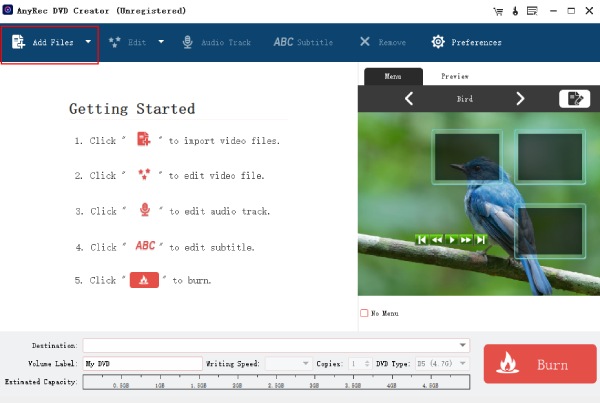
用以下方法简化家庭电影的拍摄步骤 AnyRec DVD Creator这款软件专为将您的数字视频转换为光盘、DVD文件夹或ISO文件而设计,无需任何技术技能。这款DVD刻录软件的各项功能可确保流畅的工作流程,让您在一个屏幕上即可导入素材、裁剪或调整片段,并选择自定义菜单模板。
最适合: 普通用户和家庭视频爱好者,希望能够轻松地将视频片段转换成带有交互式菜单的家庭 DVD。
- 优点
- 简洁的界面,让各种技能水平的用户都能轻松上手;内置编辑功能;丰富的预制 DVD 菜单模板。
- 缺点
- 没有高级视觉特效。
安全下载
安全下载
2. BurnAware
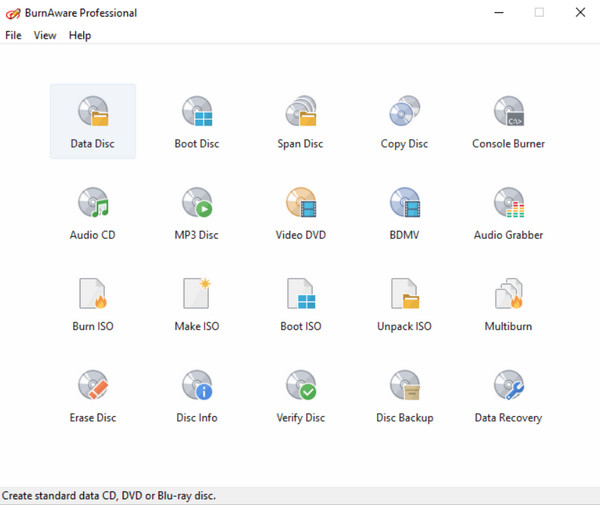
BurnAware 是一款简单的 DVD 刻录程序,对电脑配置要求不高。它的主界面将数据光盘、音频 CD 和其他刻录工具等任务分类整理。
最适合: 干净、低资源占用,适用于日常数据备份和紧急需求。
- 优点
- 界面布局清晰,支持 CD、DVD 和蓝光光盘。
- 缺点
- 创意菜单的选择余地有限。
3. Ashampoo 燃烧工作室
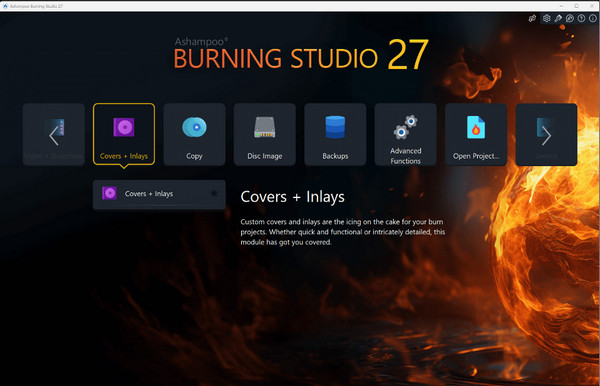
Ashampoo Burning Studio凭借其功能齐全的多媒体套件,将易用性提升到了新的高度。这款DVD刻录软件可以处理从备份到自动创建光盘封面等所有操作。
最适合: 在 Windows 系统上制作数据光盘、音乐 CD 和其他光盘项目。
- 优点
- 这些工具按任务分类摆放,封面制作器可以帮助给成品光盘贴标签。
- 缺点
- 某些功能需要额外付费,安装程序可能会提供不需要的程序。
4. WinX DVD Author
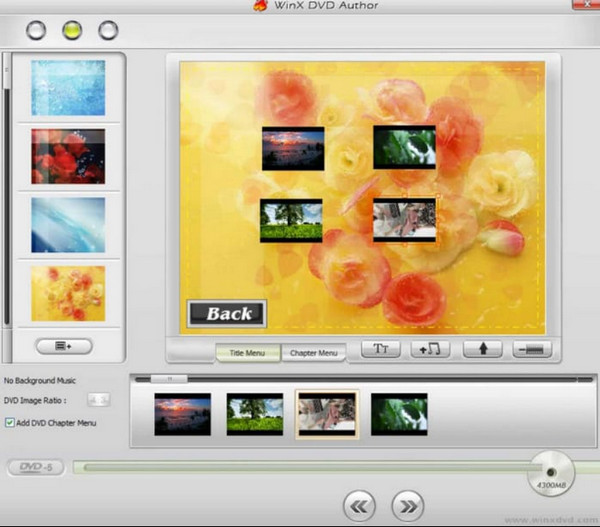
对于想要简单易用的 DVD 刻录软件的用户来说,WinX DVD Author 正是理想之选!它摒弃了复杂的菜单,让您能够直接将视频刻录到 DVD。
最适合: 需要快速、免费转换电影文件的普通用户。
- 优点
- 无需处理水印,支持两种主流电视格式,并且同一程序即可提供在线视频下载。
- 缺点
- 编辑工具有限;屏幕感觉过时了。
5. ImgBurn
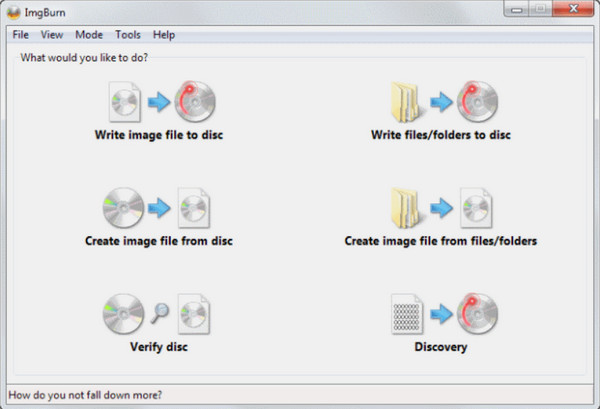
接下来要介绍的是DVD刻录软件。 图像烧录它是处理磁盘映像文件的黄金标准。虽然它的界面可能比较复杂,但它能对物理磁盘写入过程进行精确控制。
最适合: 经常创建 ISO 文件或刻录不同类型光盘的高级用户。
- 优点
- 支持多种光盘格式,并提供大量选项来调整文件写入方式。
- 缺点
- 视频编辑功能不包含在内,而且设置项的数量一开始可能会让人感到困惑。
6. DVDStyler
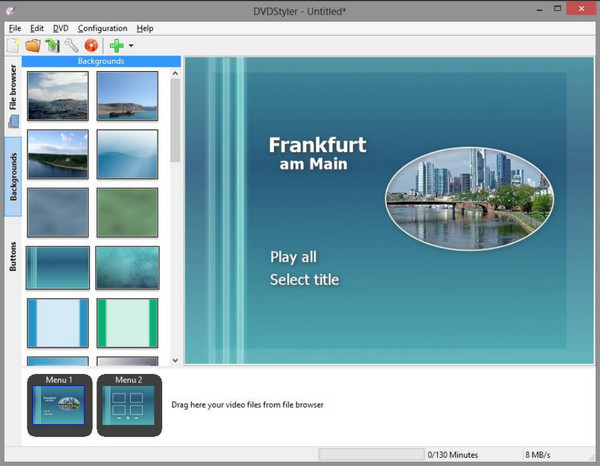
实用工具侧重于处理原始光盘镜像,而 DVDStyler 则更注重开源自由。它是少数几款允许用户自定义交互式菜单的免费 DVD 刻录软件之一。
最适合: 开源编辑器,旨在创建完全自定义的菜单。
- 优点
- 高级菜单设计;免费开源软件,支持拖放操作。
- 缺点
- 它的界面略显笨拙,速度也可能较慢。
7. DVDFab DVD 创建器
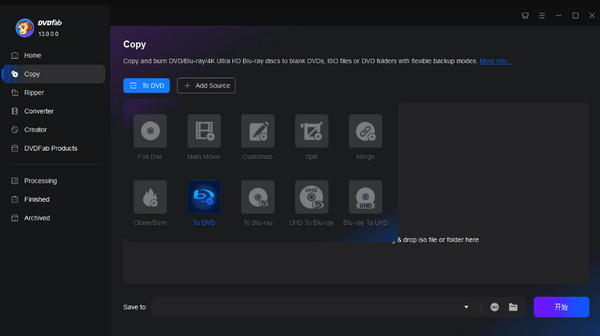
想要使用商业级DVD刻录软件?DVDFab专为高速性能而设计。凭借其硬件加速功能,它可以快速处理您的大型光盘库。
最适合: 需要高速处理和高清输出的用户。
- 优点
- GPU硬件加速;可实现工作室级别的输出效果,并提供时尚的菜单模板。
- 缺点
- 它的代价更高,而且可能需要一段时间才能弄清楚所有东西的位置。
8. Cisdem DVD刻录机
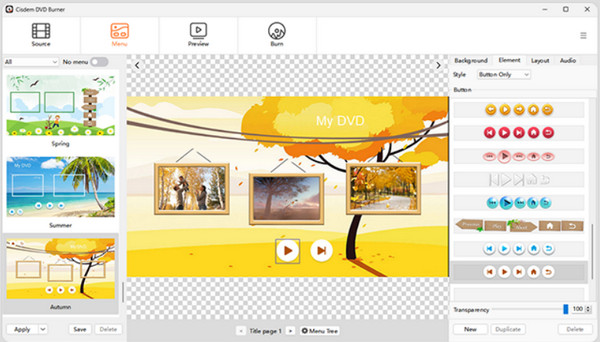
Cisdem DVD刻录软件面向macOS用户。这款免费的DVD刻录软件为想要制作家庭光盘的用户提供量身定制的使用体验。
最适合: 开源编辑器,旨在创建完全自定义的菜单。
- 优点
- 高级菜单设计;免费开源软件,支持拖放操作。
- 缺点
- 它的界面略显笨拙,速度也可能较慢。
9. 真正的布鲁纳
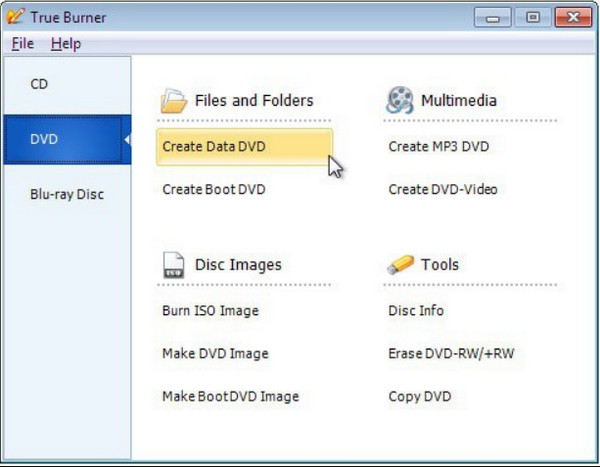
与功能强大的竞争对手相比,True Burner 是一款轻量级的 DVD 刻录软件,没有任何不必要的额外功能。
最适合: 刻录文件和音频 CD,无需处理许多额外的功能。
- 优点
- 易于操作;数据验证可靠且资源占用低。
- 缺点
- 没有视频菜单制作功能;视觉设计非常基础。
10. CDBurnerXP
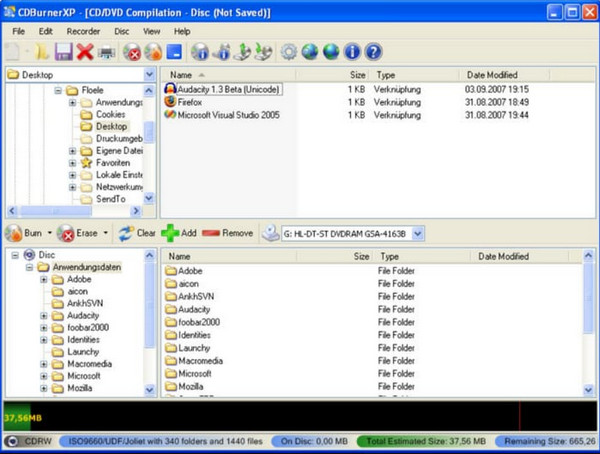
今天的推荐软件是 CDBurnerXP。这款 DVD 刻录软件虽然名字叫 DVD,但它完全支持 DVD、蓝光光盘和 ISO 镜像文件,而且完全免费。
最适合: 任何寻找多功能免费经典光盘制作工具的人。
- 优点
- 多语言界面;简化的 ISO 创建和刻录工作流程。
- 缺点
- Microsoft .NET Framework;不支持菜单创作。
解决常见的DVD刻录问题
不过,刻录DVD有时也会遇到问题。以下是您可能遇到的最常见问题以及快速解决方法:
- • DVD无法在电视DVD播放机上播放。 刻录前请使用专用软件将视频转换为标准格式。
- • 燃烧过程失败或燃烧中途停止。 降低刻录速度而不是将其设置为 Mac 速度,并确保您的系统有足够的空间来构建磁盘缓存。
- • 视频播放卡顿 或者黑白。 设置输出视频标准以匹配目标区域。
- • 光驱无法识别光盘。 请先确认您的DVD刻录机支持的格式。此外,使用高质量的空白光盘也能提高刻录成功率。
- • 音频和视频不同步。 尝试使用视频转换器将源文件转换为恒定帧速率 MP4 格式,然后再将其导入 DVD 制作工具。
结论
有了它,保存数字视频文件或自定义家庭影片将变得非常容易 DVD刻录软件有了这些选择以及数据刻录和视频制作的详细信息,您可以制作出高质量的光盘,这些光盘可以在各种播放器和电脑上流畅播放。别忘了 AnyRec DVD Creator 让您轻松完成光盘制作,从头到尾无忧。立即下载,了解更多详情!
安全下载
安全下载
相关文章:
关于我们的作者