
 瞬间将任何视频转换为任何设备可播放的格式。
在线MP4压缩简易分步指南

知道如何 在线压缩 MP4 文件 这项技能非常实用,尤其是在存储空间有限或需要上传/分享视频时。大型 MP4 文件在这些情况下会非常麻烦。但别担心,本指南将提供必要的准备技巧、可靠的在线 MP4 压缩工具以及更稳定的替代方案,帮助您在保持可接受的视频质量的同时,高效地减小文件大小。
在线压缩 MP4 前您应该了解的事项
在选择在线MP4压缩工具之前,首先需要了解压缩的基本原理。大多数在线工具通过降低比特率、分辨率或帧速率等参数来减小文件大小。
这些措施固然高效,但在此过程中,视觉清晰度也会相应受到影响。此外,不同的工具在上传限制、网络速度、隐私风险和输出控制方面也存在差异。提前了解这些因素有助于避免重复上传、意外的质量损失或压缩任务失败。
5款值得信赖的在线MP4压缩工具
在选择在线MP4压缩工具之前,首先需要了解压缩的基本原理。大多数在线工具通过降低比特率、分辨率或帧速率等参数来减小文件大小。这些措施虽然有效,但会相应地影响视频清晰度。此外,不同的工具在上传限制、网络速度、隐私风险和输出控制方面也存在差异。提前了解这些因素有助于避免重复上传、意外的质量损失或压缩失败。
1. Clideo MP4 压缩器
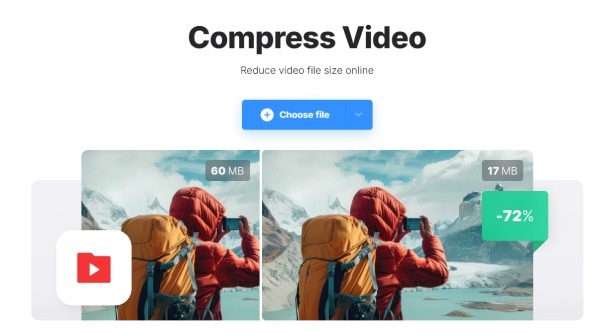
对于那些正在寻找简单易用的在线MP4压缩工具的用户来说,Clideo是一个非常可靠的选择。它的界面非常简洁,只需点击几下即可轻松完成压缩任务。它能够根据上传的视频自动选择最佳压缩设置,因此对新手非常友好。
- 优点
- 界面简洁,支持自动压缩
- 支持云存储上传
- 步骤直观简单。
- 缺点
- 选择各种压缩函数。
- 免费版中添加了水印
- 对压缩参数的控制有限
2. VEED.IO 视频压缩器
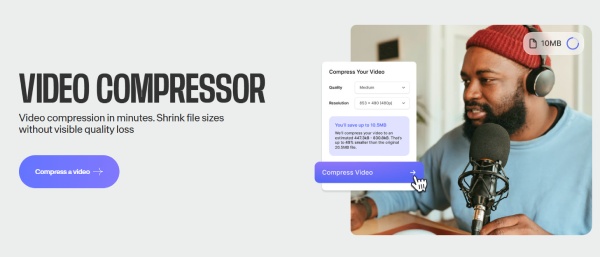
VEED.IO 将视频压缩与基本编辑功能相结合,允许用户在导出前调整 MP4 文件的大小和优化其性能。它非常适合社交媒体内容,让您可以 为 Instagram 调整视频大小 类似地,对于中小文件,压缩速度稳定。
- 优点
- 社交媒体友好型预设
- 包含基本编辑工具
- 过程中保持工作稳定
- 缺点
- 免费套餐的上传文件大小限制
- 需要帐户才能使用更多功能
- 处理大文件时可能会遇到延迟。
3. FreeConvert MP4 压缩器
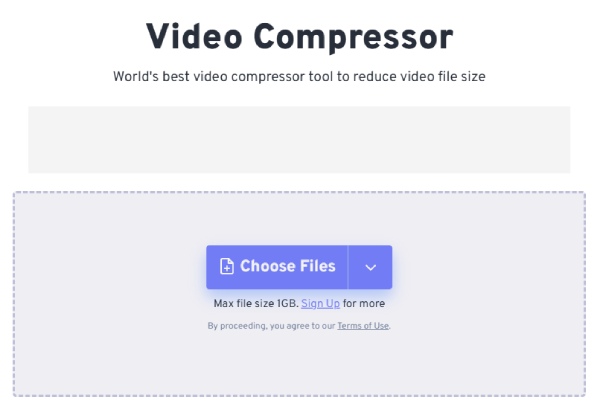
FreeConvert 提供更多手动控制选项,允许用户调整视频编码格式、分辨率和目标文件大小。与其他仅支持 50 至 500 MB 文件大小的在线 MP4 视频压缩工具相比,FreeConvert 可以处理最大 1 GB 的视频文件,对于希望灵活处理视频文件而无需安装软件的用户来说,FreeConvert 是一个不错的选择。
- 优点
- 可自定义压缩设置
- 支持相对较大的文件
- 从在线平台上传
- 缺点
- 高峰时段处理速度较慢
- 免费版中会出现广告
- 上传 1GB 文件可能会很慢。
4. UniConverter
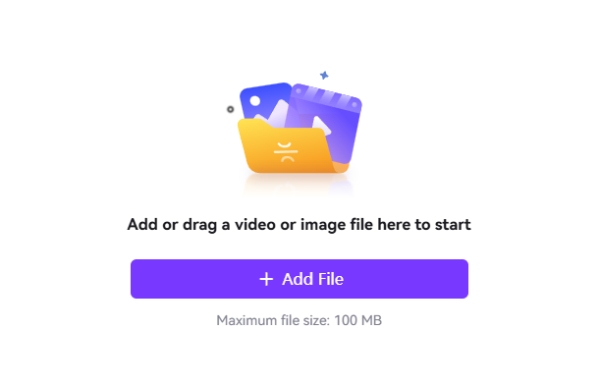
如果您想在线最大程度地压缩 MP4 文件,UniConverter 可提供可靠的处理能力。这款在线 MP4 文件压缩工具无需进行任何技术设置即可快速减小 MP4 文件大小。它非常适合短视频和基本的压缩任务,在这些任务中,速度比精细的质量控制更为重要。
- 优点
- 大幅减小文件大小
- 快速处理 MP4 压缩
- 设置简单明了
- 缺点
- 定制选项有限
- 文件大小有限制。
- 需要登录才能使用更多功能
5. XConvert MP4 压缩器
对于不希望浏览器占用过多内存的用户来说,理想的在线MP4压缩软件应该是轻量级的。 视频压缩器应用 完美满足这一要求。它既能满足基本的压缩需求,又不会占用过多内存,从而保证电脑流畅运行。
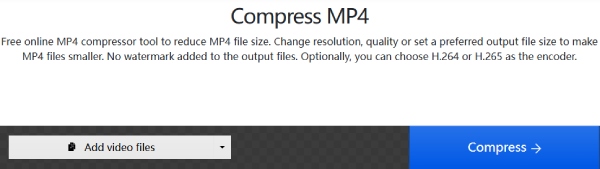
- 优点
- 支持批量压缩
- 多种分辨率预设
- 占用内存量少
- 缺点
- 不稳定的网络会导致上传速度变慢
- 高级编码选项较少
- 不稳定的网络连接
比在线解决方案更稳定的 MP4 压缩方法
虽然在线 MP4 压缩工具使用方便,但在处理大文件、网络连接不稳定以及输出控制有限的情况下,它们的性能往往不佳。对于需要稳定质量和更高成功率的用户来说,专业的桌面解决方案,例如 AnyRec Video Converter 提供更可靠的替代方案。
使用此工具压缩 MP4 文件时,您可以精确调整比特率、分辨率、帧速率和编码格式,以达到理想的压缩效果。同时,即使处理大型 MP4 文件,它也能平滑压缩,并尽可能保持较好的图像质量。

在不显著降低图像质量的前提下压缩 MP4 文件。
使用 GPU 加速是为了确保进程快速完成。
支持在压缩前对各种参数进行进一步调整。
预览以查看压缩后的视频质量。
安全下载
安全下载
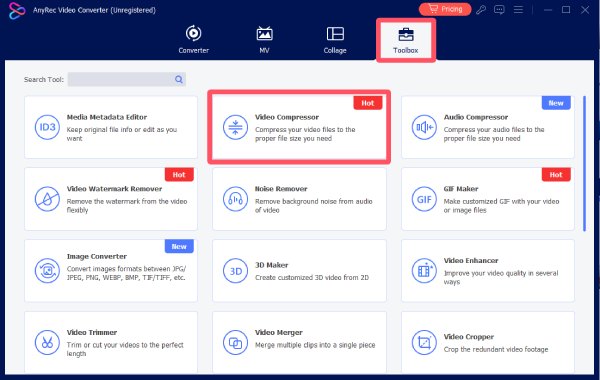
步骤1。 在您的设备上启动 AnyRec 视频转换器,然后单击“工具箱”选项卡下的“视频压缩器”按钮打开该工具。
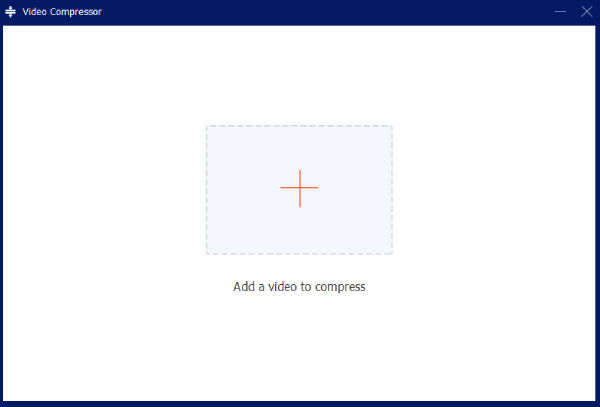
第2步。 此时会弹出一个新窗口,允许您上传视频。点击“添加文件”按钮上传您的视频。
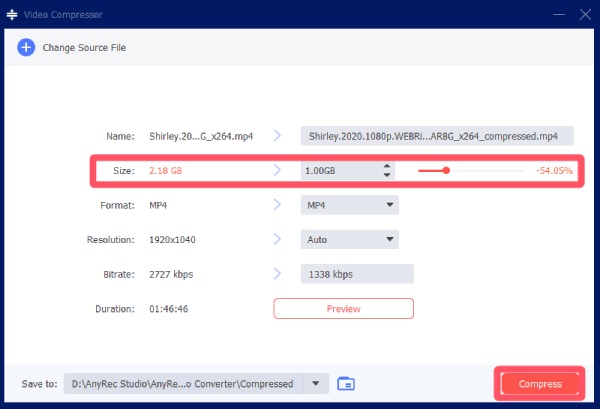
第 3 步。 您可以在“大小”选项卡下调整文件大小。最后,单击“压缩”按钮运行压缩过程。
结论
在线压缩 MP4 文件 对于需要快速完成的任务来说,尤其是当便捷性和速度至关重要时,在线解决方案是一个实用的选择。然而,在线解决方案在稳定性、文件大小和控制方面仍然存在局限性。对于大型项目或频繁使用,建议切换到 AnyRec Video Converter 能够以一致性和灵活性确保最佳结果。
安全下载
安全下载
相关文章:
关于我们的作者




