
 瞬间将任何视频转换为任何设备可播放的格式。
快速无损压缩 MOV 文件 - 五款最佳工具推荐!

高质量视频固然是好事,但对硬盘来说却是个负担。如果您尝试通过电子邮件发送 MOV 视频文件,却发现文件错误过大,最好…… 压缩MOV当然,你肯定不希望视频画面模糊不清,所以这篇文章将帮助你轻松获得电影级的画质,同时还能保持较小的文件大小。现在就往下看,了解五款适用于桌面和浏览器的顶级工具,它们可以帮助你减小 MOV 视频文件的大小,并让视频更容易分享。
指南列表
一款适用于 Windows/Mac 的高质量 MOV 压缩工具 在 Mac 上使用 QuickTime Player 压缩 MOV 文件 在 Mac 上使用 iMovie 轻松压缩 MOV 文件 使用两款在线工具压缩 MOV 文件一款适用于 Windows/Mac 的高质量 MOV 压缩工具
AnyRec Video Converter 这款软件堪称视频管理的顶级解决方案。您可以轻松处理大型 MOV 文件。凭借其先进的编码算法,这款 MOV 编辑器只需点击几下即可将庞大的媒体文件转换为易于分享的精美视频。无论您是准备文件夹还是与朋友分享视频,这款工具都能提供您所需的可靠压缩性能。

无损压缩技术,可保持高视觉保真度。
除了 MOV 格式外,还支持上千种其他格式,例如 MP4、MKV、AVI 等。
手动调整帧速率、分辨率和比特率,以获得最佳尺寸。
允许您在压缩前进行裁剪、修剪、应用效果、滤镜等操作。
安全下载
安全下载
步骤1。打开 AnyRec 视频转换器后,导航至顶部栏并点击“工具箱”。在工具包中,找到并点击“视频压缩”选项即可开始。

第2步。点击窗口中央的“添加”按钮,上传您想要缩小的 MOV 文件。然后,您可以通过拖动百分比滑块轻松调整文件大小,或者如果您有特定的目标大小限制,也可以直接输入目标大小。
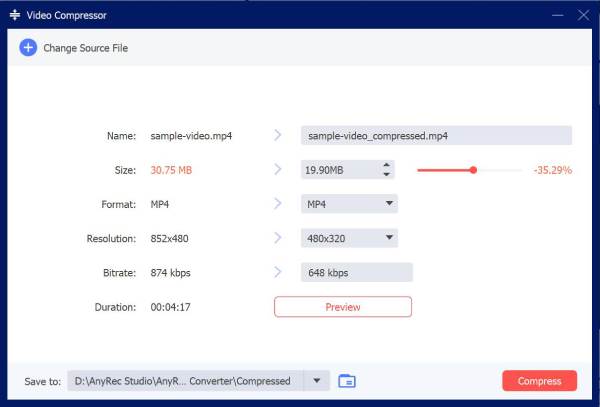
第 3 步。确定文件大小后,您可以花些时间调整分辨率、比特率或格式,确保一切看起来都合适。您甚至可以给文件起个新名字,然后点击“预览”按钮查看效果。点击“压缩”按钮开始压缩 .mov 文件。
安全下载
安全下载
在 Mac 上使用 QuickTime Player 压缩 MOV 文件
QuickTime Player 不仅仅是 Mac 上的一款免费媒体播放器,它还能提供便捷的导出和高效压缩方案。得益于 Apple 的原生架构,无需安装任何第三方软件即可大幅缩小 MOV 文件的大小。如果您希望快速高效地编辑 MOV 文件,这种方法无疑是简单高效的最佳选择。
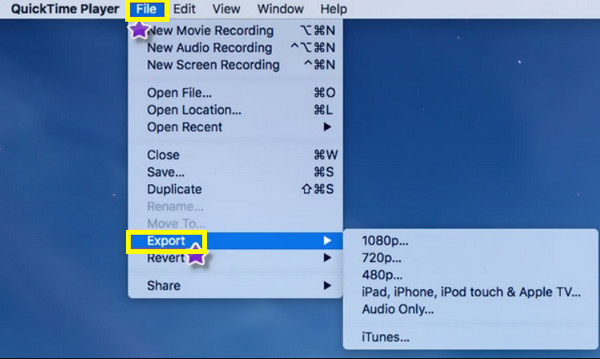
步骤1。右键单击 MOV 视频文件,选择“打开方式”,然后选择“QuickTime Player”即可打开 MOV 文件。
第2步。前往顶部菜单栏的“文件”菜单,然后选择“导出为”。接下来,选择较低的分辨率,例如 270p 或 480p。 减小文件大小.
第 3 步。请为文件命名并选择导出目标位置以完成导出。
在 Mac 上使用 iMovie 轻松压缩 MOV 文件
当简单的导出功能无法满足需求时,Mac 用户还会使用 iMovie。在这里,你不仅可以…… 缩小 MOV 文件大小 还能剪掉视频中的多余部分。它让你可以完全掌控压缩设置,在各种质量预设和比特率之间自由选择。即使是 4K 视频片段,在 iMovie 的电影级工作区中,也能出人意料地轻松将其转换成适合网络发布的优秀作品。
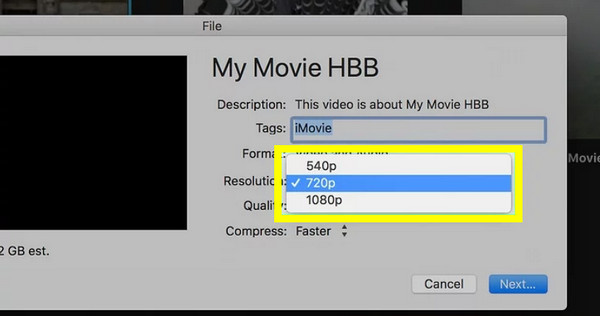
步骤1。在 Mac 上启动 iMovie。首先选择“新建项目”,然后将选定的 MOV 视频文件拖入时间线。点击右上角的“共享”按钮,然后选择“文件”。
第2步。此时可以调整“分辨率”和“质量”。
第 3 步。之后,点击“下一步”,给视频文件命名,然后点击“保存”按钮处理压缩版本。
使用两款在线工具压缩 MOV 文件
虽然桌面应用程序在缩小 MOV 文件大小方面功能最强大,但有时最便捷的解决方案就在您的网页浏览器中。以下是您可以使用的两款最佳在线 MOV 文件压缩工具:
1. FreeConvert
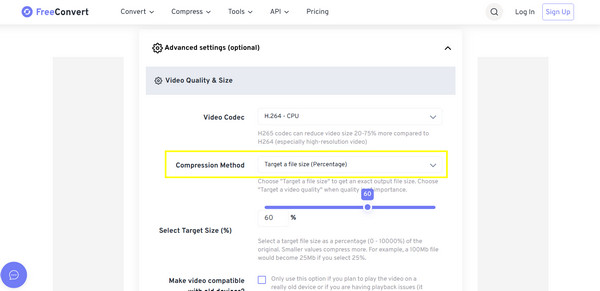
这家在线巨头以其超大的文件大小限制和直接在浏览器中进行的深度自定义功能而闻名。它可以按百分比或精确的兆字节数压缩 MOV 文件,因此深受那些追求文件压缩精度的用户的青睐。整个过程都非常便捷。
步骤1。点击“选择文件”按钮,即可从您的设备或云存储上传 MOV 视频。
第2步。点击“设置”按钮,选择压缩方法,例如“目标文件大小”或“目标视频质量”。
第 3 步。点击“立即压缩”按钮,即可在线免费压缩并减小 MOV 文件大小。
2. 克利迪奥
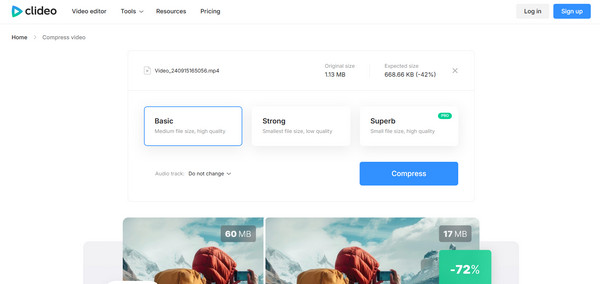
Clideo 提供功能强大的视频压缩和编辑一站式解决方案。这款 MOV 压缩器配备自动压缩引擎,能够分析您的 MOV 视频文件并应用最佳设置,从而在文件大小和清晰度之间取得平衡。
步骤1。首先点击“选择文件”按钮上传您的MOV视频。系统随后将设置最适合您文件的参数。
第2步。观看预览以确保质量符合您的预期。
第 3 步。最后,点击“下载”按钮将文件保存到您的设备或云存储中。
结论
现在,管理大型 MOV 文件不再是技术难题,这要归功于前面提到的那些可以在不影响视频质量的前提下压缩 MOV 的工具。从 Mac 的内置原生应用到基于浏览器的工具,您可以确保 MOV 视频保持高质量,同时让存储、分享和上传更加便捷。接下来,我们继续探讨…… AnyRec Video Converter 值得一看。它是一款功能强大的多合一解决方案,可以 减小 MOV 文件大小 同时兼具精准控制和闪电般的速度,使其成为高质量压缩的理想之选。
安全下载
安全下载
更多相关文章
关于我们的作者




