
 瞬间将任何视频转换为任何设备可播放的格式。
如何在不过度曝光或重拍的情况下提亮视频

视频画面昏暗并不总是意味着需要重拍。可能是房间光线不足,录制是在晚上进行的,或者只是摄像机曝光不足。大多数情况下,你可以…… 让画面更亮 稍作调整即可。亮度、曝光、阴影和对比度都能有所帮助。关键在于不要过度调整。如果调整过度,隐藏的颗粒感和噪点就会变得更加明显,尤其是在低光照条件下拍摄的素材中。
如何使用 AnyRec 视频转换器提亮视频
如果你的视频画面太暗, AnyRec Video Converter 它提供了一种无需打开复杂编辑器即可轻松提升视频质量的方法。其视频增强器位于工具箱中,包含优化亮度和对比度的选项。您还可以去除视频噪点,这非常实用,因为提亮暗部画面通常会使噪点更加明显。

精确调整视频亮度、对比度、饱和度和色调。
只需点击几下即可修复抖动和嘈杂的视频。
为视频添加字幕、音轨、滤镜等。
使用 20 多种工具编辑视频,包括剪辑、裁剪等。
安全下载
安全下载
- 1. 打开 AnyRec 视频转换器。点击“添加文件”按钮。然后上传您的视频。

- 2. 点击此视频下方的“编辑”按钮。

- 3. 前往“效果和滤镜”部分。移动“亮度”旁边的滑块,使较暗的视频更亮。您还可以调整其他滑块,使视频更清晰、更明亮。
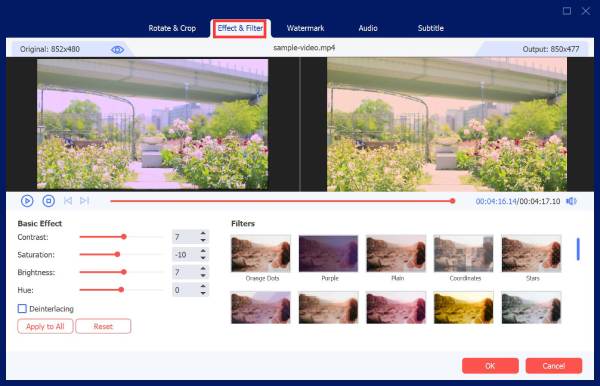
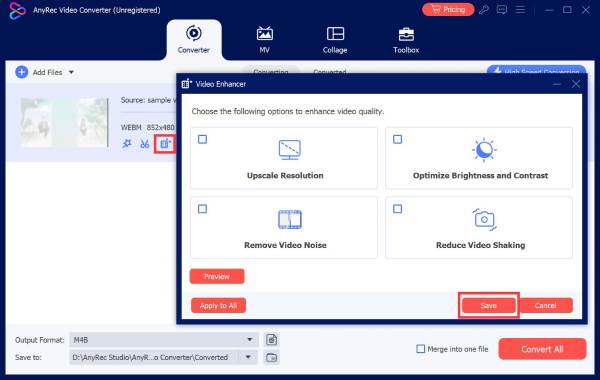
- 4. 此外,您还可以点击“增强视频”按钮,只需点击几下即可提升视频整体质量。点击“保存”按钮即可保存更改。
如何在不让视频画面泛白的情况下提亮视频
提亮昏暗的视频很容易,但要让它看起来自然明亮则需要更多技巧。如果亮度调得太高,人脸细节会丢失,白色区域可能会变成纯白色,整个视频也会显得平淡无奇。因此,应该每次只做少量调整,并随时检查效果。
- 逐渐增加亮度。 不要一次性将滑块调到最大值,而是一点一点地调高。
- 必要时调整对比度。 如果较亮的视频看起来灰蒙蒙的或泛白,稍微调整一下对比度就可以恢复一些景深。
- 观看精彩集锦。 检查人脸、窗户、灯光和白色衣物。如果它们都变成纯白色,那你可能做得太过火了。(或者你可能需要模糊视频中的人脸以保护隐私。)
- 与原版对比。 在原始版本和编辑版本之间切换,以确保你确实提高了视频质量。
- 不要过度曝光人脸或白色物体。 提高面部亮度固然好,但重要的细节仍然应该清晰可见。
如果视频素材既暗又噪点多,调整亮度反而会使噪点更加明显。在这种情况下,降噪功能可以帮助改善画面。AnyRec 视频增强器包含“去除视频噪点”以及“优化亮度与对比度”功能。因此,您可以在同一工作流程中同时解决这两个问题。
提高不同类型视频亮度的技巧
昏暗的视频并不总是需要同样的修复方法。室内拍摄的视频可能只需要增加光线和降低噪点。较老的素材可能还需要进行分辨率提升。此外,避免过度调高亮度也很有帮助。以下是一些针对不同类型素材的技巧。
提亮昏暗的室内视频
室内光线不足时,视频可能会显得很暗。可以先稍微提高亮度,看看效果如何。如果之后发现画面噪点过多,可以进行降噪处理。但不要过度提亮视频,否则细节可能会丢失。
夜间视频
夜景视频的修复难度更大。如果摄像机没有捕捉到暗部细节,即使提高亮度也无法完全恢复。亮度过高还会使噪点更加明显。通常,稍作调整就能获得更好的效果。
提亮面部视频
在调整包含人脸的视频亮度时,要格外小心。调整图像时,注意肤色。亮度过高会让脸部看起来苍白不自然。建议尝试调整曝光度和对比度,既能突出面部轮廓,又能保持肤色自然。
提亮旧视频
老旧的视频素材通常存在多个问题。除了画面昏暗之外,分辨率可能很低,或者噪点明显。在这种情况下,您可以结合亮度调节、画面放大和降噪功能,使视频更清晰、更易于观看。此外,您还可以…… 删除视频中的背景噪音和不需要的声音 有效地清理视频。
结论
不止一种方法 提亮视频正确的修复方法取决于视频素材的亮度和损坏程度。如果是快速修复,基本的编辑器功能就足够了。但如果视频片段颗粒感很强、模糊不清,或者只是年代久远, AnyRec Video Converter 它整合了亮度、对比度、降噪和分辨率提升功能。因此,您可以一次性完成所有调整,而无需每次都重新开始。
安全下载
安全下载
相关文章:
关于我们的作者




