
音频提取器:6 款最佳视频音频提取软件

如果你想知道如何 从视频中提取声音如果您正在寻找音频提取工具,那么您来对地方了。这项看似复杂的操作其实并不难,只要找到正确的方法即可。由于您可能需要在不同的场景和出于不同的目的从视频中提取音频文件,因此所需的工具也会有所不同。本文测试了二十多种常用工具,并为您精选了最适合不同场景的音频提取器。现在,请继续阅读,选择适合您需求的工具。
| 工具 | 最适合 | 主要特征 | 适用场景 |
| AnyRec Video Converter | 通用音频提取 | 批量提取、可调节音频配置文件、预览和剪辑、快速处理 | 电影、音乐会、会议、游戏录像、日常视频 |
| 大胆 | 专业音频编辑 | 高级编辑、声音分离、音调和速度调整 | 专业音频编辑,提取特定音频片段 |
| VLC 媒体播放器 | 播放过程中快速提取 | 媒体播放、基本转换、音频提取 | 快速音频提取、日常使用、播放相关任务 |
| 音频提取器 | 简单的基于浏览器的提取 | 基于浏览器的处理,本地/云端/URL上传 | 短视频片段,快速在线提取,偶尔使用 |
| 奥西诺迪奥 | 音频提取和音效 | 音频编辑、20多种音效、跨平台支持 | 创意音频编辑,提取后添加效果 |
| Filmora9 | 提取后的音频增强 | 时间线编辑、降噪和音频增强、后期制作工具 | 音乐会录音、会议视频、嘈杂的素材、高级后期制作 |
适用于任何音频的最佳音频提取器
我们的测试发现,一款音频提取器可以完美适应各种场景。无论您是想从电影、现场音乐会、日常拍摄素材还是会议内容中提取音频, AnyRec Video Converter 它可以帮助您获得清晰无损的音频内容。在此过程中,您可以根据需要选择多种输出格式。同时,AnyRec 视频转换器还支持一次性从多个视频中提取多个音频文件。

从视频中批量提取音频而不影响质量。
转换速度可大幅提升 30 倍至 50 倍。
可调节的音频配置文件,以便在导出时获得所需的音频质量。
能够预览和剪辑音频以删除不需要的部分。
安全下载
安全下载
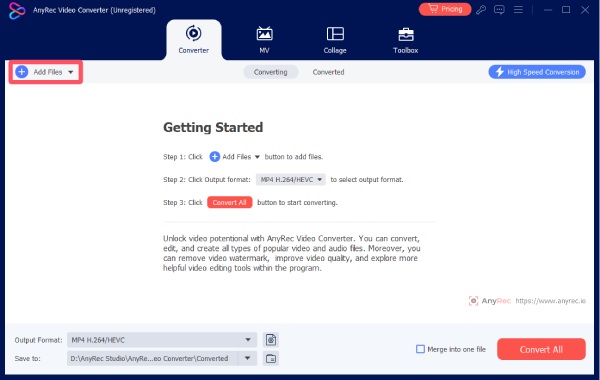
步骤1。启动 AnyRec 视频转换器,然后点击主界面上的“添加文件”按钮导入视频文件。
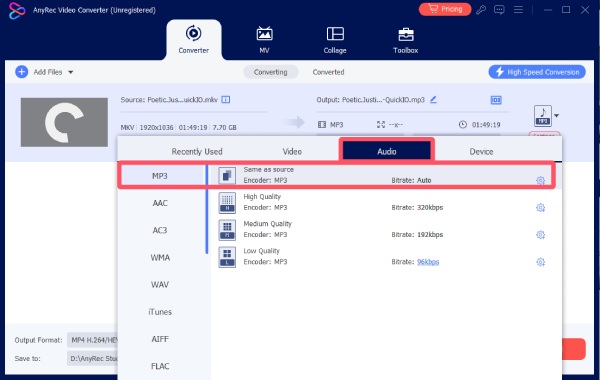
第2步。点击“格式”按钮。然后,点击“音频”选项卡下的“MP3”按钮。您也可以在此音频提取器中选择其他音频格式。
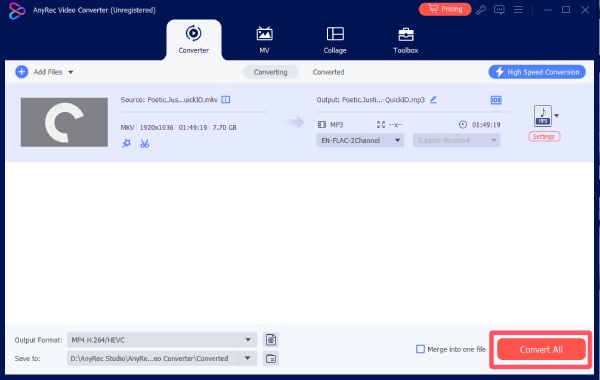
第 3 步。选择所需的格式和质量后,点击“转换”按钮开始转换过程。
5款适用于各种音频内容的音频提取器
在寻找视频音频提取工具时,首先应该明确自身需求。不同的文件通常需要不同的工具来提取音频。本文经过测试,精选出适用于各种用途和场景的工具。本节将介绍每款工具的优缺点,您可以根据自身需求进行选择。
测试条件我们选取了几个视频文件,在各种场景下进行测试。我们分别选取了一个 974MB、时长 22 分钟的 MP4 动画视频,一个 213MB、时长 11 分钟的 MP4 游戏录像,一个 3.29GB、时长 1 小时 26 分钟的 MP4 演唱会视频,以及一个 411MB、时长 36 分钟的 MKV 会议视频。选择这些视频是为了测试哪些音频提取工具最适合不同的场景。同时,为了确保测试的稳定性和客观性,所有工具均为最新版本,并在 Windows 11 电脑上运行。
1. Audacity – 专业编辑音频参数
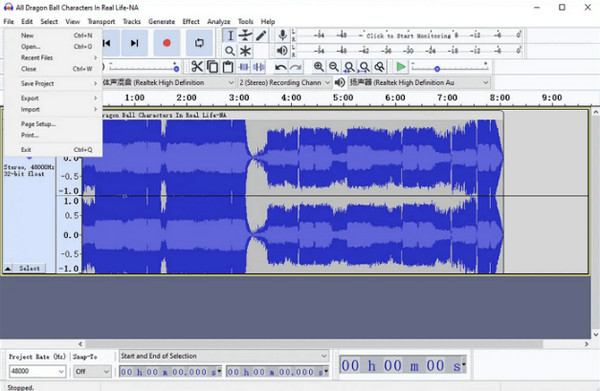
长期以来,Audacity 一直是一款备受好评、深受众多用户信赖的工具。尽管 大胆 虽然无法直接从视频中提取音频,但它可以有效地帮助您从音频文件中分离和提取单个音频片段。例如,当您有一段包含多个声音的录音时,您可以根据速度和音调等参数区分它们,并从不同的来源提取声音。但是,需要注意的是,此类高级操作更适合对音频文件有深入了解的专业用户。
- 优点
- 专业音频编辑软件。
- 提取具有不同特征的音频片段。
- 多年来,它一直深受用户信赖。
- 缺点
- 对于初学者来说,这个操作相当复杂。
- 无法从视频文件中提取音频。
- 参数调整涉及多种操作。
2. VLC 媒体播放器 – 播放过程中快速提取音频
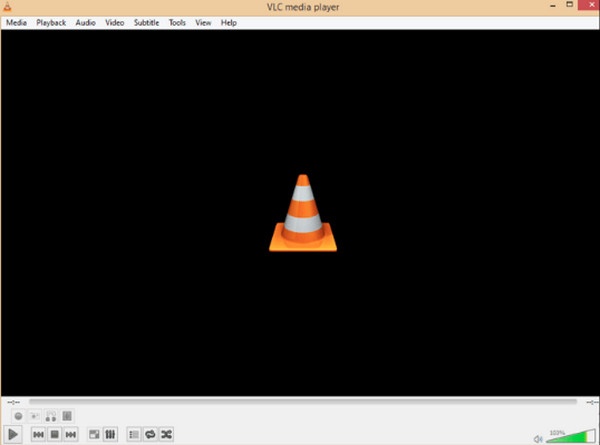
如果在观看视频时遇到一段有趣的音频片段,您可以立即将其从视频中提取出来。但前提是您当前正在使用 VLC 媒体播放器观看视频。在这种情况下,您可以将其用作视频音频提取器。 从MP4视频中提取音频但是,对于有额外编辑需求的用户来说,VLC 媒体播放器只能执行基本的提取任务,而不能对其进行进一步编辑。
- 优点
- 在观看视频的同时提取音频。
- 完全免费且开源的工具。
- 支持多种音频格式的输出文件。
- 缺点
- 只能调整少数几个参数。
- 提取过程可能会出现一些延迟。
- 处理大型文件时速度会非常慢。
3. 音频提取器 – 如何在浏览器中提取音频
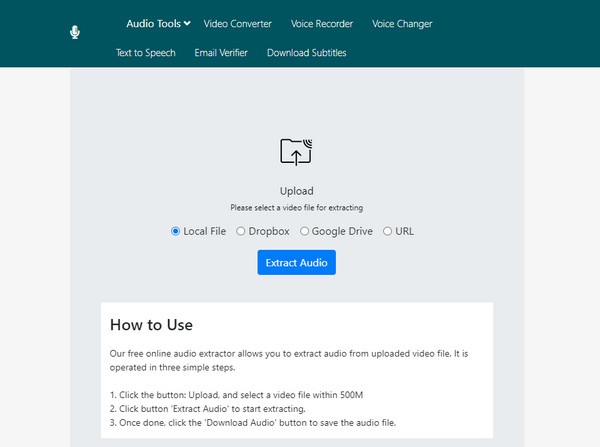
对许多用户来说,使用在线音频提取器是一个非常便捷的选择。类似的工具无需下载任何软件即可直接在浏览器中提取音频。然而,在网上搜索时,你会发现很多答案都声称可以帮助完成这项任务。事实上,其中很多并不实用。经过测试,我们发现 Audio Extractor 正如其名,极其简单易用,可以帮助你快速完成任务。你可以从本地存储、Dropbox、Google Drive 或 URL 导入视频,这对于在线协作非常方便。它唯一的限制是只能处理最大 500MB 的视频文件。
- 优点
- 您可以直接在浏览器中使用此工具。
- 操作很简单。
- 支持从本地存储、云存储和 URL 上传视频。
- 缺点
- 仅支持大小不超过 500MB 的视频。
- 这可能会导致质量下降。
- 没有网络连接就无法工作。
4. Ocenaudio – 提取音频后应用 20 多种音效
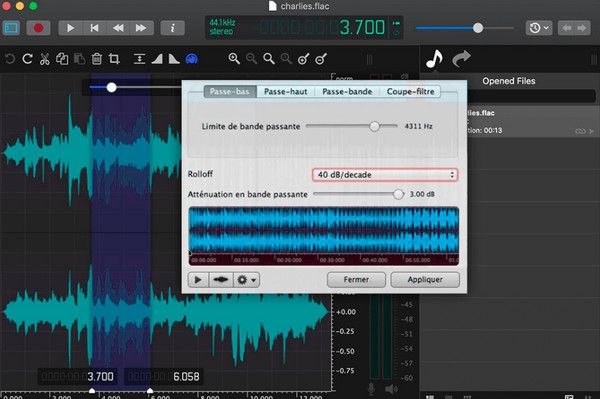
您是否正在寻找一款能够帮助您从视频文件中提取音频并添加特效以提升演示效果的跨平台程序?如果是,Ocenaudio 将是您的理想之选。它的音效库包含各种适用于不同场景的音效。提取音频后,您可以根据音频的实际特性添加各种特殊音效。例如,您可以将罐头笑声融入到有趣的片段中,从而更好地控制音频的节奏。
- 优点
- 提供超过二十种不同的音效。
- 跨平台互操作性有助于协作。
- 有多种音效可供选择。
- 缺点
- 界面不够直观。
- 这些参数对于初学者来说很难理解。
- 支持的音频文件格式相对有限。
5. Filmora9 – 保存前提升音频质量
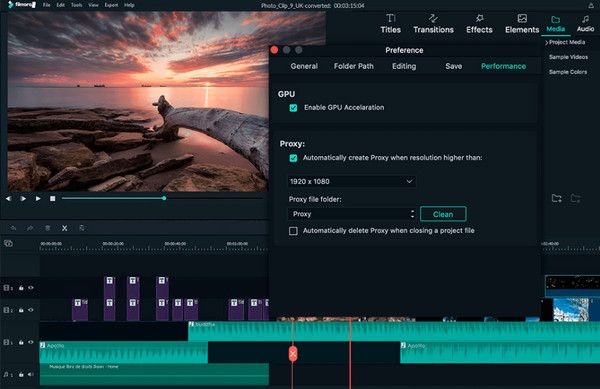
在诸如现场音乐会或会议录音等场景中,您可能会注意到从音频提取器获得的音频文件中包含噪声。这些噪声可能来自环境音或周围人的声音。此类噪声可能会掩盖您想要从音频中提取的主要内容。在这种情况下,您可以使用 Filmora9 提供一些音频增强效果,使您想要的声音内容成为文件中的主要音源。然而,实现此效果需要相当复杂的操作。
- 优点
- 提供多种音频编辑器,用于后期制作。
- 您将获得 30 天免费试用期。
- 使用精确的时间轴调整音频提取。
- 缺点
- 所有功能都需要付费解锁。
- 它更适合作为视频编辑工具。
- 这需要大量的资源。
关于音频提取器的常见问题
-
从视频中提取音频会影响音质吗?
不。但是,前提条件是您可以直接从视频中提取声音,而无需任何额外的操作,例如添加特效或编辑。
-
能否批量从视频文件中提取声音?
这取决于您选择的音频提取工具的处理能力。如果您选择像 AnyRec Video Converter 这样的高级工具,则可以批量完成此任务而不会损失任何质量。
-
音频提取器可以选择任何音频格式作为输出格式吗?
这要看情况。有些工具支持多种音频格式,因此您可以将文件保存为任何一种格式。但是,有些工具(包括大多数在线工具)可能只支持基本的 MP3 格式。
结论
测试结束后,这篇文章推荐了各种 音频提取器 适用于不同场景。您可以根据自身需求选择合适的工具。如果您正在寻找一站式解决方案,那么 AnyRec Video Converter 可以帮助您无损提取音频。
安全下载
安全下载
相关文章
关于我们的作者




