
 捕捉一切,不错过任何细节,清晰无比。
6 款最佳即时通讯通话录音应用【附录音步骤及技巧】

Facebook Messenger 被广泛用于视频和语音通话,使其成为一个知名的在线会议和对话平台。很多情况下,您可能想知道如何录制 Facebook Messenger 通话以备将来参考或存档。然而,该应用在桌面端和移动端都没有内置的录音功能。因此,本文将介绍六种录制 Facebook Messenger 通话的方法。 信使通话记录器 配合粒子尖端,可以清晰安全地捕捉通话。
指南列表
适用于 Windows 和 Mac 的三款最佳 Messenger 通话录音软件 适用于 iPhone 和 Android 的三款最佳 Messenger 通话录音应用 如何记录 Facebook Messenger 通话 清晰通话录音技巧适用于 Windows 和 Mac 的三款最佳 Messenger 通话录音软件
在电脑上录制 Messenger 通话需要的不只是基本的录音软件,该工具必须能够同时录制系统声音和麦克风音频。此外,在录制任何对话之前,必须通知所有参与者。
对于 Windows 和 Mac 用户来说,一款性能稳定的工具至关重要,尤其是在进行长时间语音或视频通话时。鉴于此,我们为您推荐三款适用于桌面系统的 Messenger 通话录音软件,它们能够提供可靠的录音效果。
1. AnyRec 屏幕录像机

首先,这里是…… AnyRec Screen Recorder 为您推荐这款工具。它是Windows和Mac系统上录制Messenger通话最可靠的工具之一。它能够同时录制系统音频和麦克风声音,确保通话双方的声音都被清晰地录制下来。此外,它还提供可调节的音频设置,有助于降低通话噪音和防止回声。这款Facebook Messenger通话录音工具还能保证高质量的语音通话和视频通话录音。

可以高质量地录制 Messenger 语音和视频通话。
允许自定义录制区域,例如全屏、选定窗口/区域。
保存前提供实时预览和基本裁剪工具。
包含降噪和麦克风增强功能,可实现更清晰的语音采集。
安全下载
安全下载
2.OBS工作室
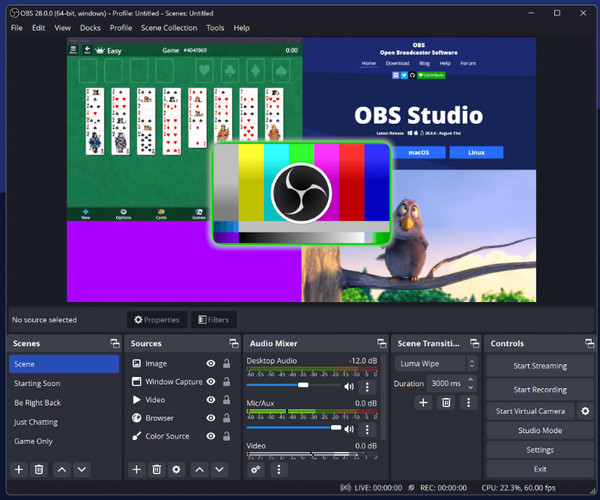
接下来,OBS Studio 是一款开源的 Facebook Messenger 通话录音软件,可以完全控制音频源。凭借其高度的自定义功能,该程序适用于长时间通话、采访和专业录音。尽管学习曲线略有陡峭,但一旦配置正确,OBS 就能提供稳定的性能和高质量的输出。
3. QuickTime 播放器
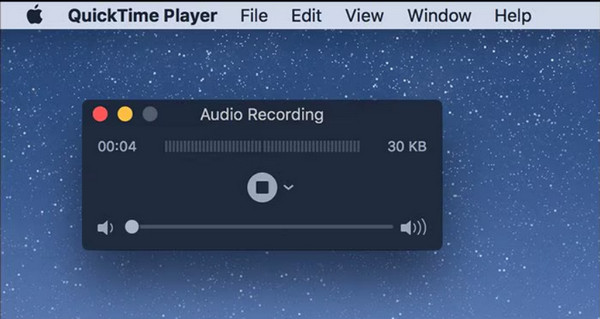
最后,Mac 系统现在可以使用内置的录音工具(例如 QuickTime Player)来录制 Messenger 通话。这款工具非常方便,因为它已预装,无需额外下载。使用 Messenger 通话录音功能更适合录制简短或非正式的通话,而非长时间或重要的通话。
适用于 iPhone 和 Android 的三款最佳 Messenger 通话录音应用
在移动设备上录制 Messenger 通话受到限制,主要是出于隐私和系统限制。并非所有录音应用都能录制通话双方的声音。请将以下应用与 Messenger 通话录音功能进行比较。 录制 Facebook Messenger 的视频和音频通话.
1. AZ屏幕录像机
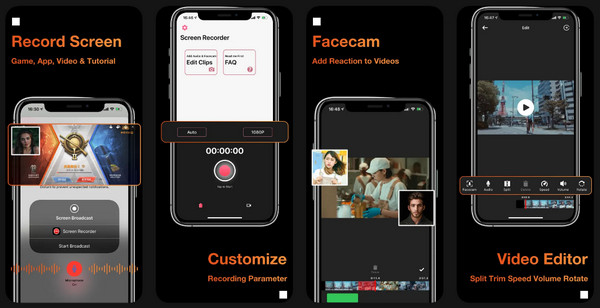
AZ Screen Recorder 是一款热门的屏幕录制应用,非常适合录制 Messenger 的视频和语音通话。它能同时录制屏幕活动和麦克风音频,是 Messenger 视频通话和在线会议的理想之选。这款 Messenger 通话录制应用支持高清和全高清录制,并允许您在不中断通话的情况下暂停和恢复录制。
2. Cube ACR
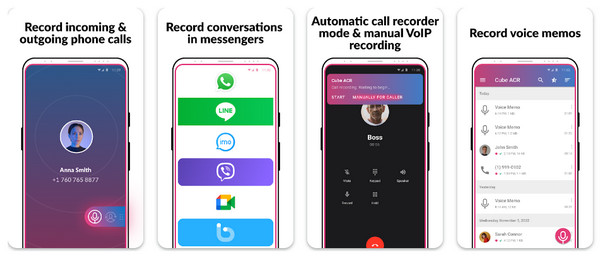
接下来是Cube ACR,这是一款Messenger通话录音工具,可以自动检测应用内通话并开始录音。它还提供音频增强功能。您可以提升通话清晰度,并且 在 Messenger 通话录音期间尽量减少背景噪音但是,其不稳定的性能和硬件限制降低了您的通话录音体验。
3. 录制即时通讯通话
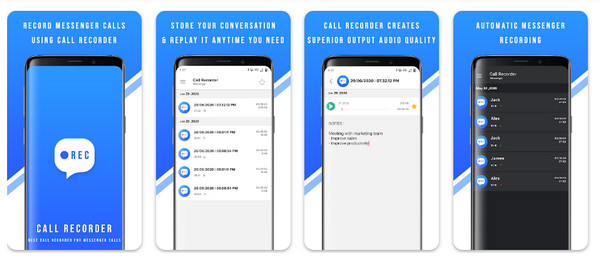
最后,如果您只需要录制 Messenger 通话而无需其他功能,可以使用“录制 Messenger 通话”应用。这款 Messenger 通话录音应用通过麦克风捕捉通话内容,并将录音保存到本地以便稍后回放。该应用设计轻巧,即使在低端移动设备上也能轻松安装和使用。
如何记录 Facebook Messenger 通话
AnyRec Screen Recorder 是一款适用于桌面和移动设备的 Messenger 视频通话录制软件,它为在 Windows 和 Mac 系统上录制 Facebook Messenger 通话提供了一个简单有效的解决方案。请先下载该软件。
安全下载
安全下载
步骤1。在电脑上启动 AnyRec 屏幕录制软件。在浏览器或桌面上,打开 Messenger 并进入目标对话。
第2步。在 Messenger 上,您可以选择“视频录制”或“音频录制”模式来录制视频或语音通话。

如果您要录制视频通话,请在“完整”和“自定义”之间选择录制区域。

第 3 步。接下来,打开“系统声音”(用于录制参与者的声音)和“麦克风”(用于录制您自己的声音)前的开关按钮。在点击“录制”按钮之前,调整好这两个设备的音量。

步骤4。通话期间,您可以暂停或继续录音。之后,点击“停止”按钮即可结束录音。您可以预览 Messenger 通话录音,如有需要可进行编辑,然后保存文件。

清晰通话录音技巧
除了 Messenger 通话录音功能能够成功录制对话之外,您还需要在通话开始前做好准备。请花点时间查看以下实用技巧,以确保 Messenger 视频通话录制清晰、质量上乘。
- • 使用耳机/耳塞 减少回声并避免拾取扬声器输出的声音。
- • 检查网络连接 为确保录音稳定,避免通话中断或延迟。
- • 测试音频设置 确认系统和麦克风的声音都被录制下来。
- • 调整麦克风灵敏度 使你的声音清晰。
- • 选择一个安静的环境 尽量减少 Facebook Messenger 通话录音期间的背景噪音。
- • 关闭后台应用程序 降低系统负载,提高录制性能。
结论
如前所述, 录制 Facebook Messenger 通话 在桌面和移动设备上,只要使用合适的工具,录音都是可行的。桌面录音软件性能更稳定,音频控制也更出色,而移动端即时通讯软件的录音功能则较为有限。虽然选择一款合适的即时通讯通话录音软件至关重要,但务必记住在录制私人对话前通知所有参与者。如果您需要一款可靠、高质量的桌面解决方案, AnyRec Screen Recorder 强烈推荐。它能清晰地捕捉系统声音和麦克风音频,而且操作简便,任何人都能轻松上手,对于注重清晰度、稳定性和操控性的用户来说,堪称完美之选。
安全下载
安全下载
相关文章
关于我们的作者




