只需三步即可修复损坏的视频。
[11 种方法] 修复 4K 视频无法播放、卡顿或崩溃

这 4K 视频无法播放 这个问题很常见,尤其是在播放大型 4K 视频时。以下是一些用户反馈,关于 4K 视频无法在电脑和手机上播放。
- • 4K 视频每隔几秒钟就会出现滞后、卡顿或冻结的情况。
- • 音频可以播放,但 4K 视频是黑屏。
- • 收到“不支持的编解码器”或“无法打开文件”等消息。
- • 打开大型 4K 视频文件时,视频播放器会崩溃。
- • 4K 视频无法在电视或手机上播放,并出现“格式不支持”或“无法播放此视频”等错误信息。
如果您遇到同样的问题,您可以继续阅读以了解为什么以及如何修复 4K 视频无法完全播放的问题。
4K 视频无法播放的原因及解决方案总结
以下是 4K 视频播放不流畅或延迟问题的简要介绍。
| 问题 | 可能的原因 | 快速修复 |
| 视频延迟或卡顿。 | GPU 或 CPU 超载。 | 启用硬件解码或降低视频分辨率。 |
| 视频黑屏但音频可播放。 | 缺少 HEVC 或 VP9 编解码器。 | 安装相关编解码器或使用 VLC 打开 4K 视频。 |
| 4K 视频可以在手机上播放,但不能在电脑上播放。 | 缺少 HEVC 编解码器或 GPU 驱动程序。 | 安装 HEVC 编解码器 或更新 GPU 驱动程序。 |
| 播放 4K 视频时电视出现“不支持”错误。 | 不支持该格式或帧速率。 | 将视频重新编码为 H.264、30FPS。 |
| 在 YouTube 上获取 4K 视频缓冲。 | 网络或浏览器问题。 | 更改播放质量或使用以太网。 |
为什么4K视频无法播放?了解6个原因
想要了解更多关于为什么无法在笔记本电脑、台式电脑、手机、平板电脑、YouTube、电视等设备上观看 4K 视频的详细信息吗?请查看以下原因。
- • 缺少 HEVC/H.265 或 VP9 编解码器。
- • 媒体播放器或图形驱动程序已过时。
- • RAM 不足以播放大型 4K 视频。
- • 硬件功能不够强大,无法流畅解码 4K 视频文件。
- • 4K 摄像机视频或下载的素材文件已损坏。
- • 不正确的硬件加速冲突或错误的视频分辨率。
- • …
11 种方法修复 Windows、Mac、iPhone 和 Android 上无法播放的 4K 视频
即使你不确定4K视频播放出了什么问题,你也可以按照以下步骤在电脑或手机上流畅播放4K视频。
解决 Windows 上无法播放 4K 视频的 5 种方法
1.安装HEVC编解码器。
在 Microsoft Store 中搜索“HEVC 视频扩展”并安装。或者,您可以使用“设备制造商提供的 HEVC 视频扩展”获取免费版本。
2. 使用其他媒体播放器打开 4K。
您可以使用 AnyRec Blu-ray Player 或使用 VLC 播放支持硬件解码的 4K、5K 和 8K 视频。
3.更新CPU驱动程序。
NVIDIA:检查 GeForce Experience 中的更新。
AMD:Radeon 软件更新。
4.启用硬件加速。
前往“设置”。点击“系统”、“显示”和“图形”按钮。打开“硬件加速 GPU 调度”前的切换按钮。

5.修复损坏的4K视频。
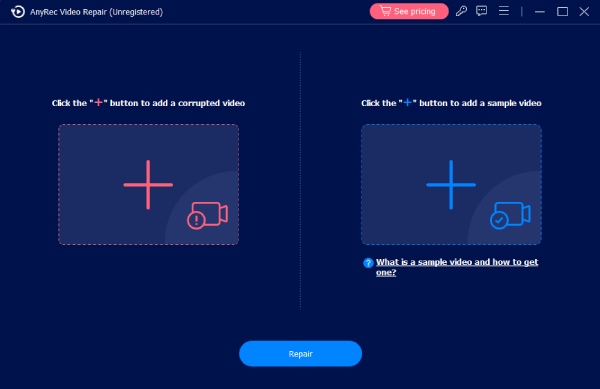
要修复无法播放的已下载或传输的 4K 视频,您可以使用 AnyRec 视频修复将您无法播放的 4K 视频和示例 4K 视频上传到程序中。之后,点击“修复”按钮即可修复 GoPro、佳能、DJI、iPhone、PC 等设备损坏的 4K 视频。
安全下载
安全下载
修复 Mac 上 4K 视频延迟、跳过或无法播放的 3 种方法
1. 使用新的视频播放器。
使用以下方式打开 4K 视频 AnyRec Blu-ray Player、QuickTime Player、IINA 和 4K视频播放器.
2. 将 4K 视频转换为 H.264 MP4。
用 AnyRec Video Converter 将视频转换为 H.264,以实现更流畅的视频播放。
安全下载
安全下载
3.检查存储速度。
4K 播放至少需要 SSD 级别的读取速度。您可以释放存储空间、关闭不必要的程序并关闭视觉效果来提升性能。
解决 Android 和 iPhone 上无法加载 4K 视频的 3 种方法
1.获取MP4 H.264视频。
将您的视频转换为 MP4 H.264。因为某些 4K MKV 或 HEVC 文件无法在原生播放器中播放。
2. 使用其他媒体播放器应用程序。
无论您遇到的是 iPhone 4K 视频无法在 Android/PC 上播放、Android 4K 视频无法播放,还是其他类似问题,您都可以使用新的视频播放器应用。MX Player、VLC Mobile、Infuse(iOS)等都值得一试。
3. 选择与 iPhone 最兼容的格式。
打开“设置”应用。点击“相机”、“格式”和“最兼容”按钮。

结论
简而言之,您可以将视频转换为 H.264 (MP4)、更新 GPU 驱动程序、避免超高比特率、将帧速率降低到 30FPS、修复损坏的视频(从其他设备下载或传输),并使用其他视频播放器 修复 4K 视频无法播放 在所有设备上。如果您遇到其他视频无法播放、卡顿或崩溃的问题,您可以免费下载 AnyRec 视频修复 安全地修复损坏和破损的视频。
安全下载
安全下载
相关文章
关于我们的作者