
TikTok Filigranlarını Kaldırmak İçin 6 Uygulanabilir Çözüm

TikTok filigranlarını kaldırma Günümüzde filigranları kaldırmak gerekli bir beceri haline geldi, çünkü indirilen videolara otomatik olarak ekleniyorlar. Başlangıçtaki amaç orijinal içerik oluşturucuların telif haklarını korumak olsa da, yeniden paylaşım, düzenleme veya çevrimdışı görüntüleme için her zaman ideal değiller. Ayrıca, TikTok filigranlarının bazen farklı şekillerde göründüğünü ve aynı şekilde kaldırmanın zor olduğunu fark edebilirsiniz. Bu nedenle, farklı kaldırma stratejileri gereklidir. Bu kılavuz, gerçek kullanım senaryolarına dayalı en pratik çözümleri düzenleyerek, video kalitesinden ödün vermeden etkili bir yöntem seçmenize yardımcı olur.
Kılavuz Listesi
TikTok Filigranlarını Kaldırmadan Önce Bilmeniz Gerekenler Farklı Durumlarda TikTok Filigranlarını Nasıl Kaldırabilirsiniz? TikTok Filigranlarını Kaldırma Hakkında Sıkça Sorulan SorularTikTok Filigranlarını Kaldırmadan Önce Bilmeniz Gerekenler
TikTok filigranını kaldırmadan önce, filigranlar hakkında temel bilgileri öğrenmeniz gerekir. Bu çok önemli bir hazırlıktır, çünkü filigranlar aslında olası sınırlamalar anlamına gelir. Birçok faktör göz önünde bulundurulmalıdır. Ve bunlardan emin değilseniz, aşağıdaki içeriklere göz atabilirsiniz:
1. Telif Haklarına ve Kullanım Haklarına Saygı Gösterin
TikTok'un videolara koyduğu filigranların temel amacı, videoların telif haklarını ve içerik oluşturucularının temel haklarını korumaktır. Videoyu kendi koleksiyonunuz için kaydetmek veya yedeklemek istiyorsanız, TikTok filigranını kaldırmak genellikle sorun teşkil etmez. Ancak, başkasının TikTok filigranını izinsiz kaldırmak ve videoyu ticari veya başka amaçlarla kullanmak, platform kurallarını veya telif hakkı yasalarını ihlal edebilir.
2. Filigran Türünü Belirleyin
TikTok filigranları birçok farklı biçimde karşımıza çıkar. TikTok videolarını sık sık kaydediyorsanız, bazen TikTok filigranının aynı konumda sabit kalmadığını fark edebilirsiniz. Filigran türünü anlamak, filigran kaldırma için en etkili yöntemi belirlemenize yardımcı olur.
3. Video Kalitesini Koruyun
TikTok filigranını kaldırmak bu süreçteki tek göreviniz değil; bazı yetersiz düzenleme araçlarının videoları bulanıklaştırabileceğini göreceksiniz. Bu durum, filigran olmasa bile izleme deneyimini önemli ölçüde azaltır. Bu nedenle, TikTok filigranını kaldırmak için yeterince güçlü bir araç seçmek çok önemlidir.
Farklı Durumlarda TikTok Filigranlarını Nasıl Kaldırabilirsiniz?
TikTok filigranları her zaman aynı şekilde görüntülenmez. Bazı filigranlar ekranın köşesine sabitlenirken, diğerleri bir taraftan diğerine hareket eder. Bu nedenle, TikTok filigranlarını esnek bir şekilde ele alabilmesi gereken her şeyi kapsayan bir çözüm bulmak nispeten karmaşık bir görev haline gelir. Benzer ihtiyaçlarınız varsa, AnyRec Video Converter Güvenilir bir seçimdir. Çeşitli düzenleme işlevleri sunan AnyRec Video Converter, ek araçlara ihtiyaç duymadan her türlü TikTok filigranını işleyebilir.

Videonun genel kalitesini etkilemeden TikTok filigranını hızlıca kaldırın.
TikTok filigranlarının konumları değişse de değişmese de, tüm biçimlerini etkili bir şekilde kaldırın.
TikTok filigranı videonuzdan kaldırıldıktan sonraki efekti görmek için önizleme yapın.
TikTok'tan filigran kaldırıldıktan sonra videoda daha fazla düzenleme yapılabilir.
Güvenli indirme
Güvenli indirme
Köşelerden Normal TikTok Filigranı Nasıl Kaldırılır?
TikTok filigranı sabit bir köşede kaldığında, kaldırma işlemi genellikle basittir. Kırpmadan örtmeye kadar birçok uygulanabilir çözüm vardır. Tüm bu teknikler, ana içeriğe minimum etkiyle uygulanabilir. Ve AnyRec Video Converter bunların herhangi birini işleyebilir. TikTok filigranlarını kolayca nasıl kaldıracağınızı bilmiyorsanız, aşağıdaki yaklaşım, kritik görsel öğelerin kenarlara yakın olmadığı videolar için en iyi sonucu verir.
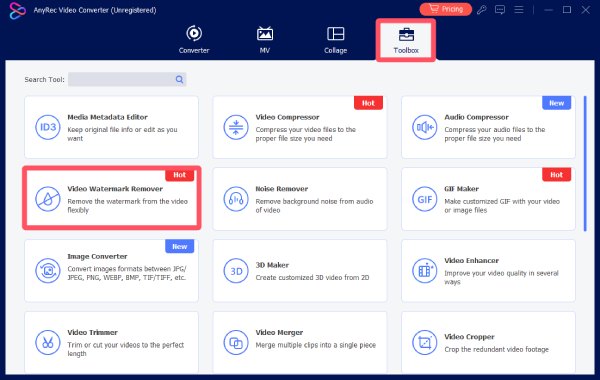
Aşama 1.AnyRec Video Converter'ı başlatın ve "Araç Kutusu" düğmesinin altındaki "Video Filigran Kaldırıcı" düğmesine tıklayın.
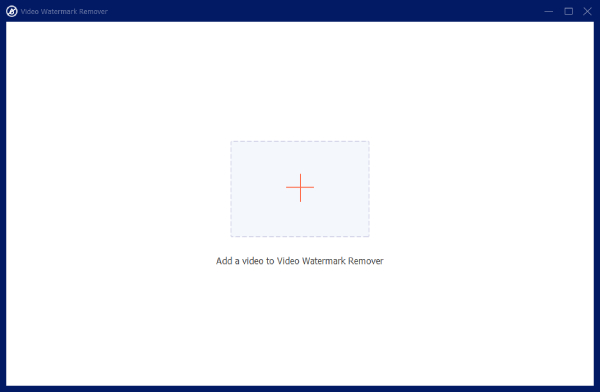
Adım 2.Açılan pencerede, filigranlı TikTok videonuzu içe aktarmak için "Dosya Ekle" düğmesine tıklayın.
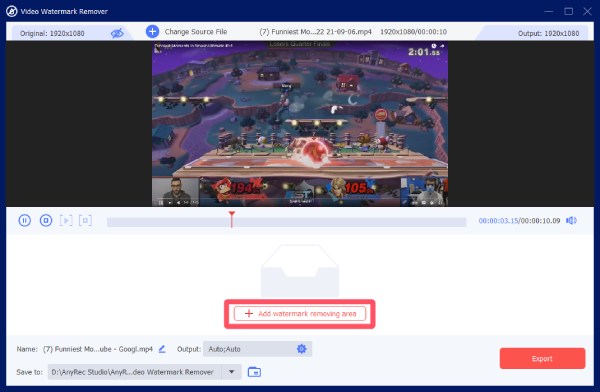
Aşama 3.TikTok filigranını kaldırmak istediğiniz alanı seçmek için "Filigran kaldırma alanı ekle" düğmesine tıklayın.
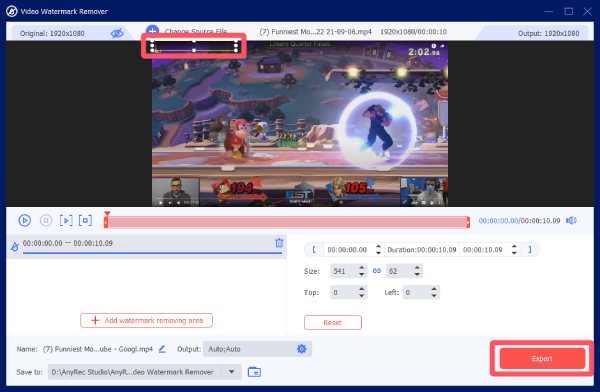
Adım 4.İşlem tamamlandığında, filigranı kaldırılmış TikTok videonuzu kaydetmek için "Dışa Aktar" düğmesine tıklayın.
TikTok'ta Konum Değiştiren Filigranlar Nasıl Kaldırılır?
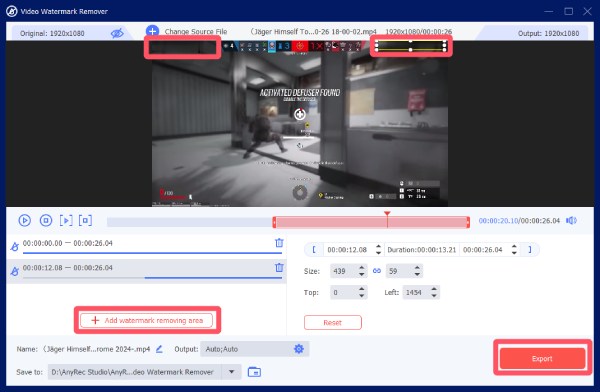
Bazen TikTok filigranları yer değiştirerek köşeler arasında geçiş yapabilir. Bu durumda, filigranı kaldırmak zahmetli olabilir ancak tamamen imkansız değildir. Zaman çizelgesini kullanarak filigranı kare kare kaldırmak için daha gelişmiş bir araca ihtiyaç duyulur. Bu yöntem, görünür bozulmaları en aza indirirken videonun tüm karesini korumaya odaklanır. TikTok filtreleri.
Aşama 1.AnyRec Video Converter'ı başlatın ve video filigran kaldırma aracını açın. İşleme başlamak için TikTok videolarınızı ekleyin.
Adım 2."Filigran kaldırma alanı ekle" düğmesine tıklayın ve zaman çizelgesini ayarlamak için tıklayarak TikTok filigranının konum değiştirmesinden hemen önceki noktayı tam olarak bulun.
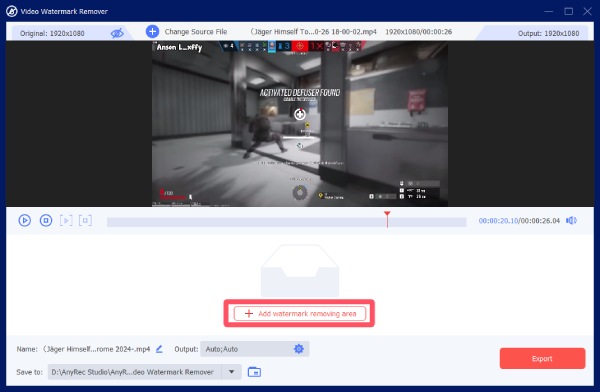
Aşama 3.Yeni konumdaki TikTok filigranını kaldırmak için, yeni bir alan seçmek üzere "Filigran kaldırma alanı ekle" düğmesine tekrar tıklayın.
TikTok Filigranını Değiştirmek İçin Kendi Filigranınızı Nasıl Ekleyebilirsiniz?
Aslında, mevcut bir TikTok filigranını kendi filigranınızla değiştirmek uygun bir yöntemdir. Bu şekilde, TikTok videosuna dayalı kendi işlemelerinizi daha iyi gerçekleştirebilirsiniz. Bu yaklaşım, marka kimliğini korumaya, garip boş alanlardan kaçınmaya ve daha kusursuz bir sonuç elde etmeye yardımcı olur. TikTok filigranını kaldırma ihtiyacı duyan ve videoları farklı platformlarda yeniden yayınlamayı planlayan içerik oluşturucular için faydalıdır. TikTok videoları viral oluyorKendi filigranınızın çok yardımcı olabileceğini göreceksiniz.
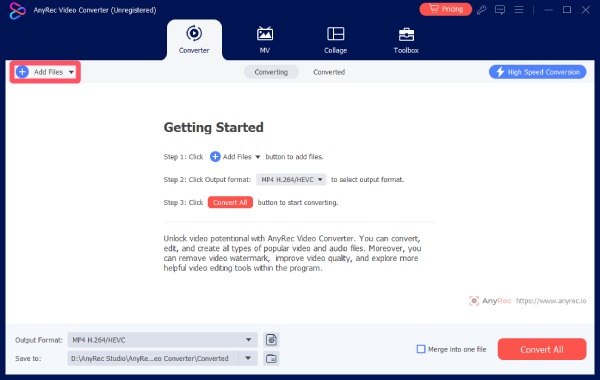
Aşama 1.AnyRec Video Converter'ı başlatın ve TikTok videonuzu içe aktarmak için "Dosyaları Ekle" düğmesine tıklayın. Ardından, "Düzenle" düğmesine tıklayın.
Adım 2."Filigran" sekmesi altında, orijinal TikTok filigranının üzerine kendi filigranınızı eklemek için "Metin" düğmesine veya "Resim" düğmesine tıklayın.
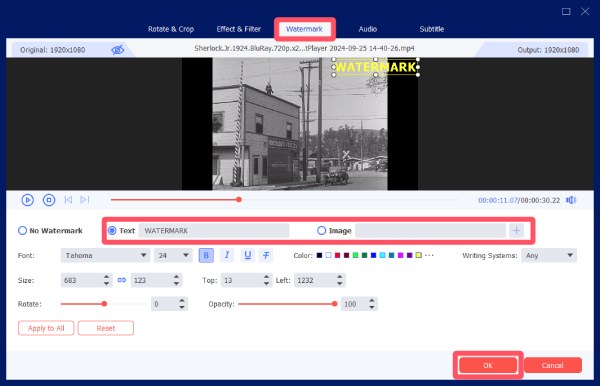
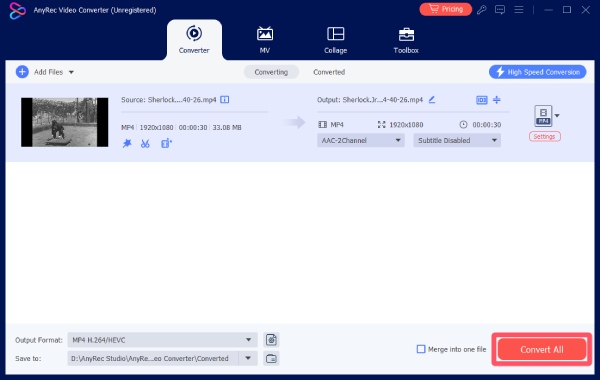
Aşama 3."Tamam" düğmesine tıklayın. TikTok videosunu kendi filigranınızla kaydetmek için "Tümünü Dönüştür" düğmesine tıklayın.
TikTok Filigranlarını Kaldırma Hakkında Sıkça Sorulan Sorular
-
1. TikTok videolarından filigran kaldırmak yasal mı?
Genel olarak, TikTok filigranını yalnızca kendi kullanımınız veya kar amacı gütmeyen amaçlar için kaldırıyorsanız, bu işlem kabul edilebilir. Ancak, ticari faaliyetler ve diğer konuları içerdiğinde, kaçınılmaz olarak telif hakkı ve TikTok'un hizmet şartlarıyla ilgili yasal sorunlara yol açacaktır.
-
2. TikTok filigranını kaldırmak video kalitesini düşürür mü?
Kalite üzerindeki etki, kullanılan yöntem ve araçlara bağlıdır. Basitçe söylemek gerekirse, TikTok filigranını kaldırmak için kırpma işlemi, en boy oranı dışında video kalitesini etkilemez. Bununla birlikte, diğer kaldırma yöntemleri video kalitesini farklı derecelerde etkileyecektir. Genel olarak, daha güçlü araçlar video kalitesini daha az düşürme eğilimindedir.
-
3. TikTok filigranlarını kaldırmanın en iyi yolu nedir?
TikTok filigranını kapatmak en çok önerilen yöntemdir. Bunun nedeni, kırpmanın videonun orijinal en boy oranını değiştirmesi ve bunun da önemli bilgilerin kaybına yol açabilmesidir. Ayrıca filigran değiştirme işlemi telif hakkıyla ilgili sorunlara da yol açabilir.
Çözüm
TikTok filigranı nasıl görünürse görünsün, AnyRec Screen Recorder TikTok filigranını, videonun orijinal kalitesini etkilemeden etkili bir şekilde kaldırmak için iyi bir çözümdür. İhtiyacınız varsa, TikTok filigranını hızlıca kaldırmak için hemen indirin.
Güvenli indirme
Güvenli indirme
İlgili Makale
Yazarımız Hakkında




