
MPEG'den MP3'e: MPEG Videodan Ses Çıkarmanın 4 Yolu

Bazen, bir şarkı, podcast veya ders olsun, bir MPEG video dosyasındaki sese ihtiyacınız olur. Bunun için dönüştürme işlemi gereklidir. MPEG'den MP3'e Bu format, herhangi bir cihazda oynatmayı kolaylaştırır ve zahmetsizce çalma listesi oluşturmanıza olanak tanır. Neyse ki, yardımcı olacak birçok araç ve yöntem mevcut! Bu yazıda, masaüstü yazılımlardan çevrimiçi araçlara kadar MPEG'i MP3 ses dosyasına dönüştürmenin dört yolunu sizlerle paylaşıyoruz.
Kılavuz Listesi
MPEG ve MP3: Tanım ve Farklar Mac/PC'de MPEG'i MP3'e Hızlıca Dönüştürmek İçin En İyi Araç MPEG'i Çevrimiçi Olarak Ücretsiz MP3'e Nasıl Dönüştürebilirsiniz?MPEG ve MP3: Tanım ve Farklar
Doğru formatı, yani MPEG ve MP3'ü seçmeden önce, bu formatların aslında neyi temsil ettiğini anlamak çok önemlidir. Bu iki format birbiriyle ilişkili olsa da, medya işlemede farklı amaçlara hizmet ederler.
MPEG, video ve ses içerikleri için popüler bir formattır. Net oynatma kalitesini daha küçük dosya boyutlarıyla dengelediği için filmlerde ve kayıtlarda yaygın olarak kullanılır.
MP3 ise, özellikle ses depolama ve akışı için tasarlanmış sıkıştırılmış bir ses formatıdır. Dosya boyutunu küçültürken müzik, podcast ve günlük dinleme için kabul edilebilir kaliteyi korur.
Mac/PC'de MPEG'i MP3'e Hızlıca Dönüştürmek İçin En İyi Araç
MPEG dosyalarını ses kalitesini koruyarak olağanüstü hızda MP3'e dönüştürmek için tasarlanmıştır. AnyRec Video Converter Binden fazla video formatını destekleyen ve dahili düzenleme araçları sunan bu yazılım, hem kolaylık hem de çıktı üzerinde kontrol isteyen herkes için idealdir. Ayrıca, ister tek bir dosyayla ister aynı anda onlarca dosyayla çalışıyor olun, bu yazılım hem Windows hem de Mac'te sorunsuz ve yüksek kaliteli bir iş akışı garanti eder.

MPEG dosyalarını MP3'e ve 1000'den fazla formata yüksek kalitede dönüştürebilir.
Bit hızı, örnekleme hızı, kodlayıcı ve kanal gibi özelleştirilebilir ses ayarları sunar.
Birden fazla MPEG dosyasını aynı anda MP3'e dönüştürmek için toplu dönüştürme aracı.
Kaydetmeden önce ses dosyasını kırpma, kesme ve iyileştirme gibi düzenleme özellikleri.
Güvenli indirme
Güvenli indirme
Aşama 1. AnyRec Video Converter başlatıldıktan sonra, MPEG videonuzu içe aktarmak için üst kısımda bulunan "Dosyaları Ekle" düğmesine tıklayın. Dilerseniz birden fazla dosya yükleyebilirsiniz.

Adım 2. Ardından, "Biçim" düğmesine tıklayın ve devam etmek için "Ses" sekmesini seçin. Ses biçimi listesinden "MP3"ü seçin; ayrıca ön ayarları da seçebilirsiniz.

İhtiyaçlarınıza göre çıktı ayarlarını hassas bir şekilde düzenlemek için, seçtiğiniz formatın yanındaki "Özel Profil" düğmesine tıklayın.

Aşama 3. Her şey ayarlandıktan sonra ana ekrana dönün. Çıkış klasörünüzü seçin, dosyanıza bir ad verin ve MPEG videoyu MP3 sese dönüştürmeye başlamak için "Tümünü Dönüştür" düğmesine tıklayın.

Güvenli indirme
Güvenli indirme
MPEG'i Çevrimiçi Olarak Ücretsiz MP3'e Nasıl Dönüştürebilirsiniz?
Tarayıcınız üzerinden doğrudan MPEG'den MP3'e dönüştürebilirsiniz. Dosya formatlarını değiştirmek için aşağıdaki çevrimiçi MPEG'den MP3'e dönüştürücülerden birini seçin.
1. FreeConvert - Özel Ayarlarla MPEG'den MP3'e Dönüştürücü
FreeConvert, herhangi bir tarayıcıda MPEG dosyalarını ücretsiz olarak MP3'e dönüştürür. Özelleştirilebilir ses ayarları sunar. Bit hızını, örnekleme hızını ve daha fazlasını ayarlayabilirsiniz. hacmi artırmak MP3 ses dosyalarını optimize etmek için.
Aşama 1. FreeConvert web sitesini açın. "MPEG'den MP3'e" aracını seçin.
Adım 2. Daha sonra, MPEG video dosyanızı yüklemek için "Dosyaları Seç" düğmesine tıklayın.
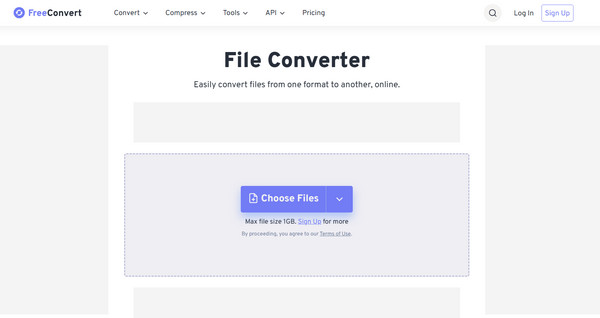
Aşama 3. İsteğe bağlı olarak, bit hızını, örnekleme hızını veya ses seviyesini düzenlemek için "Gelişmiş Ayarlar"ı açın.
Adım 4. "MP3'e Dönüştür" düğmesine tıklayın ve işlemin tamamlanmasını bekleyin.
2. CloudConvert - Yüksek Kaliteli Web Tabanlı MPEG'den MP3'e Dönüştürücü
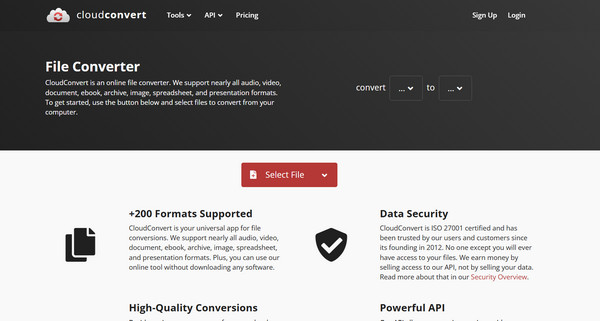
Bir sonraki çevrimiçi platform, daha da fazla dönüştürme esnekliği sunuyor. CloudConvert, MPEG dosyalarını MP3'e çevrimiçi olarak dönüştürmek için güçlü bir seçenektir. Çok çeşitli formatları kapsar ve ayrıca kırpma ve codec ayarlarını düzenleme gibi ek seçenekler sunar. Dahası, şunları da yapabilirsiniz: MP3 sıkıştır E-posta ile göndermek veya paylaşmak için boyutunu küçültmek.
Aşama 1. CloudConvert web sitesini aradıktan sonra, format seçiminden "MPEG'i MP3'e Dönüştür" seçeneğini seçin.
Adım 2. "Dosya Seç" düğmesine tıklayarak dosyanızı yüklemeye başlayın.
Aşama 3. "Anahtar" simgesine tıklayarak ses ayarlarına erişebilir ve gerekirse bunları düzenleyebilirsiniz.
Adım 4. Ardından "Dönüştür" düğmesine tıklayın ve dosyanızın işlenmesini bekleyin.
3. Convertio - Hızlı Çevrimiçi MPEG'den MP3'e Dönüştürücü
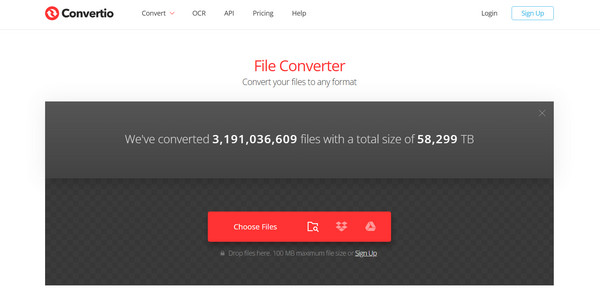
Convertio çevrimiçi MPEG'den MP3'e dönüştürücü, kullanıcıların yerel sürücülerden, Google Drive'dan ve Dropbox'tan ses dosyalarını içe aktarmasına olanak tanır. Basitliğine rağmen, çıktınız üzerinde daha fazla kontrol sağlamak için ayarlanabilir ses seçenekleri sunar.
Aşama 1. Convertio ana web sitesini açın ve MPEG'den MP3'e dönüştürücüyü seçin.
Adım 2. MPEG ses dosyanızı yükleyin.
Aşama 3. İsteğe bağlı olarak, bit hızı veya frekans gibi ses parametrelerini ayarlamak için "Ayarlar" düğmesine tıklayabilirsiniz.
Adım 4. Dosyanızın işlenmesine başlamak için "Dönüştür" düğmesine tıklayın.
Çözüm
Bu araçlar dönüştürmeyi çok kolaylaştırıyor. MPEG videodan MP3 sese dönüştürme Daha kolay! Masaüstü yazılımlardan çevrimiçi dönüştürücülere kadar her ihtiyaca uygun bir dönüştürme çözümü mevcut. Her birinin kendine özgü avantajları var; gelişmiş özellikler, kurulum gerektirmemesi ve daha birçok avantaj. Ancak, sorunsuz ve güvenilir bir deneyim istiyorsanız, AnyRec Video Converter İhtiyacınız olan her şeyi bir arada sunan çözüm budur. Sadece MPEG'i MP3'e hızlı ve verimli bir şekilde dönüştürmekle kalmaz, aynı zamanda toplu işlemeyi, yüksek kaliteli çıktıyı ve kullanıcı dostu bir arayüzü de destekler. Bu programla, tüm video-ses dönüştürme ihtiyaçlarınız zahmetsizce karşılanacaktır.
Güvenli indirme
Güvenli indirme



