
 Herkes için en iyi video, ses ve web kamerası kaydedicisi.
Dahili Ses Özellikli En İyi 5 Mac Ekran Kaydedici

Mac'inizde ses kaydı sorunlarından bıktınız mı? AnyRec Screen Recorder, ekran ve sesi mükemmel bir şekilde kaydeder, ek çözümlere gerek yok. Temiz arayüz, net çıktı. Yazılımı bugün indirin ve her zamanki sıkıntılar olmadan istediğiniz her şeyi kaydedin.
Güvenli indirme
Güvenli indirme
İnsanlar bir şey bulmaktan bahsettiğinde Sesli Mac ekran kaydedici, genellikle dahili sesi kaydedebilen bir aracı ifade eder. Mevcut macOS Tahoe, Mac'in dahili ses kaydını hala desteklemiyor. Bu nedenle, Mac'te sistem sesi ve mikrofon sesiyle ekran kaydı yapmak için üçüncü taraf bir ekran kaydedici veya sanal ses sürücüsü kullanmanız gerekir. Endişelenmeyin. Burada kısa incelemelerle birlikte 8 öneri bulabilirsiniz. Okuyun ve kontrol edin.
Kılavuz Listesi
Sesli En İyi Mac Ekran Kaydedici Mac Ekran Kaydı Sistem Sesiyle Nasıl Yapılır? En İyi 4 Ücretsiz Mac Ekran Kaydedici Karşılaştırma Tablosu FAQsSesli En İyi Mac Ekran Kaydedici
En iyisi: Sistem sesi ve mikrofon sesiyle kolay Mac ekran kaydı.
AnyRec Screen Recorder Mac ses kaydı kısıtlamalarını aşmanıza yardımcı olabilir. Giriş ses kaynağını ayarlamak için "Sistem Sesi" ve "Mikrofon"un önündeki geçiş düğmesini açabilirsiniz. Yeni başlayanlar için uygun bir Mac kayıt yazılımı olarak, Mac ekran videosunu ve sesini sorunsuz bir şekilde kaydetmek için 5 farklı mod sunar.
- Artıları
- Tüm çevrimiçi sesleri yakalayabilen dahili ses kayıt yazılımınız.
- Video ve ses kayıt dosyalarınızı kırpın, dönüştürün, sıkıştırın, kaydedin ve paylaşın.
- Mac video ve sesini saatlerce otomatik olarak kaydetmek için zamanlanmış bir görev ayarlayın.
- Eksileri
- Mikrofon gürültü engelleme ve iyileştirme özellikleri yalnızca Windows sürümünde mevcuttur.
- Dahili düzenleyiciye erişebilmek için tam sürüme yükseltmeniz gerekiyor.
Güvenli indirme
Güvenli indirme
Mac Ekran Kaydı Sistem Sesiyle Nasıl Yapılır?
Kullanımı kolay ve güçlü bir ekran video kaydedici gerçekten işe yarıyor. Bir Mac bilgisayar ekranını ve sesini aynı anda kaydetmek istiyorsanız, AnyRec Ekran Kaydedici'yi kullanabilirsiniz. Yalnızca canlı ses akışlarını değil, aynı zamanda program seslerini de kaydedebilir. Sezgisel arayüzü tüm kullanıcılar için uygundur. Hangi ekran ve sesin kaydedileceğini tıklamalarla seçebilirsiniz. Ayrıca, program içindeki özel kısayollarla Mac'te ekran kaydı yapabilirsiniz.
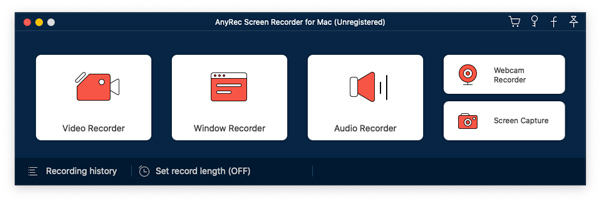
1. Mac için AnyRec Ekran Kaydedici'yi açın. Mac etkinliklerini ekrandan kaydetmek için "Video Kaydedici" düğmesine tıklayın.
Güvenli indirme
Güvenli indirme
2. Tam ekran veya özel ekran yakalama alanı ayarlayın. MacBook Air veya Pro bilgisayarlarda dahili sesi kaydetmek için "Sistem Sesi" geçiş düğmesini açmanız gerekir. Ardından, ihtiyaçlarınıza göre "Mikrofon" ve "Kamera" geçiş düğmelerini açın.

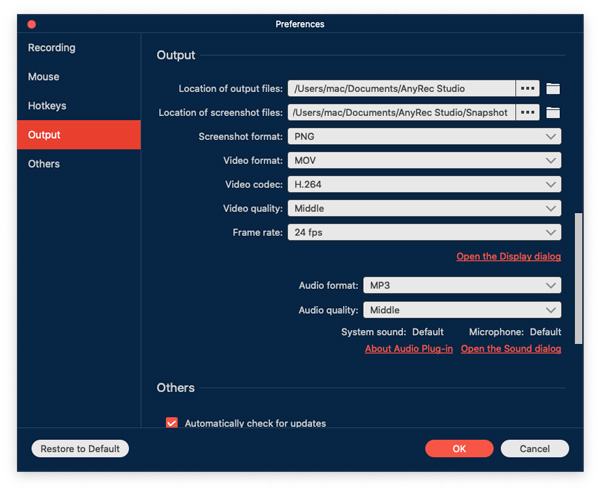
3. "Tercihler" menüsüne tıklayın ve üstteki "Ayarlar" menü öğesini seçin. Buradan Çıkış bölümünde video formatını, kalitesini, kare hızını ve diğer çıktı ayarlarını değiştirebilirsiniz. Ayrıca, daha fazla bilgi edinmek için Kayıt, Fare, Kısayollar ve Diğerleri'ne gidebilirsiniz.
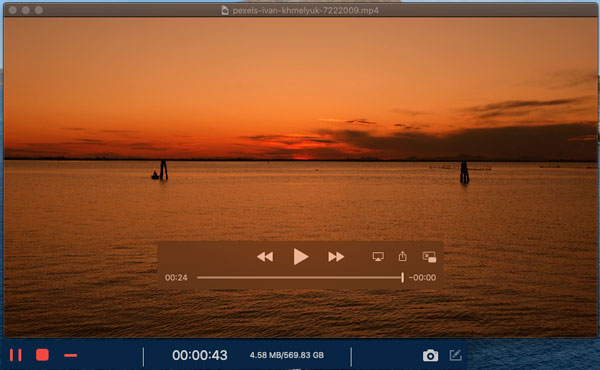
4. Mac'inizi dahili sesle kaydetmek için "KAYIT" düğmesine tıklayın. Video kaydını metin, çizgi, ok ve diğer şekillerle gerçek zamanlı olarak düzenleyebilirsiniz. Ardından, istediğiniz zaman Mac'inizde ekran kaydını sonlandırmak için "Durdur" düğmesine tıklayın.
En İyi 4 Ücretsiz Mac Ekran Kaydedici
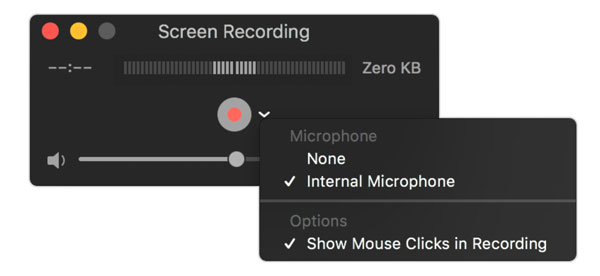
1. Sırada QuickTime Oynatıcısı var.
En iyisi: Mac ekran videosunu seslendirmeyle hızlıca kaydetmek.
QuickTime Player, Mac'e yerleşik bir ekran kaydedicidir. Mac'te ekran, ses ve web kamerası kayıtları yapabilirsiniz. Ancak, Mac'te doğrudan dahili ses kaydı desteği yoktur. BlackHole'u (veya Ses çiçeği ve daha fazlası) Mac'inizde dahili sesi kaydetmek için.
- Artıları
- Mac'te sesli ekran videosu kaydı ücretsizdir.
- Mac'te ekran videosu kaydederken fare tıklamalarını göster.
- Eksileri
- Doğrudan sistem ses kaydı desteği yok. Sanal ses sürücüsünü manuel olarak yüklemeniz gerekiyor.
- Uzun süreli videolar kaydedilirken QuickTime Player ara sıra çöküyor.
İlk 2. OBS
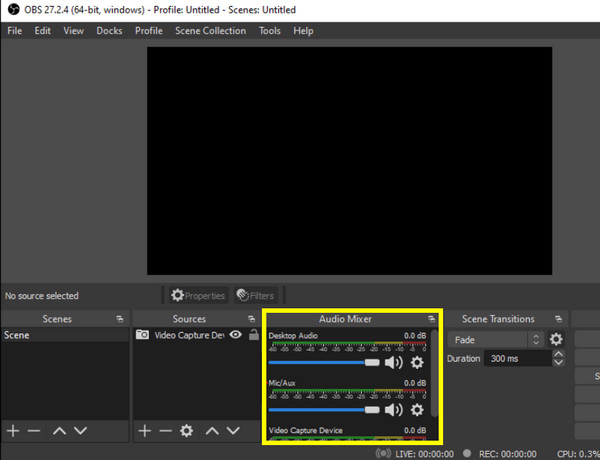
En iyisi: Ücretsiz ve açık kaynaklı bir ekran kaydedici ile Mac'te mikrofon ve sistem sesini kaydedin.
İleri düzey kullanıcılar için OBS Studio for Mac, sesli olarak da iyi bir Mac ekran kaydedicisidir. Ekran videosu ve ses kayıtlarını ihtiyaçlarınıza göre kişiselleştirebilirsiniz. Özelleştirilebilir OBS kayıt ayarları ve OBS eklentileri ihtiyaçlarınızı karşılayabilir. Ayrıca, OBS Studio canlı yayın konusunda da iyidir. Mac'inizde gerçek zamanlı video ve ses kaydı ve yayını yapabilirsiniz.
- Artıları
- Gürültü azaltma, gürültü kapıları ve kompresörlerle ses kalitesini artırın.
- OBS ile hem canlı yayın hem de kayıt için sahneleri ve kaynakları özelleştirin.
- Eksileri
- NS OBS kayıt ayarları yeni başlayanlar için kafa karıştırıcıdır.
- OBS, düşük donanımlı bilgisayarlarda gecikmelere veya performans sorunlarına yol açabilir.
En İyi 3. AnyRec Ücretsiz Çevrimiçi Ekran Kaydedici
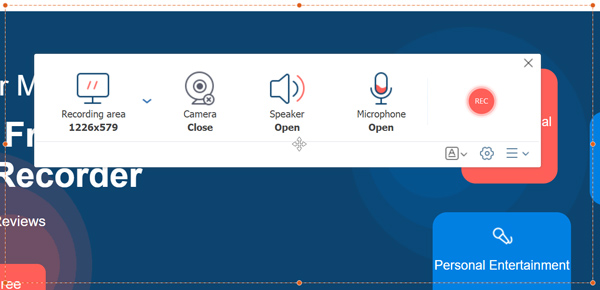
En iyisi: En iyisi: Web sayfalarından çevrimiçi videoları kaydedin ve ücretsiz olarak MP4'e kaydedin.
AnyRec Ücretsiz Ekran Kaydedici Çevrimiçi 100%, dahili sese sahip ücretsiz bir Mac ekran kaydedicidir. Mac'inizde hem Mac bilgisayar sesi hem de mikrofon sesi dahil olmak üzere aynı anda hem ekran hem de ses kaydı yapabilirsiniz. Maksimum süre sınırı veya filigran yoktur. Böylece, bir MacBook ekranını sesli olarak sınırsız olarak kaydedebilirsiniz.
- Artıları
- Mac ekran videosunu sesli olarak MP4 ve WMV olarak kaydedin.
- Maksimum kayıt süresi sınırı yoktur.
- Eksileri
- Mac videosunu 24 fps veya 20 fps'de kaydedin.
- Çıktı videonuzda bir filigran bulundurun.
İlk 4. ScreenPal Ücretsiz Ekran Kaydedici (Eski adı Screencast-O-Matic)
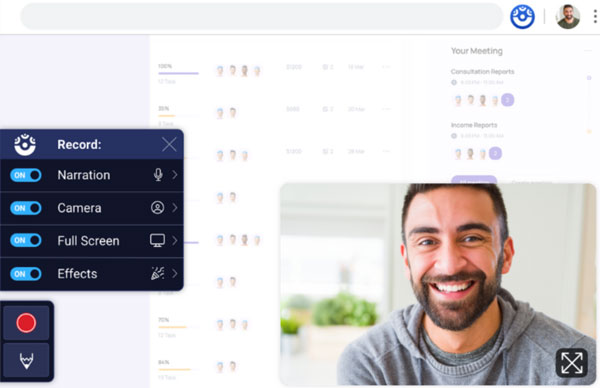
En iyisi: Mac ekranınızı 15 dakikaya kadar ücretsiz olarak sesli olarak kaydedin.
ScreenPal Ücretsiz Ekran Kaydedici Hızlı ekran ve web kamerası kaydı ve sesli kayıt sağlar. Ayrıca ScreenPal bünyesinde temel video düzenleme ve bulut depolama desteği de sunar. ScreenPal, yıllardır eğitim ve görsel iletişime odaklanmıştır. Bu sayede öğretmenler, öğrenciler ve eğitmenler anlatımlı dersleri kaydedebilir.
- Artıları
- Ekran videosunu, web kamerasını ve sesi aynı anda kaydedin.
- Mac kayıt videonuza metin ve şekiller ekleyin.
- Eksileri
- Ücretsiz versiyonda kayıt başına maksimum süre sınırı 15 dakikadır.
- ScreenPal Free Screen Recorder ile uzun videolar kaydederseniz çökme, gecikme ve donma sorunlarıyla karşılaşabilirsiniz.
Karşılaştırma Tablosu
| Alet | CPU Kullanımı (tipik) | Kayıt Kalitesi | Dosya Boyutu (30 dakika 1080p örneği) |
| AnyRec Screen Recorder | Düşük (15-20%) | Sharp 1080p/FPS | ~800MB |
| QuickTime Oynatıcı | Çok düşük (5-12%) | Mükemmel yerli | 4-6 GB+ |
| OBS | Orta-yüksek (25-45%) | Özelleştirilebilir üst düzey | 1-2 GB (optimize edilmiş) |
| AnyRec Ücretsiz Ekran Kaydedici Çevrimiçi | Düşük-orta (10-25%) | İyi 1080p/24-30FPS | ~500-900 MB |
| Ekran Arkadaşı | Orta (20-35%) | Katı ama sıkıştırılmış | ~1,2-2 GB (15 dakika ile sınırlı) |
FAQs
-
Mac sistem sesini kaydedebilir mi?
Hayır. macOS, varsayılan olarak QuickTime ve Ekran Görüntüsü araç çubuğunun (Shift, Command, 5) Mac'te sistem sesini yakalamasına izin vermez. Bunun yerine üçüncü taraf yazılımlar (AnyRec Screen Recorder gibi) veya sanal ses sürücüleri (Blackhole veya Soundflower gibi) kullanmanız gerekir.
-
En iyi ücretsiz Mac ekran kaydedici hangisi?
İhtiyaçlarınıza bağlı. OBS Studio, çok platformlu en iyi ücretsiz ekran kaydedici yazılımı olarak öne çıkıyor. Tarayıcı tabanlı bir kaydedici istiyorsanız, AnyRec Free Screen Recorder Online sınırsız ücretsiz video ve ses kaydı sunuyor.
-
QuickTime sistem sesini kaydedebilir mi?
Hayır. QuickTime Player, dahili veya harici mikrofonunuzdan kayıt yapar. Mac sistem sesini kaydetmek için Blackhole'u kullanarak sesi yönlendirebilirsiniz.
Çözüm
NS sesli en iyi Mac ekran kaydedici Kolay kullanım, gelişmiş düzenleme, zaman sınırı olmaması, güvenilir sistem ses kaydı ve daha fazlası gibi en çok değer verdiğiniz özelliklere bağlıdır. Mac'inizde dahili ve harici ses ile sorunsuz ekran kaydı yapabilen hafif bir kayıt cihazı arıyorsanız, AnyRec Ekran Kaydedici'yi seçin. Eğitim, iş, içerik oluşturma veya günlük yaşam için kolay adımlarla ekran videosu kaydedebilirsiniz. Aşağıdaki Ücretsiz İndir düğmesine tıklayın. Ücretsiz deneme sürümünüzü başlatın ve Mac'inizin ekran görüntüsünü ve sesini kaydedin.
Güvenli indirme
Güvenli indirme
İlgili Makale
Yazarımız Hakkında




