
Yatay mı Dikey mi: Avantajları, Dezavantajları ve Ne Zaman Mod Değiştirmeli?

Devasa 80 inçlik televizyonlardan akıllı telefonlara kadar, harika manzara vs. portre Tartışma asla bitmiyor. Yıllarca yatay ekran sinema ve televizyonun kralıydı. Ancak sosyal medya devleriyle birlikte dikey ekranlar birçok kişinin izleme süresini ele geçirdi. Peki hangi mod daha iyi? Aslında bu, oluşturacağınız içeriğe bağlı. Daha fazla ayrıntı için, yatay ve dikey ekran rekabetini, en iyi uygulama senaryolarını ve birkaç tıklamayla ekran yönünüzü nasıl değiştireceğinizi görmek için aşağı kaydırın.
Kılavuz Listesi
Portre ve manzara fotoğrafçılığı arasındaki fark nedir? Dikey ve Yatay Çekim için Uygulama Senaryoları Video Yönünü Dönüştürmek için Hepsi Bir Arada Araç Video Yönünü Çevrimiçi Olarak Nasıl Dönüştürebilirsiniz?Portre ve manzara fotoğrafçılığı arasındaki fark nedir?
Videonuz için doğru yönlendirmeyi, yani yatay mı yoksa dikey mi olacağını belirlemek, görsel hikaye anlatımının en önemli adımlarından biridir. Peki aralarındaki fark nedir? Doğru çerçeveyle, içeriğinizin tesadüf eseri değil, profesyonel görünmesini sağlayabilirsiniz. İşte yatay ve dikey formatlar arasındaki temel farkların kısa bir listesi:
- • Yönlendirme ve Boyutlar. Portre dikey formatta, genişliğinden daha uzun ve genellikle 9:16 en boy oranına sahiptir. Buna karşılık, manzara yatay formatta, yüksekliğinden daha geniş ve genellikle bir en boy oranına sahiptir. 16:9 en boy oranı.
- • Bağlam. Dikey mod, çerçeveyi daraltarak izleyicinin dikkatini merkezi bir konuya çekmek için mükemmeldir. Yatay mod ise çevredeki ortamı yakalayarak olayın gerçekleştiği anı göstermek için idealdir.
Dikey ve Yatay Çekim için Uygulama Senaryoları
Bu temel farklılıklardan yola çıkarak, doğru format seçiminin tamamen oluşturmaya çalıştığınız videoya ve nerede paylaşılacağına bağlı olduğu açıkça ortaya çıkıyor. Farklı platformların belirli gereksinimleri vardır, bu nedenle yatay ve dikey formatların en iyi uygulama senaryoları burada devreye giriyor.
Yatay mı Dikey mi: Dikey Modun En İyi Kullanım Alanları
- • Portreler ve Vesikalık Fotoğraflar. Bu düzen, kişinin ifadelerini ve küçük ayrıntılarını ön plana çıkararak onu odak noktasına yerleştiriyor.
- • Sosyal Medya Akışları. TikTok ve Instagram gibi sosyal medya uygulamalarında videolar tüm ekranı kaplıyor.
- • Uygulama Dostu Tasarım. Mobil reklamlardan sayfa düzenlerine kadar, dikey yerleşim metninizin mükemmel şekilde okunabilir olmasını sağlar.
- • Yaşam Tarzı İçerikleri. Bu çerçeve, tüm kıyafet kombinlerini ve stil seçimlerini sergiliyor.
- • Yüksek Yapılar. Gökdelenler, deniz fenerleri veya diğer kuleler için dikey çerçeveler yüksekliği vurgular.
Yatay mı Dikey mi: Yatay Modun En İyi Kullanım Alanları
- • Geniş Manzara. Dağ sıralarını veya şehir silüetini yatay bir çerçeveyle yakalayın.
- • Web Sitesi Başlıkları. Masaüstü siteleri genellikle geniş bir görünüm için tasarlanır, bu nedenle manzara daha dengeli görünür.
- • Grup fotoğrafları. Ekstra genişlik, herkesin çerçeveye rahatça sığmasını sağlar.
- • Sinematik Hikaye Anlatımı. Yatay çerçeveler videonuza daha profesyonel bir görünüm kazandıracak ve sinema salonu ekranı için ideal bir görüntü sağlayacaktır.
- • Sunumlar. Geniş görseller, grafiklerin ve resimlerin doğal bir akış içinde sunulması sayesinde slayt gösterisi sırasında takip etmeyi kolaylaştırır.
Video Yönünü Dönüştürmek için Hepsi Bir Arada Araç
Manzara ve portre karşılaştırmasından sonra sonunda birini seçtiniz mi? Eğer öyleyse, işte manzara ve portre modları arasında hızlıca geçiş yapmanıza yardımcı olabilecek özel bir yazılım çözümü: AnyRec Video ConverterBu video dönüştürme yazılımı, yüksek çözünürlüklü dosyaları işleyerek, yatay veya dikey fotoğrafçılıkta bile 4K çekimlerinizin yeniden çerçevelendikten sonra bile netliğini korumasını sağlar. İçerik oluşturucuların iş akışlarında aradıkları derin özelleştirmenin keyfini herkesin çıkarabileceği kadar sezgiseldir ve bu videoları MP4, MOV, AVI, GIF vb. formatlarda kaydetmenize olanak tanır. Basit video yönlendirme dönüştürmesinin ötesinde, TikTok, Instagram veya YouTube gibi belirli platform gereksinimlerine mükemmel şekilde uyacak şekilde en boy oranını ince ayar yapmanıza olanak tanır.

Videoların yönünü düzeltmek için 90, 180 veya 270 derece döndürmeyi zahmetsizce deneyin.
Yapay zeka destekli ölçeklendirme, daha keskin çıktılar için işlem sırasında kaliteyi artırır.
Değişikliklerinizi anında yan yana bir pencerede görüntüleyin.
Düzenleme süresinden tasarruf etmek için birden fazla videonun yönünü aynı anda değiştirin.
Güvenli indirme
Güvenli indirme
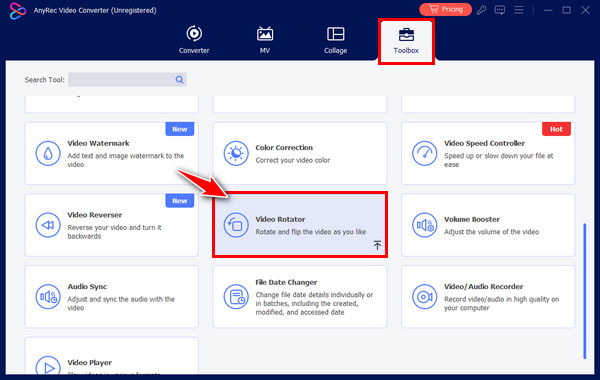
Aşama 1.AnyRec Video Converter'ı çalıştırdıktan sonra, menüdeki "Araç Kutusu" sekmesine gidin. Farklı araç setleri arasında "Video Döndürücü"yü bulun ve seçerek görüntülerinizi dönüştürebileceğiniz çalışma alanını açın.
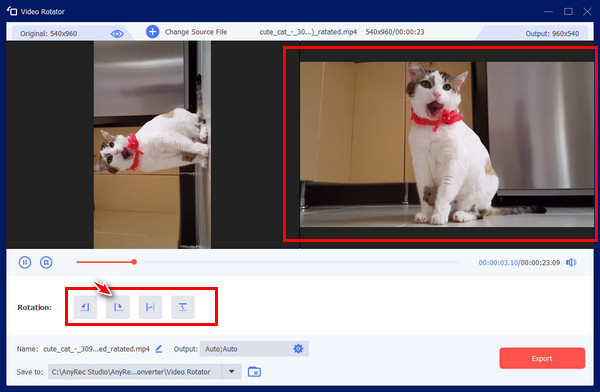
Adım 2.Düzeltmek istediğiniz videoyu eklemek için "Ekle" düğmesine tıklayın. Önizleme ekranının altında çeşitli döndürme seçenekleri göreceksiniz. Videonuz sağdaki pencerede mükemmel bir şekilde dik görünene kadar bu seçenekler arasında geçiş yapın.
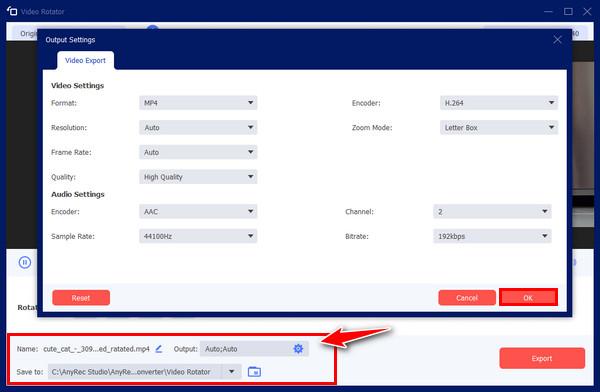
Aşama 3.Video yönlendirmesi nihayet düzeltildikten sonra, aşağıdaki menülerden istediğiniz dosya adını, biçimini ve çözünürlüğünü seçin. Ayarlardan memnunsanız, düzeltilmiş videonuzu doğrudan bilgisayarınıza kaydetmek için "Dışa Aktar" düğmesine tıklayın.
Güvenli indirme
Güvenli indirme
Video Yönünü Çevrimiçi Olarak Nasıl Dönüştürebilirsiniz?
Ancak, yeni programlar yüklemeden hızlı bir ayarlama yapmak isteyeceğiniz zamanlar olacaktır. Clideo gibi çevrimiçi dönüştürücüler, bu hızlı düzenlemeler için hız ve erişilebilirlik sağlayarak videonuzu yatay veya dikey olarak döndürmenize olanak tanır. Bu çevrimiçi video döndürücü, videonuzu otomatik olarak analiz eder ve modern sosyal medya platformları (örneğin) için önceden ayarlanmış en boy oranları sunar. Amazon Prime video en boy oranıHareket halindeyken veya bilgisayar kullanırken, video yönünü hızlıca değiştirebilirsiniz.
Aşama 1.Clideo Rotate Video sayfasına girdikten sonra, video veya bulut depolama hizmetinizden bir video yüklemek için "Dosya seç" düğmesine tıklayın.
Adım 2.Ardından, sağdaki "Döndürme" düğmelerini kullanarak videonuzu 90, 180 veya 270 derece döndürün. Sol altta ise çıktı formatını seçebilirsiniz.
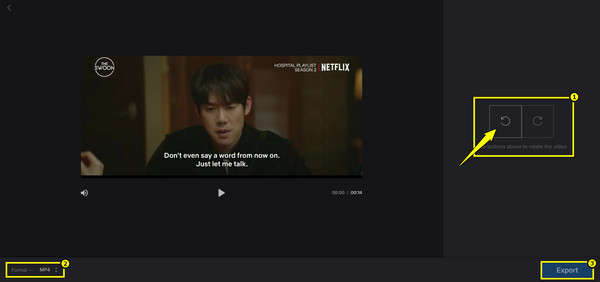
Aşama 3.İşlemi tamamlamak için "Dışa Aktar" düğmesine tıklayarak bulutun işini yapmasına izin verin, ardından videonuzu bilgisayarınıza kaydetmek için "İndir" düğmesine tıklayın.
Çözüm
Bu savaşta yatay ve dikey ekran yönlendirmeleriGördüğünüz gibi, mesele belirli içerik için doğru olanı seçmekle ilgili. Yatay format sinematik hikaye anlatımı ve sunumlar için, dikey format ise mobil öncelikli etkileşim için uygundur. Ve kendinizi yanlış video karesinde sıkışmış bulursanız, bahsedilen dönüştürme araçlarını hatırlayın. Yönlendirme değişikliklerinden toplu işlemeye kadar her şeyi tek bir yerden halleden bir çözüm için şunları deneyin: AnyRec Video ConverterBu araç yalnızca görüntülerinizi döndürmek, kırpmak ve yeniden çerçevelemekle kalmaz, aynı zamanda onları iyileştirerek, hangi ekranda oynatılırsa oynatılsın mükemmel görünmelerini sağlar.
Güvenli indirme
Güvenli indirme
Yazarımız Hakkında




