
VLC'de Video Nasıl Kırpılır? (Ve Çok Daha Kolay Bir Alternatif!)

Şüphesiz, VLC'de video izlerken o sinir bozucu siyah çubuklar görüntüyü mahvediyor. Medya oynatıcılarının İsviçre Çakısı olarak bilinen VLC ile neler yapabileceğinizi görebilirsiniz. VLC'de bir videoyu kırpınPek de sandığınız kadar basit değil, ancak size zaman ve baş ağrısından tasarruf ettirmek için bu kılavuz, VLC'de bir videonun uzunluğunu nasıl kırpacağınızın adım adım açıklamasını içeriyor. Ayrıca, kırpma işlemi sorun çıkardığında hızlı çözüm önerileri ve sorunsuz bir işlem için çok daha iyi bir alternatif de sunuyor.
Kılavuz Listesi
Adım 1: İstediğiniz Kırpma Değerlerini Bulun (Canlı Önizleme) Adım 2: Tercihlerde Aynı Kırpma Değerlerini Ayarlayın 3. Adım: Kırpılmış Videoyu VLC'de Dönüştürün/Kaydedin VLC'de İkinci Bir Videoyu Kırpma, Bunu Atlamayın VLC'den memnun değil misiniz? Bu alternatif ile videolarınızı esnek bir şekilde kırpın. VLC'de Video Kırpma Sorunlarının Hızlı GiderilmesiAdım 1: İstediğiniz Kırpma Değerlerini Bulun (Canlı Önizleme)
Öncelikle VLC'de bir videonun bir bölümünü kırpmak için üstten/alttan ve soldan/sağdan tam olarak kaç piksel kesmek istediğinizi belirlemeniz gerekiyor. Video oynatıcısının kullanışlı bir gerçek zamanlı önizleme özelliği var; bu sayede farklı değerler elde edebilir ve önemli ayrıntıları kesmediğinizden veya karede fazladan siyah çubuklar bırakmadığınızdan emin olabilirsiniz.
1. Videonuzu VLC Media Player'da açın, ardından üst menüye gidin ve "Araçlar" ve sonra "Efektler ve Filtreler"i seçin.
2. "Video Efektleri" sekmesine geçin ve ardından "Kırp" alt sekmesine tıklayın. Piksel değerlerini girmek için sayaç kutularını kullanın ve video karesinin değiştiğini göreceksiniz.
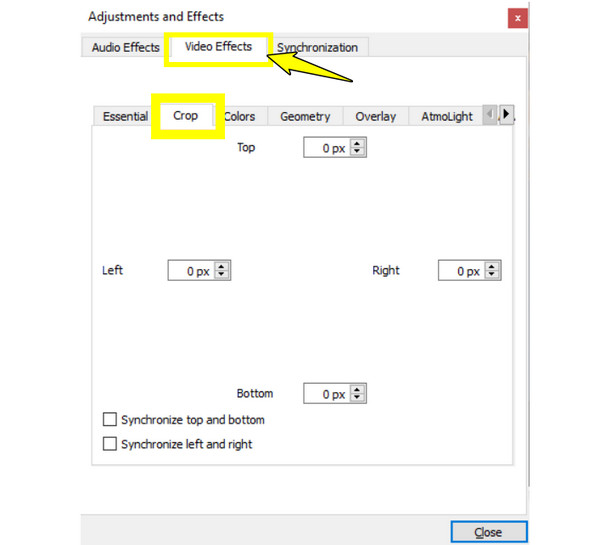
3. Videonuz tam istediğiniz gibi göründüğünde, bu değerleri tam olarak not edin ve ardından pencereyi kapatın.
Adım 2: Tercihlerde Aynı Kırpma Değerlerini Ayarlayın
Canlı önizleme videonuzun şu anki görünümünü ayarlarken, oynatıcının motoruna bu değişiklikleri dışa aktarma sırasında uygulamasını söylemez. Bu nedenle, VLC video kırpmasının kaydetme işleminde kalıcı olmasını sağlamak için, aynı sayıları VLC'nin gelişmiş tercihlerine girmeniz ve Kırpma filtresini etkinleştirmeniz gerekir.
1. Üst menüde "Araçlar"a tıklayın, ardından "Tercihler"i seçin. Daha sonra, en altta, "Ayarları göster" bölümünden "Tümünü" radyo düğmesini seçerek Gelişmiş Tercihler'i açın.
2. Şimdi, sol taraftaki kenar çubuğunda "Video" bölümüne kadar aşağı kaydırın, genişletin ve "Filtreler"i seçin. Listedeki "Kırpma Ekle" seçeneğini bulun ve tıklayın. 1. adımda ayarladığınız değerleri girin.
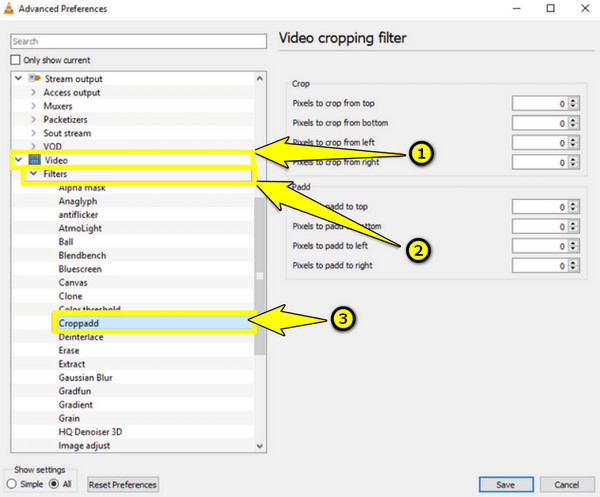
3. Ardından, "Filtreler" kategorisine geri dönün. Sağ tarafta, "Video ölçeklendirme filtresi" (Kırpma filtresi) kutusunu işaretleyin. Her şeyi uygulamak için "Kaydet" düğmesine tıklayın.
3. Adım: Kırpılmış Videoyu VLC'de Dönüştürün/Kaydedin
Tüm bu tercihleri ayarladıktan sonra, VLC kullanarak videoyu kırpmaya ve kaydetmeye hazırsınız! Bunu yaparak, VLC videonuzu ayarladığınız kırpma filtresi üzerinden yeniden kodlayabilir ve yeni boyutu çıktı dosyasına kalıcı olarak işleyebilir.
1. Üst menüden "Medya"yı, ardından "Dönüştür/Kaydet"i seçin.
2. Kırpmak istediğiniz dosyayı seçmek için "Ekle" düğmesine tıklayın, ardından "Dönüştür/Kaydet" düğmesine tıklayın.
3. Dönüştürme penceresinde, "Profil" bölümünden istediğiniz formatı seçin.
4. "Video codec" sekmesinin içindeki "Filtreler" alt sekmesinden "Video kırpma filtresi"ni işaretlemek için yanındaki "Ayarlar" düğmesine tıklayın.
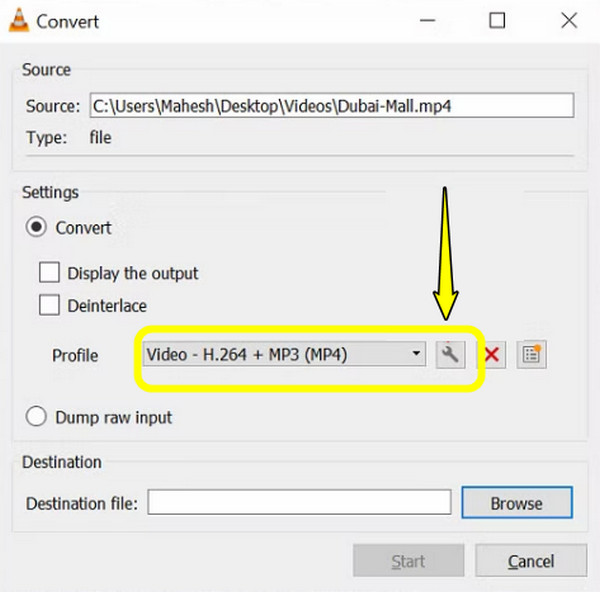
5. Kaydedildikten sonra, yeni dosyanız için yol klasörünü ve adını seçmek üzere "Gözat" düğmesine tıklayın. "Başlat" düğmesine tıklayın ve kodlama işleminin tamamlanmasını bekleyin.
VLC'de İkinci Bir Videoyu Kırpma, Bunu Atlamayın
Hızlıca kırpmanız gereken başka bir videonuz mu var? VLC'nin gelişmiş ayarları otomatik olarak sıfırlanmadığı için, ikinci videonuzda garip şekilde kırpılmış kareler veya uzatılmış görüntüler oluşabilir. Bu nedenle, eski verileri temizlemeyi atlamamalısınız. İşte VLC'de bir videonun bir bölümünü ikinci kez nasıl kırpacağınız!
Aşama 1.VLC'de "Araçlar"a, ardından "Tercihler"e gidin. Sol alt köşede "Tümünü" seçin. Şimdi, sol kenar çubuğunda "Video"yu genişletin ve "Filtreler"e tıklayın.
Adım 2.Listedeki "Kırp" seçeneğine tıklayın ve tüm değerleri 0 olarak değiştirin. "Filtreler" kategorisine geri dönün, "Video kırpma filtresi"nin işaretini kaldırın ve kaydedin.
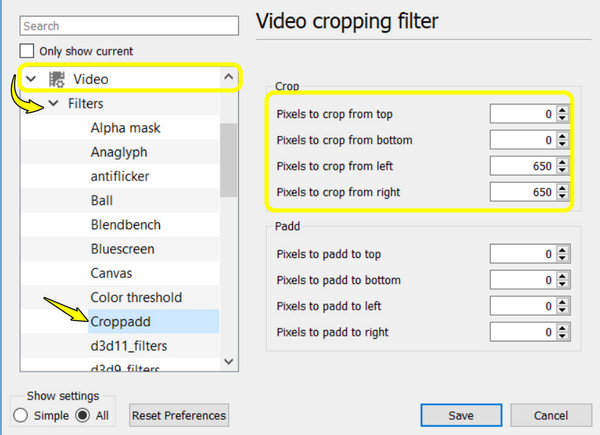
Aşama 3.Ardından "Medya"ya, sonra "Dönüştür/Kaydet"e gidin. Seçtiğiniz profilin yanındaki "Ayarlar" düğmesine tıklayın, ardından "Video codec" sekmesine ve sonra "Filtreler"e gidin. "Video kırpma filtresi"nin işaretini kaldırın ve kaydedin.
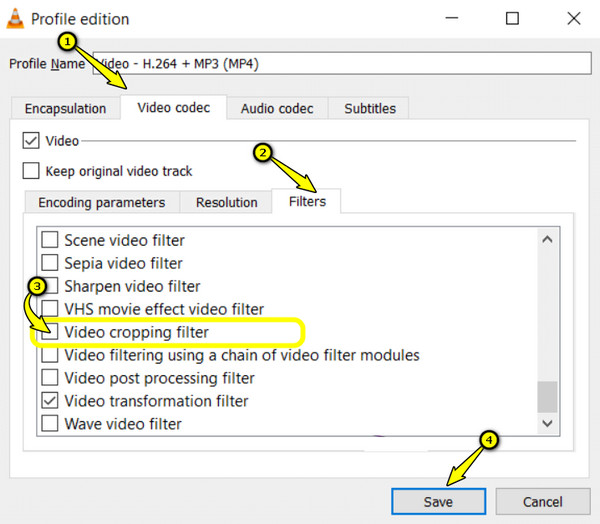
Adım 4.VLC'yi yeniden başlatın. "Canlı Önizleme" aracını kullanarak yeni kırpma değerlerinizi bulun. Tercihlerinizden filtreleri etkinleştirin ve videonuzu dışa aktarın.
VLC'den memnun değil misiniz? Bu alternatif ile videolarınızı esnek bir şekilde kırpın.
VLC'de video kırpma işlemlerinin tüm adımlarını tamamlamak size çok zahmetli geliyorsa, yalnız değilsiniz. Hızlı ve esnek bir şekilde video kırpmanın keyfini çıkarın. AnyRec Video ConverterPiksel değerlerini ezberlemek yerine, bu yazılım, Video Kırpma aracı içinde sizin için sihirli kırpma işlemini yapan özel en boy oranı ön ayarlarına sahiptir. En önemlisi, dışa aktarma sırasında hiçbir ayrıntıdan ödün vermeden videonuzu net ve berrak tutar, böylece dünyayla paylaşabileceğiniz cilalı, kırpılmış bir videoya sahip olursunuz.

Hızlı en boy oranları, standart platform gereksinimlerine mükemmel şekilde uyarlanmıştır.
Son videonuzun nasıl görüneceğini gösteren gerçek zamanlı bir ön izleme.
Filtreler ekleyerek, filigranlar oluşturarak, efektler ayarlayarak ve daha fazlasını yaparak videolarınızı geliştirin.
Siyah çubukları, fazlalıkları kaldırabilir veya videonuzu tek bir yerden kırpabilirsiniz.
Güvenli indirme
Güvenli indirme
Aşama 1.Bilgisayarınızda AnyRec Video Converter'ı çalıştırın. Üst çubukta bulunan "Araç Kutusu" sekmesine tıklayın. Orada, kullanışlı özellikler listesinden "Video Kırpma Aracı"nı seçin.

Adım 2.Ardından "Ekle" düğmesine tıklayın. Videonuz yüklendikten sonra, istediğiniz kırpma şeklini seçmek için "En Boy Oranı" açılır menüsünü açın.
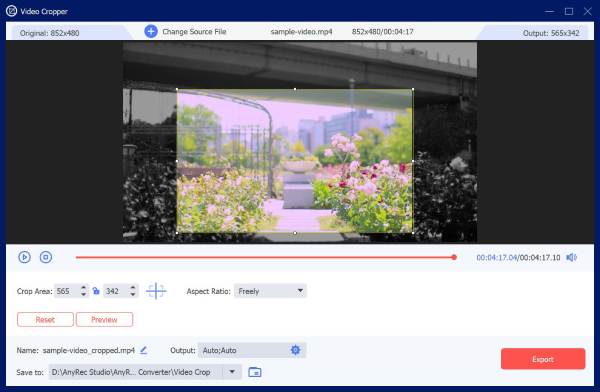
Aşama 3.Çerçevenin kenarlarını sürükleyerek boyutu hassas bir şekilde ayarlayın. Belirli boyutlar istiyorsanız, bunları "Kırpma Alanı" kutularına yazın. Kırpılmış videonuzu kaydetmek için "Dışa Aktar" düğmesine tıklamadan önce her şeyin doğru göründüğünden emin olmak için önizlemeyi kontrol edin.
VLC'de Video Kırpma Sorunlarının Hızlı Giderilmesi
VLC'yi kullanmak için tüm adımları kusursuz bir şekilde takip etseniz bile Windows 10'da videoyu kırpın/11 ve Mac'te, oynatıcı bazen biraz inatçı davranabiliyor. Bu sorunların çoğu kolayca çözülebilir. Bu nedenle, videoları kırpmaya hızlıca geri dönmenize yardımcı olmak için, en yaygın sorunları ve bunların nasıl çözüleceğini özetleyen aşağıdaki tabloya bakın.
| Sorun | Muhtemel Sebep | Hızlı Çözüm |
| Kırpma önizlemesi çalışıyor, ancak kaydedilen dosya kırpılmıyor. | Video Kırpma Filtresi onay kutusu etkinleştirilmemişti. | Medya'ya, ardından Dönüştür/Kaydet'e gidin. Profil ayarlarında, Video codec'ine, ardından Filtreler'e gidin ve Video kırpma filtresinin işaretli olduğundan emin olun. |
| Efektler yeniden açıldığında kırpma değerleri sıfırlanır. | Bilinen hata: Bazı sürümlerde değerler oturumlar arasında kalıcı olarak saklanmıyor. | Dönüştürme işlemine devam edin veya VLC'yi en son sürüme güncelleyin. |
| Kırpma değerleri girildikten sonra kaydet düğmesi gri renkte kalıyor. | VLC 3.0x sürümündeki kırpma filtresine özgü hatayı belgeledim. | Diyalog kutusunu kapatın, VLC'yi yeniden başlatın ve kırpma değerlerini tekrar girmeyi deneyin. |
| Çıktı dosyasında resim yok, sadece ses var. | Başlangıç/Bitiş Zamanı, aynı Dönüştür/Kaydet penceresinde ayarlanır. | Dönüştür/Kaydet menüsünde zaman damgalarını temizleyin. Ayrıca kırpma işlemi yapmanız gerekiyorsa, bunu ayrı aşamalarda yapın. |
| VLC dönüştürme sırasında çöktü. | Büyük dosya boyutu, yüksek çözünürlük veya uyumsuzluk | Bit hızını düşürün veya kodeği değiştirin. Ya da Araçlar > Tercihler ve ardından Giriş/Kodekler bölümünden donanım hızlandırmayı devre dışı bırakın. Bunlar işe yaramazsa, şunları deneyebilirsiniz: çevrimiçi video kırpıcılar. |
| Kırpma işlemi yanlış videoya uygulandı. | Yeni bir ürün elde etmeye başlamadan önce filtreyi işaretini kaldırmayı unuttum. | Araçlar > Tercihler > Tümü > ardından Video, ardından Filtreler'e geri dönün. Kırpma filtresinin işaretini kaldırın ve Kaydet'e tıklayın. |
Çözüm
VLC Media Player neredeyse her dosyayı oynatır ve videoları düzenleyebilmesine rağmen, hantal tasarımı gizli filtre menülerini anlamayı zorlaştırır. Neyse ki, bugün nasıl yapacağınızı biliyorsunuz. VLC'de bir videoyu kırpın ve kaydedin. ve o sinir bozucu VLC kırpma hatalarını düzeltin. Ama belki de oynatıcıdan tamamen uzaklaşıp videoları başka bir yöntemle kırpabilirsiniz. AnyRec Video Converter! Özel kırpma aracı, yüksek video kalitesini korurken anında ön ayarlar ve gerçek zamanlı önizleme sunar. Dosyalarınızın istediğiniz gibi görünmesini saniyeler içinde sağlayın.
Güvenli indirme
Güvenli indirme
İlgili Makale
Yazarımız Hakkında




