
Popüler

AnyRec Video Converter
Herhangi bir videoya altyazı ekleyin veya silin.
Güvenli indirme
Videodan Altyazı Nasıl Çıkarılır - 4 Hızlı ve Kolay Yol

Altyazılar farklı diller arasında bir köprü görevi görürken, özellikle işitme engelliler için son derece önemli olabilecek metinleri kopyalamak isteyebilirsiniz. Bu nedenle, videolardan altyazıları ayıklama Bu, iyi ve kolay bir yöntemdir. Ayrıca, derste, işte not almak veya sadece temiz bir video izlemek isteğiniz için içeriği daha kullanışlı hale getirir. Bu yazıda, bir videodan altyazı çıkarmak için ayrıntılı adımları sunan dört program bulacaksınız. Ayrıntılı adımları şimdi okumaya başlayın.
Kılavuz Listesi
Farklı Altyazı Türlerini Bilin: Yazılım Kodlu ve Sabit Kodlu Videolardan Yazılım Kodlu Altyazıları Çıkarmanın 3 Kolay Yolu Videolardan Sabit Kodlu Altyazıları Çıkarabilir misiniz? Videolardan Altyazıların Nasıl Kaldırılacağına İlişkin SSSFarklı Altyazı Türlerini Bilin: Yazılım Kodlu ve Sabit Kodlu
Videodan altyazı çıkarmanın yollarına daha derinlemesine dalmadan önce altyazılarla ilgili temel bilgileri bilmelisiniz. Temelleri bilmek, videolardan altyazı çıkarmaya yardımcı olacak en iyi altyazı çıkarıcıyı hızlı bir şekilde belirlemenize yardımcı olur. Altyazılar iki farklı türde gelir: Softcoded ve Hardcoded.
Yazılım Kodlu Altyazılar bir videoya eşlik eden ancak videoya kalıcı olarak yerleştirilmeyen ayrı dosyalar olduğundan harici altyazılar olarak bilinir. Bu altyazı türü SRT, VTT veya diğer formatlarda olabilir. Ayrıca altyazıları açıp kapatabildiğiniz için video izlerken çok fazla esneklik sağlar.
Sabit Kodlanmış Altyazılar, yazılım kodlunun aksine, videonuza kalıcı olarak gömülür. Basitçe söylemek gerekirse, altyazılar video oynatımı sırasında her zaman görüntülenebilir ve devre dışı bırakılamaz veya değiştirilemez. Üstelik sabit kodlu altyazılı videolar paylaştığınızda ek altyazı dosyası paylaşmanıza gerek kalmayacak. Ayrıca tüm medya oynatıcılarda ve platformlarda mevcuttur.
Sonunda bir sonraki bölümde videodan altyazıların nasıl çıkarılacağını kontrol etmenin zamanı geldi.
Videolardan Yazılım Kodlu Altyazıları Çıkarmanın 3 Kolay Yolu
Belirtildiği gibi, özellikle yazılım kodlu altyazılar için, videodan altyazıları çıkarmanın birçok yolu vardır. Hiç vakit kaybetmeden şimdi göz atabilirsiniz!
1. VLC
Ücretsiz bir medya oynatıcı olmasına ve çeşitli video ve ses dosyası formatlarını oynatmak için mükemmel olmasına rağmen, VLC Media Player aynı zamanda MP4, MKV, AVI ve diğerlerinden altyazıların çıkarılmasına da yardımcı olabilir. Videoları dönüştürmek ve temel düzenlemeleri yapmak için de bu programa güvenebilirsiniz. İşlem basittir ve ABC kadar hızlı bir şekilde altyazısız videolar elde etmenize olanak tanır. VLC ile videodan altyazıların nasıl çıkarılacağına ilişkin adımların tamamına göz atın:
Aşama 1.VLC'yi başlattıktan sonra "Araçlar"a gidin ve "VLC tercihleri"ni seçin, ardından aşağıdaki "Ayarları göster"in altında "Tümü"nü tıklayın. Bundan sonra sol taraftaki sekmeden "Video" bölümüne tıklayın.
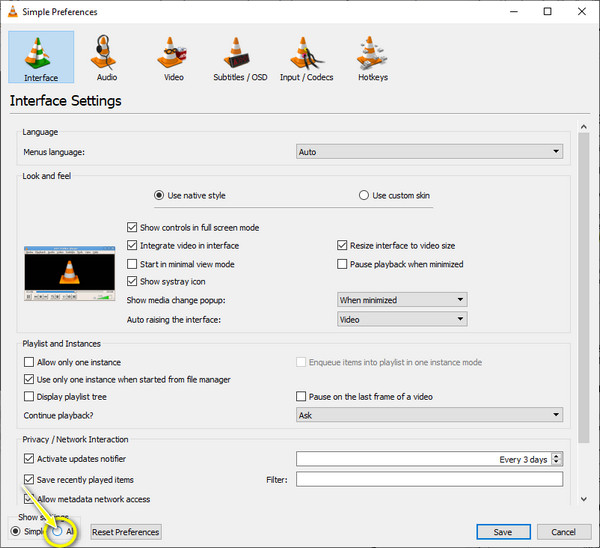
Adım 2."Video" açılır listesinden "Altyazılar/OSD"ye tıklayın ve ardından "Altyazı dosyalarını otomatik algıla" seçeneğinin işaretli olmadığından emin olun.
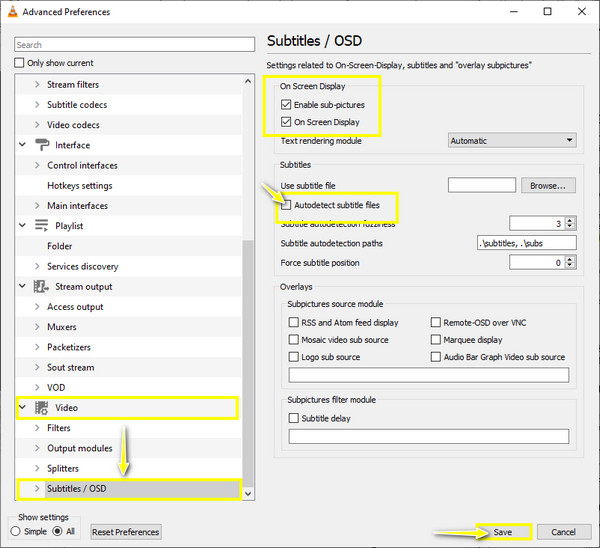
Aşama 3.Hala pencerede, "Alt resimleri etkinleştir" ve "Ekranda Gösterim" seçeneklerini işaretleyin. Dönüşümleri uygulamak için "Kaydet"i tıklayın.
Adım 4.MP4'ten altyazı çıkarmak için videonuza sağ tıklayın ve "Video" ile "Altyazı Parçası" ve "Devre Dışı Bırak" seçeneğini seçin. Altyazılar artık MP4 videodan geçici olarak kaldırıldı!
2. AltyazıDüzenle
Altyazı Düzenleme, videodan altyazıları tamamen ücretsiz olarak çıkarmak için ideal seçeneğinizdir. Windows ve Linux işletim sistemleri için açık kaynaklı bir altyazı çıkarıcıdır ve 20'den fazla dilde çalışabilmektedir. Dahası, bu yazılım, görsel senkronizasyonun yanı sıra dalga biçimi kontrollerini kullanarak altyazıları videolarınızla senkronize etmenize yardımcı olabilir. Videodan altyazıların nasıl çıkarılacağına ilişkin adım adım süreci aşağıya bakın:
Aşama 1.GitHub'da "SubtitleEdit"in en son sürümünü edindikten sonra başlatın. "Dosya" ve ardından "Aç" seçeneğini tıklayarak videonuzu programa aktarın.
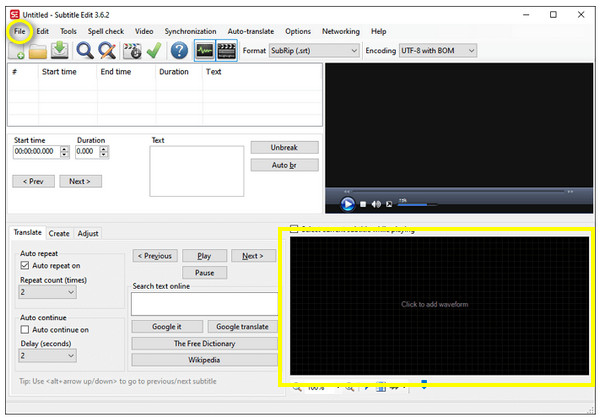
Adım 2.Videonuza gömülü tüm altyazıları taramak için altyazılı videonuzu altyazı düzenleme alanına sürükleyip bırakın. Daha sonra çıkarmak istediğiniz altyazı parçasını seçin.
Aşama 3.Son olarak, altyazı dosyasını videonuzdan çıkarmak ve dışa aktarmak için "Dosya" ve "Farklı Kaydet"i tıklayın. "Kaydet"i tıklayarak dosyanızı adlandırabilir ve hedefin yanında bir format seçebilirsiniz. O zaman yapabilirsin çıkarılan altyazıları diğer videolara ekleyin.
3. FFmpeg
MP4'ten altyazıları geçici olarak kaldırmak yerine ayrı bir dosya olarak çıkarmak istiyorsanız, o zaman FFmpeg tam size göre! Her ne kadar yeni başlayanlar ve özellikle de teknik bilgisi olmayanlar için kullanıcı dostu bir program olmasa da yine de bu yöntemi deneyebilirsiniz.
Bu "ffmpeg -i input_file out.srt" komutu, varsayılan resim yazısını alıp SRT formatında dışa aktarmanıza yardımcı olacaktır. Ancak videonuzun içinde çok sayıda altyazı parçası varsa, çıkarmak istediğiniz parçayı belirleyin. Çıktı şu şekilde görüntülenecektir:
Akış #0:2 (eng): Altyazı: altyazı (varsayılan)
Meta veriler:
Başlık: İngilizce-SRT
Akış #0:3 (ge): Altyazı: hdmv_pgs_subtitle
Meta veriler:
Başlık: Almanca-PGS
Videolardan hangi altyazıların çıkarılacağını belirledikten sonra ffmpeg -i input_file 0:2 put.srt komutunu yazın. Daha sonra tek bir altyazı parça dosyası olarak kaydedilecektir.
Videolardan Sabit Kodlu Altyazıları Çıkarabilir misiniz?
Öte yandan, sabit kodlu altyazıların çıkarılması, yazılımsal kodlu altyazılara kıyasla daha zor olabilir. Sabit kodlu olanlarla videolardan altyazı çıkarmak mümkün olsa da tüm süreç zahmetli ve zaman alıcıdır. Sabit kodlanmış altyazıları çıkarmak için videonun görüntülerini kare kare kaydedebilir ve metinleri yakalamak için OCR algoritmasını kullanabilirsiniz.
VideoSubFinder sayesinde altyazılar otomatik olarak algılanıp videodan çıkarılabilir. Video dosyasını içe aktardıktan sonra yalnızca altyazı alanını yakalamak için video çerçevesi olarak görünen siyah kaydırıcıyı kullanın. İşlem bittiğinde OCR sekmesine yönlendirileceksiniz ve bu size altyazılı net görüntü dizileri verecektir. Ayrıca, onu TXT'ye dönüştürdüğünüzde herhangi bir metin düzenleyicinin yardımına ihtiyacınız olacak.
Aşama 1.VideoSubFinder'a giriş yapın, ardından dosyanızı basit bir sürükle-bırak yöntemiyle yükleyin. Altyazı dilini seçin veya sistemin otomatik olarak algılamasına izin verin.
Adım 2.Altyazıları tanımak için OCR teknolojisini kullanmayı veya dosyadaki sesi kullanarak doğru altyazılar oluşturmayı da tercih edebilirsiniz.
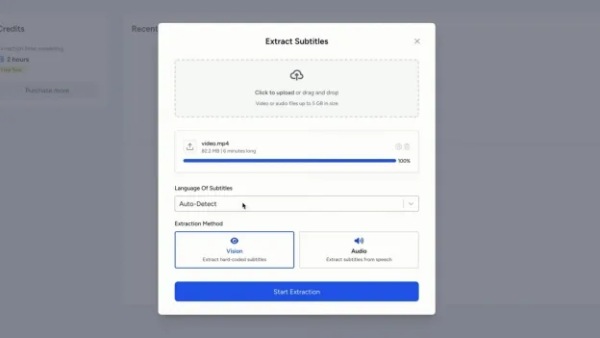
Aşama 3."Çıkarma İşlemini Başlat" seçeneğine tıklayın. Sabit kodlanmış altyazılar çıkarılacak ve bunları altyazı dosyası olarak görüntüleyip indirebilirsiniz.
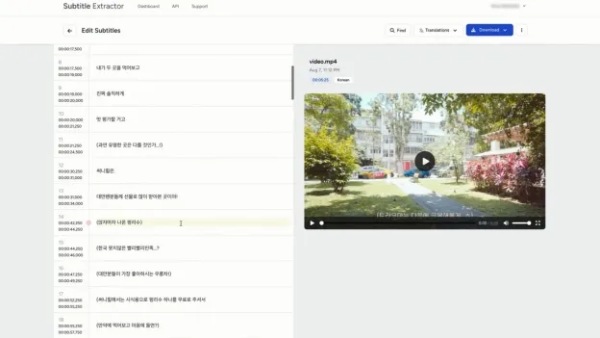
| Alet | Çıkarma Hızı | Altyazı Biçimleri | Çıktı Formatları | OCR Desteği | Toplu İşleme | GUI | Kesinlik |
| VLC medya oynatıcı | Hızlı (~gerçek zamanın 1 katı) | SRT, ASS, SSA, gömülü alt sistemler | SRT | × | × | √ | Orta |
| Altyazı Düzenleme | Orta (OCR ile daha yavaş) | 100'den fazla format | 20+ (SRT, ASS, TXT) | √ | √ | √ | Yüksek (düzenlenebilir) |
| FFmpeg | Çok hızlı (gerçek zamanın 5-20 katı) | Hemen hemen tüm konteynerler | SRT, ASS, SUB, vb. | × | √ | × | Yüksek (OCR dışı) |
Sabit/Yazılım Kodlu Altyazıları Videolardan Kalıcı Olarak Kaldırmaya Yönelik Bonus İpuçları
Bu arada, videolardan altyazıları yalnızca çıkartarak kaldırmak istiyorsanız, bunları kalıcı olarak kaldırmanın kolay bir yolunu burada bulabilirsiniz. Videodan altyazıların nasıl çıkarılacağını öğrenmek yerine AnyRec'i kullanın Video dönüştürücü MP4, MOV, AVI, MKV, GIF vb. gibi metinleri videolarınızdan hızlı bir şekilde kaldırmak için. Kaldırma çerçevesiyle, işi çok kısa sürede tamamlayabilir ve videolarınızı altyazısız izlemenin keyfini çıkarabilirsiniz!

Altyazıları serbestçe kaldırmak için istediğiniz boyuttaki alanı seçin.
Video kalitesinden ödün vermeden metinleri anında ortadan kaldırabilir.
Çözünürlük, kare hızı, kalite ve daha fazlası gibi ayarlanabilir çıktı ayarları.
Altyazıları kaldırma süreci boyunca zorlu bir öğrenme eğrisi sunmayın.
Güvenli indirme
Güvenli indirme
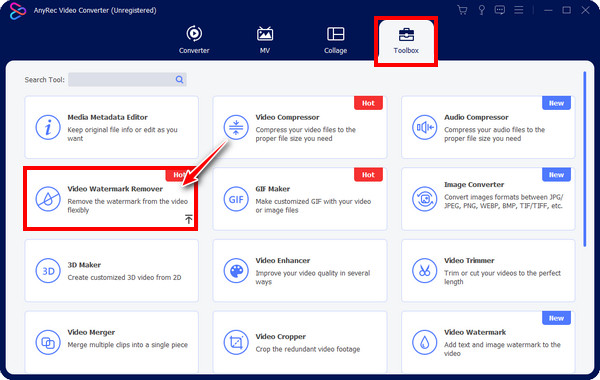
Aşama 1.Açtığınızda "Araç Kutusu" sekmesine gidin AnyRec Video Converter. İçerideki diğer araç kitlerinin arasında "Video Filigranı Kaldırıcı"yı bulun.
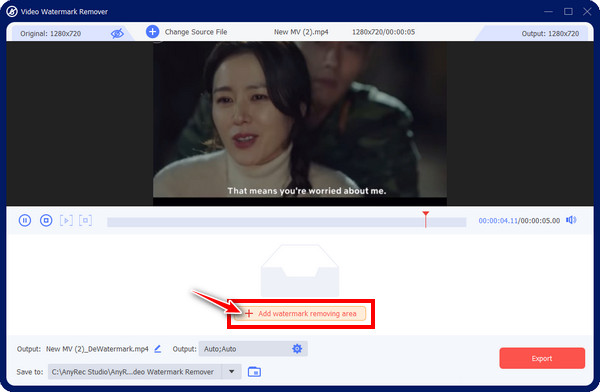
Adım 2."Ekle" butonuna tıklayarak MP4 dosyanızı programa aktarın. Daha sonra düzenleme penceresine yönlendirileceksiniz. Kaldırma işlemini başlatmak için, kaldırma çerçevesine erişmek üzere "Filigran kaldırma alanı ekle"yi tıklayın.
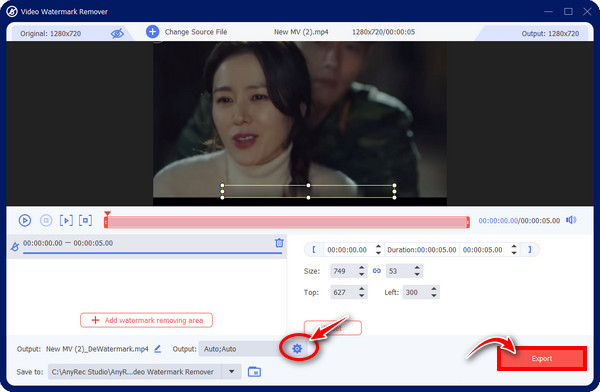
Aşama 3.Daha sonra, "bulanık çerçeveyi" altyazı alanına sürükleyin; Daha iyi kapsama alanı için kenarlarını sürükleyerek boyutu ayarlayabilirsiniz. Bu sayede videolardan altyazıları kalıcı olarak çıkarabilirsiniz.
Videolardan Altyazıların Nasıl Kaldırılacağına İlişkin SSS
-
VLC Media Player kullanarak altyazı parçasını ayrı bir dosya olarak nasıl kaydedebilirim?
VLC'nin kendisi gömülü altyazıları doğrudan bağımsız bir dosya olarak dışa aktaramaz. Altyazı parçasını tanımlamak ve seçmek için kullanabilirsiniz, ancak onu gerçekten çıkarmak için FFmpeg veya Subtitle Edit gibi araçlara ihtiyacınız olacaktır.
-
Ekrana gömülü yazıları düzenlenebilir metne nasıl dönüştürebilirim?
Videoya gömülü altyazılar video görüntüsünün bir parçası olduğundan, optik karakter tanıma (OCR) kullanılarak dönüştürülmeleri gerekir. Subtitle Edit (Tesseract OCR ile) veya yapay zeka tabanlı hizmetler gibi araçlar, her kareyi tarayabilir ve metni SRT gibi düzenlenebilir formatlara dönüştürebilir.
-
Mac'te altyazıları ücretsiz olarak nasıl çıkarabilirim?
macOS'ta, Terminal üzerinden FFmpeg kullanarak altyazıları hızlı ve ücretsiz bir şekilde çıkarabilirsiniz. Grafik arayüzlü bir seçenek için, Subtitle Edit de altyazıları çıkarabilir ve dönüştürebilir. Her iki seçenek de ücretsizdir; FFmpeg daha hızlı, Subtitle Edit ise yeni başlayanlar için daha kolaydır.
-
Hangi mobil uygulamalar sabit kodlu altyazıları videodan kaldırmama yardımcı oluyor?
Mobil cihazlarda, videolardan altyazıları kaldırmak için Inshot, CapCut, KineMaster ve diğerleri gibi video düzenleme uygulamalarına ihtiyacınız vardır. Ancak altyazıları kırpmak veya bulanıklaştırmak, sabit kodlanmış altyazıları kaldırmanın tek yoludur.
Çözüm
Özetle, bu makale dört yöntemi tanıtmaktadır. Videolardan altyazı ayıklamaYazılım tabanlı ve donanım tabanlı altyazı kaldırma yöntemleri de dahil olmak üzere çeşitli yöntemler mevcuttur. Tüm yöntemler etkili olsa da, tüm kullanıcılar gerekli teknik bilgiye sahip değildir. Filigran kaldırma özelliğini kullanmak... AnyRec Video Converter Bu uygulama, video kalitesinden ödün vermeden altyazıları güvenli ve hızlı bir şekilde kalıcı olarak kaldırmanıza olanak tanır. Hemen indirin ve deneyin!
Güvenli indirme
Güvenli indirme
Yazarımız Hakkında




