
Video Oynatırken Takılan Hata Kodu 232404 Nasıl Çözülür?

En sevdiğiniz filmi veya videoyu izlemek için her şey hazır, güzel yemek ve keyifli bir ortam da var; ancak birden şu mesajla karşılaşıyorsunuz: "Bu video dosyası oynatılamıyor, hata kodu: 232404Ekranınızda "232404 hatası" görüyorsanız, bu büyük bir hayal kırıklığıdır. Ancak endişelenmeyin; bu hata tarayıcınızda bir kez değil, iki kez görünse bile, çözümler mevcuttur. Bu kapsamlı 232404 hata kodu kılavuzu, bu hatayı ekranınızdan kaldırmak için yedi kolay çözümü ele almaktadır. Hiç vakit kaybetmeden hemen başlayın!
Kılavuz Listesi
Hata Kodu 232404 Nedir? Neden Bu Hatayla Karşılaşıyorsunuz? Oynatılamayan Videolardaki 232404 Hata Kodunu Düzeltmenin 9 Uygulanabilir Yolu 232404 Hata Kodlu Hasarlı Videoları Düzeltmenin En İyi Yolu Video Hata Kodu 232404 hakkında SSSHata Kodu 232404 Nedir? Neden Bu Hatayla Karşılaşıyorsunuz?
"Bu video dosyası oynatılamıyor, hata kodu: 232404" hatasının belirttiği gibi, tarayıcı video içeriğini oynatmayı reddeden Chrome, Safari veya Firefox olabilir. Doğru şekilde erişemeyebilir veya kodunu çözemeyebilir, bu da oynatılmasını engelleyebilir.
Peki, 232404 hata kodu neden oluştu? İşte olası nedenler. Videolar neden oynatılmıyor? ve 232404 kodunu gösteriyor.
- Zayıf veya hasarlı bir İnternet bağlantısıyla büyük olasılıkla bir hata mesajıyla karşılaşırsınız.
- Akış hizmeti, bölgenizde kısıtlı olan konumunuzu kapsamaz.
- İçinde önbellek veya bazı hatalı uzantılar gibi tarayıcı sorunları olabilir.
- Kullandığınız yayın platformunda da bazı sunucu sorunları yaşanıyor.
- Bozuk veya hasarlı bir video dosyası 232404 hatasıyla sonuçlanacaktır.
- Web tarayıcınıza bir reklam engelleyici uzantısı yüklenmiştir.
Oynatılamayan Videolardaki 232404 Hata Kodunu Düzeltmenin 9 Uygulanabilir Yolu
Artık Hata Kodu 232404'ü düzeltmek için 7 etkili çözümü keşfedebilirsiniz. Her çözüm, söz konusu video oynatma sorununun özel nedenini hedefler. Hangi düzeltmenin sizin için işe yaradığını görün.
Düzeltme 1. İnternet Bağlantısını Kontrol Edin
İlk çözüm ağınızın kararlılığını kontrol etmektir. Başka bir şey yapmadan önce, zayıf bir İnternet bağlantısının 232404 hatasına yol açabileceğini unutmayın, bu nedenle sağlam bir kablosuz ağ olduğundan emin olun.
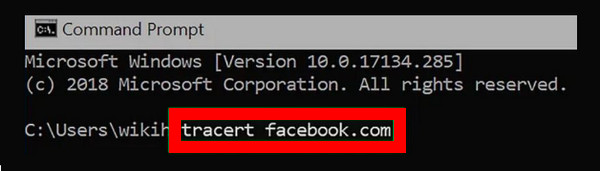
Aşama 1."Başlat" menüsüne gidin. Arama kutusuna "cmd" yazın. Daha sonra "Komut İstemi"ne sağ tıklayın ve ardından "Yönetici Olarak Çalıştır"ı seçin.
Adım 2.Bilgi istemi penceresinde "tracert" ve ardından akış hizmetinin URL'sini girin. Bunun gibi görünecek: tracert facebook.com. Bu komut size bir web sitesinin yanıt sürelerini söyleyecek, bağlantının yavaş çalışıp çalışmadığını belirleyecek ve 232404 hata kodunu düzeltecektir.
Düzeltme 2. Tüm Tarayıcının Önbelleğini ve Çerezlerini Kaldır
Tarayıcılar, önbellek gibi verileri klasörlerde saklayarak iyi performans göstermesini engeller. Bu nedenle, kapsamlı veriler 232404 hatasını tetikleyebilir. Daha sorunsuz bir deneyim için tarayıcınızın önbelleğini ve geçmişini temizlemek yardımcı olacaktır.
Aşama 1.Chrome tarayıcınızda, daha fazla seçeneğin açılacağı üst kısımdaki "Diğer" düğmesine gidin ve oradan "Diğer Araçlar"ı seçin. Yan menüdeki "Gözatma verilerini temizle"yi tıklayın.
Adım 2.Yeni açılan pencerede, "Gözatma geçmişi", "Çerezler ve diğer site verileri" ve "Önbelleğe alınmış resimler ve dosyalar" gibi kaldırılacak uygun onay kutusunu tıklayın.
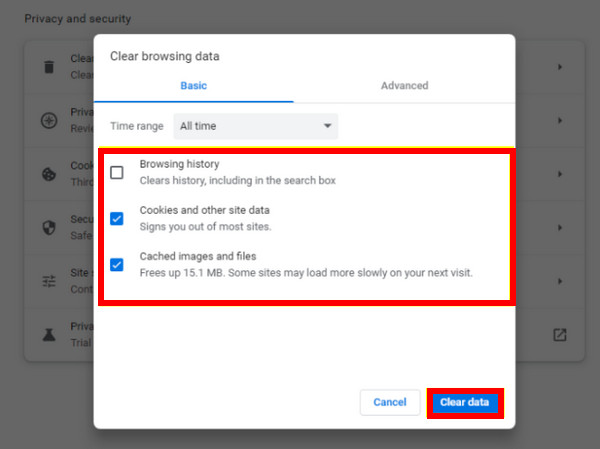
Aşama 3.İşiniz bittiğinde, "Verileri Temizle" seçeneğini tıklayın ve videoyu 232404 hata kodu olmadan huzur içinde izleyip izleyemeyeceğinizi kontrol etmek için tarayıcınızı yeniden başlatın.
Düzeltme 3. Yayın Hizmetinin Sunucusuna Bakın
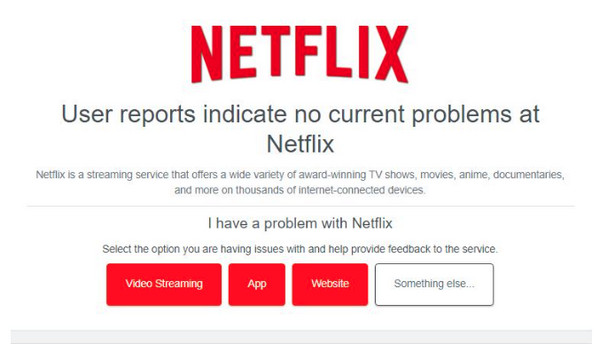
232404 hatasının kullandığınız yayın platformundan kaynaklanıp kaynaklanmadığını kontrol etmek için sunucu durumunu doğrulamak iyi bir fikirdir. Örneğin, Netflix kullandıysanız ve sunucusunun geçici olarak kapalı olduğunu öğrendiyseniz başka bir hizmet kullanmayı düşünün. İşte nasıl:
Aşama 1."Down Detector" resmi web sitesine veya diğer sunucu denetleyicisine gidin. Netflix, YouTube, Viu ve daha fazlası gibi yayın hizmetinin adını girin.
Adım 2.Sonuç daha sonra sunucunun durumunu gösterecektir; 232404 hata kodu veya kesinti gibi sorunların olup olmadığını kontrol edin.
Düzeltme 4. Tüm Uzantıları Devre Dışı Bırak
232404 hata kodu, çoğunlukla çevrimiçi güvenlik amaçlı olan tarayıcı uzantılarından kaynaklanabilir. Tarayıcınızda birden fazla uzantı varsa, hataya neden olan belirli uzantıyı bulmak için bunları tek tek geçici olarak devre dışı bırakabilirsiniz.
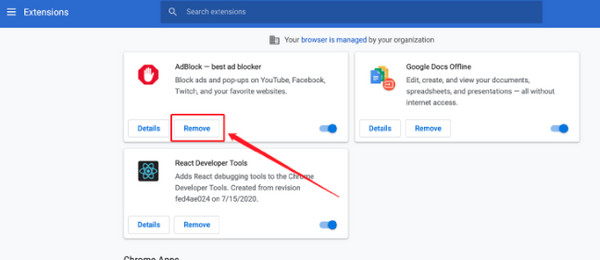
Aşama 1.Chrome ana ekranındaki "Diğer" düğmesine gidin ve "Diğer Araçlar"ı seçin. Yan menüden "Uzantılar"ı tıklayın.
Adım 2.Soruna neden olduğunu düşündüğünüz bir uzantıyı seçin; geçiş düğmesine tıklayarak kapatın. Veya her uzantı için "Kaldır" seçeneğini tıklayın. Daha sonra hala 232404 hata kodunun olup olmadığını kontrol edebilirsiniz.
Düzeltme 5. Video Sürücünüzü Güncelleyin
Güncel olmayan bir sürücü, sisteminizi etkilediği için video oynatma hata kodu 232404'e de katkıda bulunur. Bu nedenle, bilgisayarınızın performansını artırın ve muhtemelen sürücüyü güncelleyerek sorunları çözün.
Aşama 1.
Adım 2.
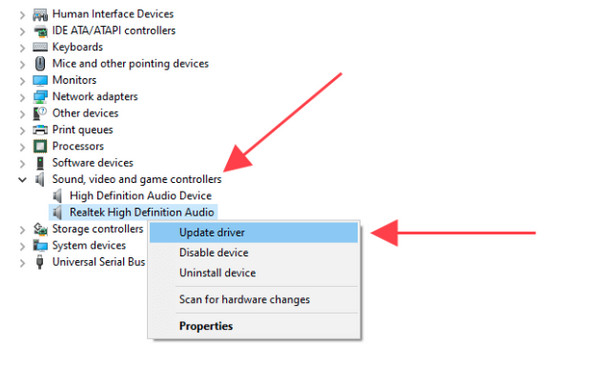
Aşama 3.Ekrandaki talimatları izleyerek güncelleme işlemini tamamlayın. Son olarak bilgisayarınızı yeniden başlatın ve videonun 232404 hata kodu olmadan oynatılıp oynatılamayacağını kontrol edin.
Düzeltme 6. Web Tarayıcınızı Güncelleyin
Eski bir sürücüye sahip olmak gibi, eski bir tarayıcı kullanmak da 232404 hata kodu gibi uyumluluk sorunlarına yol açabilir. hata kodu 232011ve daha fazlası. Bu nedenle, tarayıcınızı güncel tutmak hayati önem taşıyor! Chrome tarayıcınızı nasıl güncelleyeceğinizi aşağıda görebilirsiniz.
Aşama 1.Chrome tarayıcınıza girin; Seçeneklere erişmek için yukarıdaki "Diğer" düğmesini tıklayın. "Yardım"ı seçin ve "Google Chrome Hakkında"yı tıklayın.
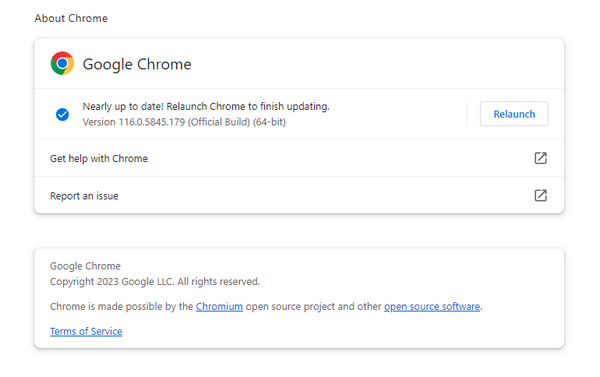
Adım 2.Bir güncelleme mevcutsa Chrome otomatik olarak güncellemeye başlayacak ve ardından "Yeniden Başlat"ı tıklayın. Daha sonra 232404 hatasının çözülüp çözülmediğini kontrol etmek için web sitesini tekrar ziyaret edin.
Düzeltme 7. Farklı Bir Tarayıcı veya Oynatıcı Kullanın
Bunlardan hiçbiri 232404 hata kodunu çözmüyorsa, sorunsuz oynatma için başka bir yayın platformunu veya oynatıcıyı düşünün. Sorunu etkili bir şekilde çözmek için H.264 gibi tüm formatlar ve codec'ler için kusursuz oynatma özelliğine sahip uyumlu bir oynatıcı sağlayın. Ayrıca, çevrimiçi videolar için video oynatmayı iyi bir şekilde gerçekleştiren Microsoft Edge'i veya diğerlerini kullanın.
8. Çözüm: Tarayıcı Önbelleğini ve Çerezleri Temizleyin
Bu video oynatılamıyor hatasını düzeltmek için tarayıcınızdaki geçici dosyaları da temizleyebilirsiniz. Chrome, Safari, Firefox ve diğer tarayıcılarda adımlar benzerdir. Tarayıcınızın Ayarlar menüsüne gidin. "Gizlilik ve güvenlik" veya "Tarama verilerini temizle" düğmesine tıklayın. Daha sonra, "Çerezler ve diğer site verileri" ve "Önbelleğe alınmış resimler ve dosyalar" düğmelerine tıklayabilirsiniz. Tarayıcınızın daha hızlı çalışması için zaman aralığını "Tüm zamanlar" olarak seçin. Hata kodu 232404'ün hala mevcut olup olmadığını görmek için tarayıcınızı yeniden başlatın.
Çözüm 9: Gizli/Özel Modu Kullanın
Tarayıcının menüsüne ulaşmak için üç noktalı düğmeyi bulun ve tıklayın. Burada "Yeni Gizli Pencere" veya benzer seçeneklere tıklayarak gizli bir pencere açabilirsiniz. Böylece yerel geçmişi ve çerezleri silebilirsiniz. Bu yöntem, Windows 11/10 ve Mac'te 232404 hata kodunu gidermek için de işe yarar.
232404 Hata Kodlu Hasarlı Videoları Düzeltmenin En İyi Yolu
232404 hata kodu hala çözülmedi mi? Değilse, kaliteden ödün vermeden hasarlı videoları etkili bir şekilde düzelten bu nihai çözümü tercih edin. Bununla başa çık AnyRec Video Onarımı. Bu program, 232404 hata kodundan etkilenen videoları hızlı ve kolay bir şekilde geri yüklemenize yardımcı olabilir. Dahası, bu araç telefonlardan, bilgisayarlardan, kameralardan ve diğer cihazlardan çekilen yüksek çözünürlüklü videoları kurtarabilir. Program, bozuk video dosyasını ve kaliteli örnek videoyu yükleyerek sihirli düzeltme işlemini gerçekleştirmeye başlayacaktır.

Sorunsuz oynatma için 232404 hata kodunu çözün ve hasarlı videoları düzeltin.
Bozuk video prosedürlerinin tüm onarımı için güçlü güvenliği garanti edin.
232404 hata koduyla videonun kare hızını, çözünürlüğünü ve bit hızını koruyun.
Onarılan videolara uygulanan en ileri teknolojiden yararlanın.
Güvenli indirme
Güvenli indirme
Aşama 1.AnyRec Video Repair'ı başlattıktan sonra "Ekle" düğmelerini tıklayarak oynatılamayan videonuzu ve örnek bir video dosyasını ekleyin.
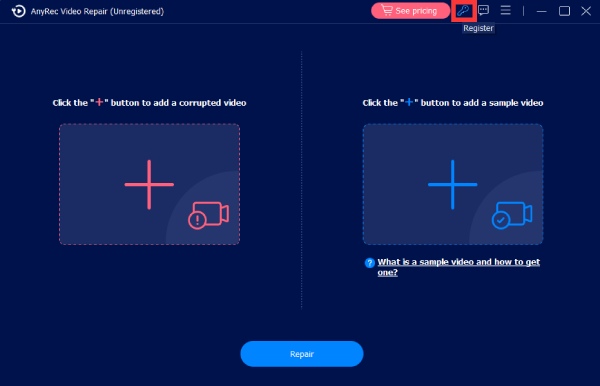
Adım 2.Düzeltme işlemini başlatmak için ortadaki "Onar"a tıklayın ve ardından düzeltmenin bitmesini bekleyin. İşlem tamamlandığında, onarılan videonun gereksinimlerinizi karşılayıp karşılamadığına bakmak için "Önizleme"yi tıklayın.

Aşama 3.İstediğiniz gibi çıkarsa yine de çözünürlük, kare hızı vb. parametreleri kontrol edin. Sonunda onarılan videonuzu hemen almak için "Kaydet"i tıklayın.

Daha fazla okuma
 Videoları Oynatırken Eksik Codec 0xc00d5212 Hatası Nasıl Düzeltilir
Video Hata Kodu 232404 hakkında SSS
-
Video neden oynatılamayacağını söylüyor?
İzlemeye çalıştığınız videolarda 232404 hatasıyla karşılaşıyorsunuz. Bunun nedeni videonun bozuk olması veya bazı sorunlardan dolayı tarayıcının düzgün çalışmaması olabilir. Bir diğer büyük neden ise ağ sorunları, reklam engelleyiciler, güncel olmayan sürücüler vb.'dir.
-
Aynı hata Mac'te de oluyor mu?
Hayır. Mac'te Safari çok fazla veri yemişse 224003 hata koduyla sonuçlanır. Command + Shift + Sil tuşlarına basarak bu sorunu çözebilirsiniz. Veya Tercihler'e gidin, Gizlilik'i seçin ve web sitesinden tüm verileri silmeyi seçin.
-
Sorunu çözmek için hangi medya oynatıcıları mevcut?
MP4, MOV, WMV ve daha fazlası gibi çoğu video ve ses formatıyla uyumluluğuyla bilinen VLC Media Player gibi çeşitli oynatıcılar mevcuttur.
-
Mobil cihazlarda 232404 hata kodu oluşabilir mi?
Hayır. Video dosyasının oynatılamaması gibi aynı durum Android ve iPhone'da da yaşanıyor ancak 224002 hata koduna sahip.
-
232404 hata koduna en kolay düzeltme nedir?
Güçlü bir İnternet bağlantınız olduğundan emin olun, ardından Chrome tarayıcınızı veya videoları oynatmak için kullandığınız tarayıcıyı güncelleyin. Hâlâ hata varsa farklı bir oynatıcı veya yayın hizmeti kullanmayı düşünün.
Çözüm
Bu hatanın ortaya çıkması, rahat izleme deneyiminizi bozuyor. Peki, tartışılan tüm çözümler hakkında ne düşünüyorsunuz? hata kodunu çöz: 232404? Umarım bunlardan biri size yardımcı olur. Ancak elbette, karmaşık onarımlara başlamadan önce sorunun nedenini belirlemek en iyisidir. Endişelenmenize gerek yok, çünkü bu herkes için yaygın bir sorundur. İyi seyirler!
Güvenli indirme
Güvenli indirme



