
Korunan iTunes Şarkılarını MP3'e Dönüştürmenin 3 Yolu

iTunes müziğini Apple dışı bir cihazda (Android, araç stereoları, USB bellek vb.) çalmayı denediyseniz, uyumsuzluk sorununun ne kadar sinir bozucu olduğunu biliyorsunuzdur. Daha kolay oynatma ve düzenleme için, iTunes'u MP3'e dönüştürBurada, satın aldığınız ve satın almadığınız şarkılar dahil olmak üzere iTunes müziklerini MP3 formatına dönüştürmenin 4 yolunu bulabilirsiniz.
| Alet | Ne Dönüştürülmeli |
| iTunes | iTunes'dan satın alınan şarkılar, korumasız sesli kitaplar ve podcast'ler. |
| Apple Müzik | Satın alınan veya yerel olarak ithal edilen şarkı dosyaları. |
| AnyRec Screen Recorder | Tüm ses akışlarını oynatın ve MP3 olarak kaydedin. |
Satın Alınan iTunes Müzik Kitaplığını PC'de MP3'e Dönüştürme
En iyisi: Satın alınan iTunes şarkılarını MP3'e dönüştürmek.
2009'dan sonra iTunes Store'dan satın alınan şarkıların çoğu DRM içermez. iTunes AAC dosyalarını doğrudan MP3'e dönüştürebilirsiniz. Daha sonra iTunes MP3 şarkılarını bir USB belleğe veya diğer dijital cihazlara aktarabilirsiniz.
- 1. iTunes'u açın. Üst taraftaki "Düzenle" düğmesine tıklayın. Ardından listeden "Tercihler" seçeneğine tıklayın.
- 2. Genel Tercihler penceresinde "Ayarları İçe Aktar" butonuna tıklayın.
- 3. "İçe Aktar" açılır listesinden "MP3 Kodlayıcı" seçeneğine tıklayın. Ardından değişiklikleri kaydetmek için "Tamam" düğmesine tıklayın.
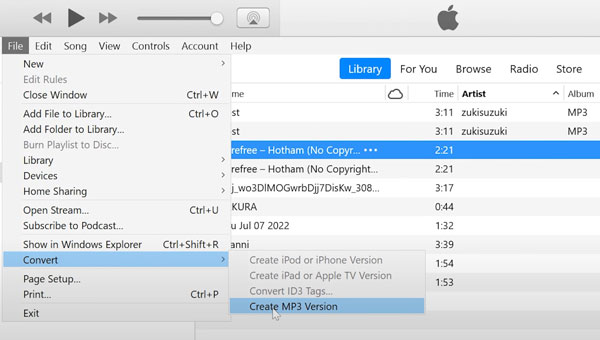
- 4. Sol paneldeki "Şarkılar" düğmesine tıklayın. Hedef şarkıyı seçin. Daha sonra, "Dosya" üst listesinden "Dönüştür" seçeneğine tıklayın.
- 5. iTunes müziklerini MP3 formatına dönüştürmek için "MP3 Sürümünü Oluştur" seçeneğine tıklayın.
Satın Alınan Apple Music Şarkılarını Mac'te MP3'e Dönüştürme
En iyisi: Satın alınan abonelikler dahilinde korunan Apple Music şarkılarını MP3'e dönüştürün.
Apple Music indirmeleri DRM korumalı AAC dosyalarıdır. Ancak çevrimiçi bir dönüştürücü kullanmak işe yaramaz. AAC'yi MP3'e dönüştürEndişelenmeyin, Mac'inizde DRM korumalı şarkıları MP3'e dönüştürmek için Apple Music uygulamasını kullanabilirsiniz.
- 1. Apple Music'i açın. Menü çubuğundaki "Müzik" üst listesinden "Ayarlar" seçeneğine tıklayın.
- 2. "Dosyalar" sekmesine tıklayın. Ardından "Ayarları İçe Aktar" düğmesine tıklayın.
- 3. Apple Music'te bir şarkıyı MP3'e dönüştürmek için "MP3 Kodlayıcı" düğmesini seçin. Devam etmek için "Tamam" düğmesine tıklayın.
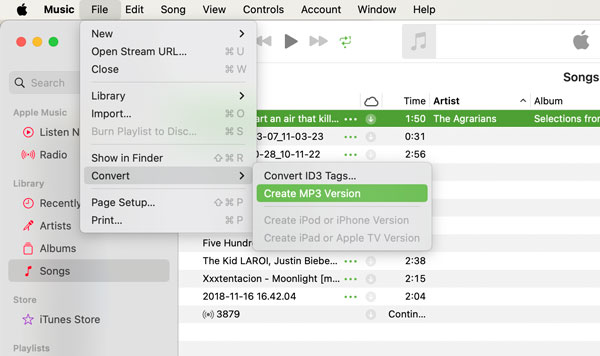
- 4. Apple Music kütüphanesine gidin ve bir şarkı seçin. Üst taraftaki "Dosya" düğmesine tıklayın. Ardından "Dönüştür" seçeneğine ve ardından "MP3 Sürümünü Oluştur" seçeneğine tıklayın.
- 5. Dönüştürülen MP3 şarkıyı, orijinal şarkının yanında kütüphanenizde bulabilirsiniz.
Not: Bu Apple Music MP3 şarkıları aktif bir abonelik kapsamında kullanılabilir. Bu indirmeleri sonsuza kadar saklamak istiyorsanız, tüm Apple Music parçalarını kaydetmek için AnyRec Ekran Kaydedici'yi kullanabilirsiniz.
iTunes ve Apple Music'teki Tüm Şarkıları Kaydedin ve MP3'e Dönüştürün [Kalite Kaybı Yok]
En iyisi: Satın alınmış ve satın alınmamış iTunes şarkılarını çevrimdışı olarak kalıcı olarak dinlemek için MP3'e dönüştürün.
DRM koruması, genel ses dönüştürücülerinin iTunes şarkılarını MP3'e dönüştürmesini engeller. Ayrıca, Apple Music (iTunes) DRM korumalı parçaları dinlemek için aktif bir aboneliğiniz olması gerekir. Bu kısıtlamaları aşmak için şunları kullanabilirsiniz: AnyRec Screen Recorder 100% iTunes'dan MP3'e dönüştürücünüz gibi. Şarkıyı çalıp aynı anda kaydedin. Tüm kaynaklardan gelen müzik akışını MP3'e kaydedebilirsiniz.

Apple Music ve iTunes şarkılarını MP3, AAC, OGG ve daha fazla formatta kaydedin.
Çalma listelerini otomatik olarak kaydetmeye başlamak ve durdurmak için kayıt görevlerini planlayın.
Ses kayıt dosyalarını kırpın, birleştirin, sıkıştırın ve dönüştürün.
Orijinal kalitede sesli müzik videosu kaydedin.
Güvenli indirme
Güvenli indirme
1. AnyRec Ekran Kaydedici'yi açın. "Ses Kaydedici" düğmesine tıklayın. Bu, iTunes'dan MP3'e dönüştürücünüzdür.

2. "Sistem Sesi"nin önündeki geçiş düğmesini açın. Çıkış ses formatının MP3 olup olmadığını kontrol etmek için "Ayarlar" düğmesine tıklayın.

3. "KAYIT" düğmesine tıklayın, ardından şarkınızı iTunes veya Apple Music'te çalın. iTunes'dan MP3'e kayıt işlemi 3 saniyelik bir geri sayımdan sonra başlar.

4. Ses kaydını tamamlamak için "Durdur" düğmesine tıklayın. Daha sonra MP3 dosyanızı kolayca önizleyebilir, kaydedebilir veya paylaşabilirsiniz.
Güvenli indirme
Güvenli indirme
FAQs
-
iTunes'da "Seçilen dosyaların hiçbiri bulunamadığından dönüştürülemedi" hatası nasıl düzeltilir?
Dosya yolunu kontrol edin. Uzun veya karmaşık dosya yolları kullanmayın. Olası çakışmaları önlemek için dosya adından alışılmadık karakterleri kaldırın.
-
iTunes şarkılarım dönüştürülüyor ama Android'de çalmıyor. Neyi düzeltmeliyim?
DRM, iTunes şarkılarını korur. Bu nedenle bunları Apple dışındaki cihazlarda çalamazsınız. AnyRec Ekran Kaydedici'yi kullanarak şarkıları kaydedebilirsiniz. şarkıyı MP3'e kaydet Dönüştürmek yerine. Ayrıca, AppleMusicMp3 ve diğer Apple Music dönüştürücülerini kullanabilirsiniz.
-
iTunes'da MP3 ses dosyasının boyutu nasıl küçültülür?
"İçe Aktarma Ayarları" penceresinde, stereo bit hızını 16 kbps ile 320 kbps arasında ayarlayabilirsiniz. Ardından, bu şarkıların daha küçük dosya boyutlarına sahip MP3 versiyonlarını oluşturabilirsiniz. Veya MP3 dosya boyutunu küçült çevrimiçi ses sıkıştırıcıları kullanarak.
Çözüm
Hepsi bu kadar iTunes şarkılarını MP3'e dönüştür Windows ve Mac'te. Abonelik gerektirmeyen iTunes koleksiyonunuzu sonsuza dek saklamak istiyorsanız, ses parçalarını MP3 dosyalarına kaydetmek için AnyRec Ekran Kaydedici'yi kullanabilirsiniz. Ardından, MP3 dosyalarını SD kartlara, USB flash sürücülere ve daha birçok cihaza aktarabilirsiniz.
Güvenli indirme
Güvenli indirme



